
CMS: Het Digitale asset-veldtype toevoegen
5 min
Gebruik het 'Digitale asset'-veldtype wanneer je een beveiligd digitaal bestand wilt verkopen — zoals een eBook, template, muziekbestand of softwaredownload — uit een
catalogusverzameling. Het veld slaat één bestand per item op en levert het, wanneer het is toegewezen als het digitale bestand voor verkoop, na aankoop automatisch aan klanten.
Belangrijk:
Het 'Digitale asset'-veldtype is alleen bedoeld voor catalogusverzamelingen en kan niet worden gekoppeld aan pagina-elementen. Om een bestand op te slaan als onderdeel van gewone CMS-inhoud of het op een pagina weer te geven, gebruik je in plaats daarvan een 'Document'-
veldtype.
Een 'Digitale asset'-veld toevoegen
Het 'Digitale asset'-veldtype is alleen voor catalogusverzamelingen — het is hoe je een beveiligd bestand toevoegt aan items, zodat klanten na aankoop kunnen ontvangen. Wanneer je een verzameling maakt of converteert naar een Catalogusverzameling, kun je één 'Digitale asset'-veld toevoegen. Je kunt later meer toevoegen, maar er kan er slechts één bestand zijn dat klanten tegelijk ontvangen.
Om een 'Digitale asset'-veld aan je verzameling toe te voegen:
 klikken in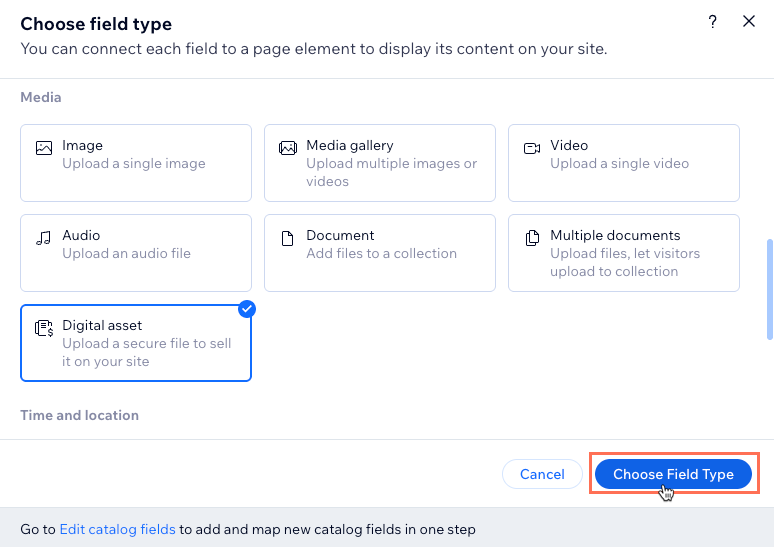
- Voer de Veldnaam in.
- (Indien nodig) Bewerk de veld-ID die in de code van je website wordt gebruikt. Dit kan later niet worden gewijzigd.
- (Optioneel) Voer tekst in het Help-tekst-veld in die verschijnt in een tooltip bovenaan het veld in je verzamelingsweergave.
- Klik op Opslaan.
- Wijs de relevante cel onder je nieuwe 'Digitale asset'-veld aan en klik op het Plus-pictogram
 .
. - Upload of selecteer het relevante bestand en klik op Toevoegen aan item.
- Herhaal stap 10-11 om digitale bestanden toe te voegen voor elk item dat er één nodig heeft.
Wijzigen welk 'Digitale asset'-veld klanten ontvangen
Een 'Digitale asset'-veld wordt na aankoop alleen naar klanten verzonden wanneer het is toegewezen als het digitale bestand voor verkoop. Als je verzameling meer dan één 'Digitale asset'-veld heeft, kan er slechts één keer worden toegewezen voor bezorging. De andere blijven in de verzameling, maar maken geen deel uit van de aankoopstroom.
Om te wijzigen welk 'Digitale asset'-veld klanten ontvangen:
- Ga naar de relevante Catalogusverzameling:
- Klik rechtsboven op de Meer acties-dropdown en selecteer Catalogusvelden bewerken.
- Klik op + Catalogusveld toevoegen en selecteer digitaal bestand.
- Klik op de Digitaal bestand-dropdown en selecteer het 'Digitale asset'-veld dat je wilt gebruiken.
Tip: Selecteer + Veld toevoegen als je een nieuw 'Digitale asset'-veld moet toevoegen.
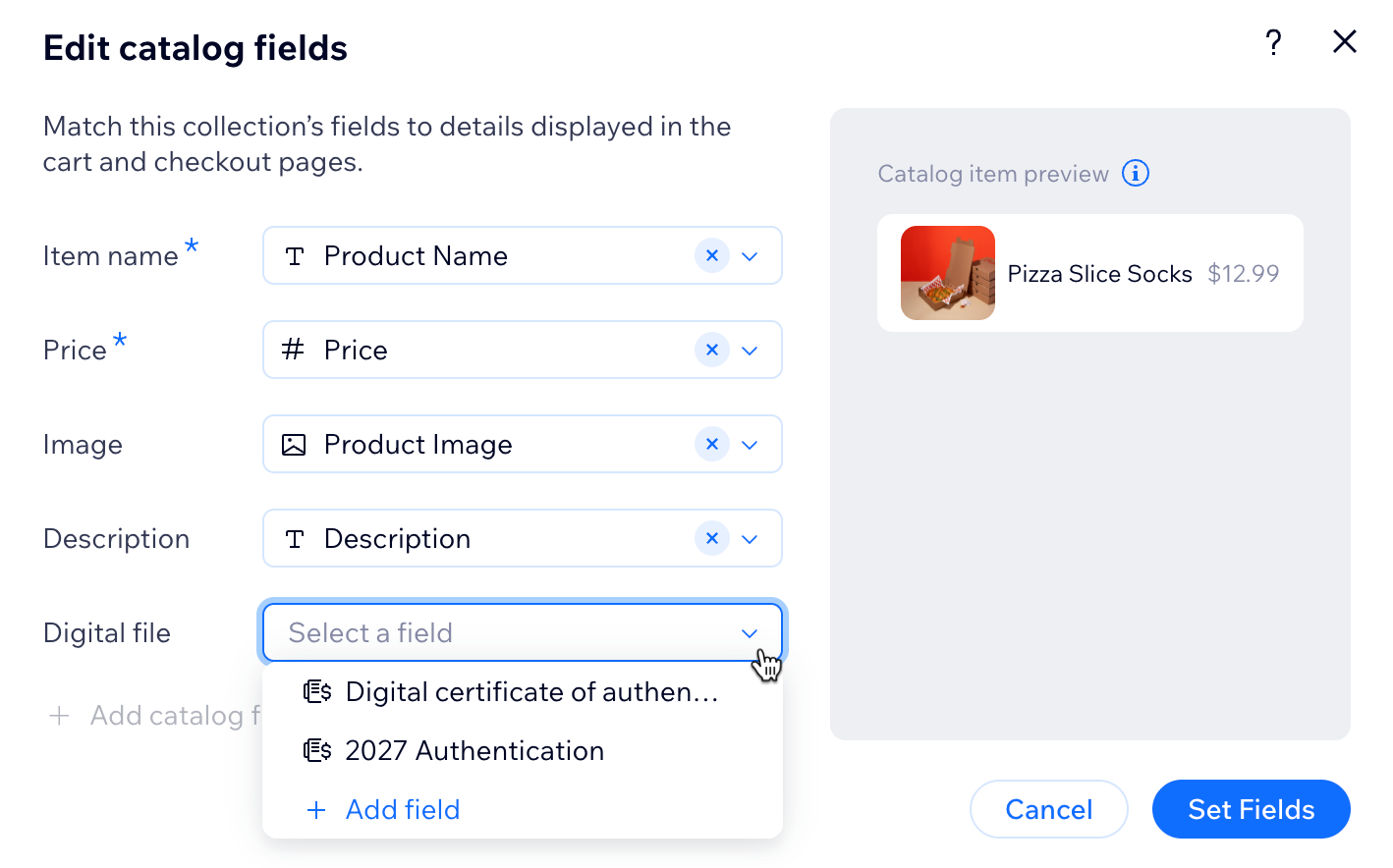
- Klik op Velden instellen.
Veelgestelde vragen
Klik hieronder om meer te lezen over het 'Digitale asset'-veldtype.
Welke bestandstypen en -groottes worden ondersteund voor digitale assets?
Wat zijn de belangrijkste beperkingen van het Digitale asset-veld?
Kan ik een 'Digitale asset'-veld verwijderen?
Kan ik een 'Digitale asset'-veld later wijzigen naar een ander veldtype?
Wat voor soort items kan ik verkopen met een 'Digitale asset'-veld?
Hoe verschilt het 'Digitale asset'-veld van een 'Document'-veld?