
CMS: Items uit catalogusverzamelingen verkopen
Verander je CMS-verzameling (Content Management System) in een verkoopbare catalogus en beheer inhoud en handel op één plek. Catalogusverzamelingen zijn goed wanneer je items al live in het CMS zijn, of wanneer je inhoudsgestuurde items zoals handleidingen, verhuur, digitale downloads, kunst of cursussen wilt verkopen zonder eerst een traditionele productcatalogus te bouwen.
Met catalogusverzamelingen beheer je je items in een verzameling en gebruik je Wix commerce-functies zoals een winkelwagen, betalen, betalingen, kortingen en bestelbeheer. Als je fysieke items verkoopt, kun je ook verzending en belastinginning instellen.
- Je moet een CMS aan je website toevoegen als je dat nog niet hebt gedaan.
- Upgrade je website naar een pakket dat online verkoop ondersteunt wanneer je klaar bent om je items te verkopen.
- Je moet ten minste één betaalmethode instellen voordat klanten het betalen kunnen voltooien.
- Catalogusverzamelingen zijn het beste voor 'content first' verkopen. Als je productvarianten, geavanceerde voorraadtools of complexere webshop-configuraties nodig hebt, is Wix Stores mogelijk een betere keuze.
Kiezen hoe je een Catalogusverzameling wilt maken
Een nieuwe Catalogusverzameling maken
Om een nieuwe Catalogusverzameling te maken:
Ga naar het CMS op het dashboard van je website. Je kunt ook op CMS in je editorklikken en dan op Je verzamelingen.
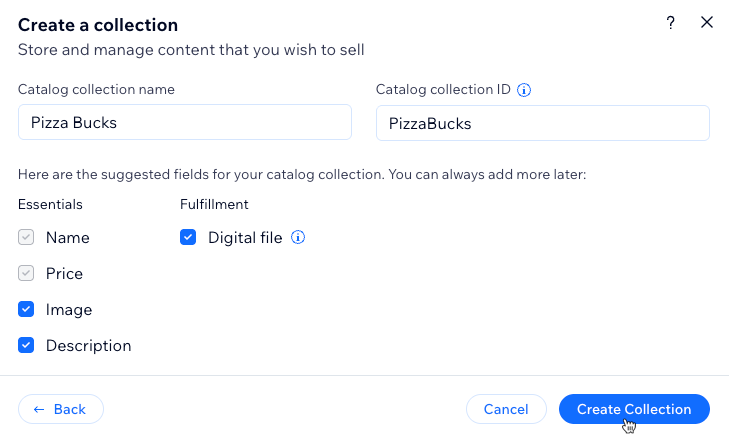
Klik rechtsboven op + Verzameling maken.
Selecteer Catalogusverzameling en klik op Volgende.
Voer de Naam van catalogusverzameling in.
(Indien nodig) Bewerk de catalogusverzameling-ID. Deze ID wordt gebruikt in de code van je website en kan later niet worden gewijzigd.
Selecteer de catalogusvelden die in de winkelwagen verschijnen en afrekenen. Je wijst deze toe aan je verzamelingsvelden en je kunt er later meer toevoegen.
Selecteer onder Benodigdheden de catalogusvelden die je wilt opnemen:
Naam en Prijs zijn verplicht en standaard inbegrepen.
Afbeelding en Beschrijving zijn optioneel en standaard geselecteerd. Deselecteer ze als je ze niet nodig hebt.
(Optioneel) Selecteer Digitaal bestand onder Verwerking als je een digitaal bestand wilt opnemen dat klanten na aankoop kunnen downloaden. Lees meer over het 'Digitaal middel'-veldtype.
Klik op Verzameling maken.
Voeg handmatig of door een CSV-bestand te importeren velden toe aan je verzameling:
Velden handmatig toevoegen: Klik op + Veld toevoegen om handmatig velden aan je verzameling toe te voegen.
Een CSV-bestand importeren: Klik op CSV-bestand importeren om een CSV-bestand naar je verzameling te uploaden.
Voeg items toe aan je verzameling:
Klik op + Item toevoegen.
Voeg inhoud over het item toe aan elk relevant veld.
Herhaal deze stap om zoveel items te maken als je nodig hebt.
Een bestaande verzameling converteren naar een Catalogusverzameling
Gebruik deze methode als je al een verzameling met items hebt en er verkoopfuncties aan wilt toevoegen. Dit is handig voor verzamelingen zoals cursussen, downloads, verhuur, illustraties of handleidingen die al zijn gestructureerd in het CMS.
Zodra je deze converteert naar een catalogusverzameling en je website publiceert, worden betaal- en winkelwagenpagina's automatisch aan je website toegevoegd. Daarna moet je de pagina van waaruit je verkoopt aanpassen en aankoopacties toevoegen.
Om van een bestaande verzameling een Catalogusverzameling te maken:
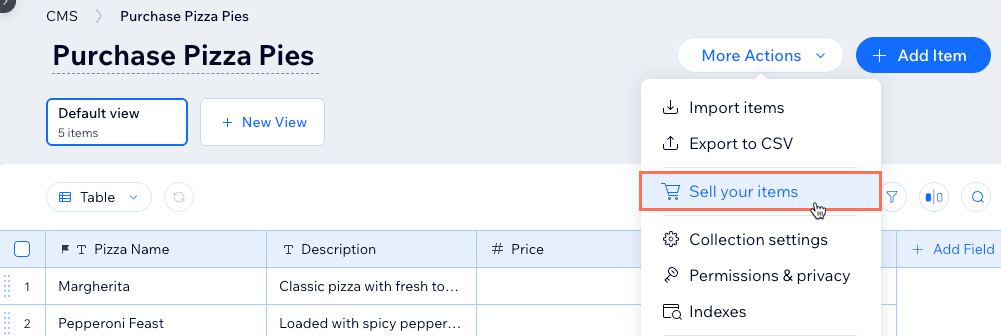
Klik in het configuratievenster op Doorgaan.
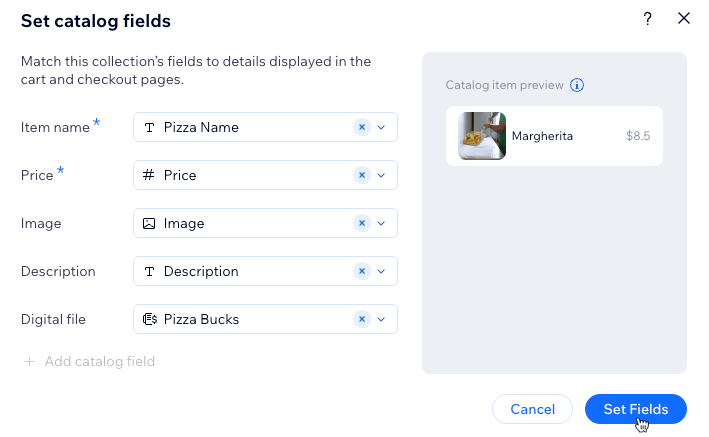
Wijs je verzamelingsvelden toe aan de catalogusvelden in het Catalogusvelden instellen-venster:
Itemnaam: Selecteer het tekstveld waarin je itemnamen zijn opgeslagen.
Prijs: Selecteer het nummerveld waarin je itemprijzen zijn opgeslagen.
Afbeelding: (Optioneel) Selecteer een afbeeldingsveld om productbeelden weer te geven.
Beschrijving: (Optioneel) Selecteer een tekst- of rich text-veld om itemgegevens weer te geven.
(Optioneel) Voeg een 'Digitaal middel'-veldtype toe als je een bestand wilt opnemen dat klanten na aankoop downloaden:
Klik op + Catalogusveld toevoegen.
Selecteer het relevante 'Digitale activum'-veld in de dropdown of selecteer + Veld toevoegen om een nieuw veld te maken.
Klik op Velden instellen.
Velden en items toevoegen aan je catalogusverzameling
Catalogusverzamelingen bevatten velden die worden gebruikt voor verkoop. Je kunt meer velden toevoegen op basis van het type items dat je verkoopt.
Om items uit je catalogusverzameling te verkopen, moet je ervoor zorgen dat ze een veld voor titel en prijs bevatten. We raden aan een afbeeldingsveld en een beschrijvingsveld toe te voegen om een betere winkelervaring te creëren. Nadat je de verzameling hebt ingesteld, kun je de items toevoegen die je wilt verkopen.
Je verkoopervaring instellen
Nadat je catalogusverzameling klaar is, heb je pagina's nodig waar klanten door items kunnen bladeren en ze kunnen kopen. In de meeste gevallen betekent dat het toevoegen van dynamische pagina's en het koppelen van aankoopacties aan knoppen.
Nadat je catalogusverzameling klaar is, heb je pagina's nodig waar klanten door je items kunnen bladeren en deze kunnen kopen. In de meeste gevallen voeg je een dynamische pagina voor je catalogus toe en pas je deze daarna aan je website aan.
Dynamische pagina's voor je catalogus toevoegen
Catalogusverzamelingen gebruiken dynamische itempagina's en dynamische lijstpagina's om verzamelingsinhoud op je website weer te geven. De itempagina toont één item tegelijk en de lijstpagina toont meerdere items samen.
Voeg een dynamische pagina toe om je catalogusitems op je website weer te geven. Kies een Catalogus-itempagina om één item tegelijk weer te geven of een Catalogus-lijstpagina om meerdere items samen weer te geven.
Je hoeft deze pagina's niet zelf te koppelen. De elementen komen aan gekoppeld aan je catalogusvelden — naam, prijs, afbeelding en beschrijving — en de In winkelwagen en Nu kopen-knoppen zijn gekoppeld aan hun aankoopacties. Je kunt elke koppeling later wijzigen of met een lege pagina beginnen en de elementen zelf koppelen.
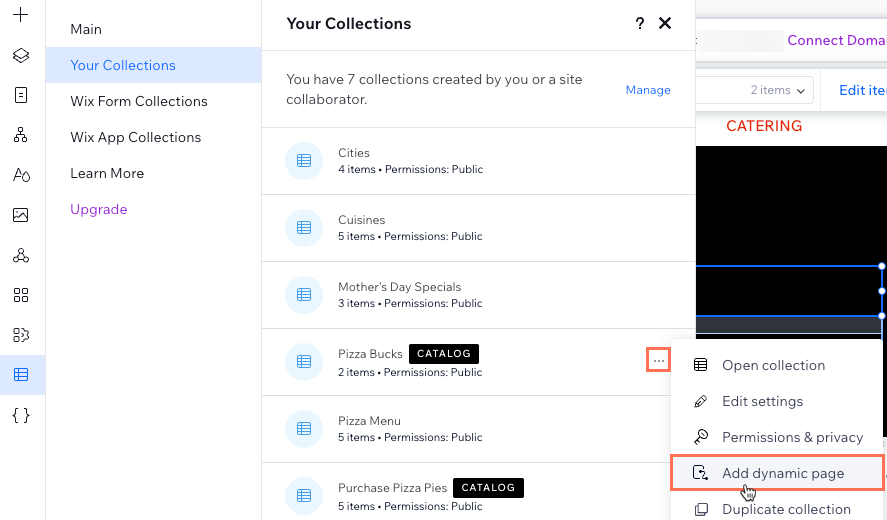
- Ga naar je editor.
- Klik links in de editor op CMS
 .
. - Klik op Je verzamelingen.
- Wijs de relevante Catalogusverzameling aan en klik op het Meer acties -pictogram
 en selecteer Dynamische pagina toevoegen.
Selecteer het type dynamische pagina dat je wilt toevoegen:
Catalogus-lijstpagina: Toont meerdere items in elementen binnen een repeater.
Catalogus-itempagina: Toont één item tegelijk in gekoppelde elementen zoals tekst, knoppen en afbeeldingen.
Lege pagina: Toont één item tegelijk zodra je de elementen handmatig toevoegt en aan je verzameling koppelt.
Item beheren-pagina: Toont één item tegelijk waar mensen met machtigingen de inhoud van je live website kunnen bewerken.
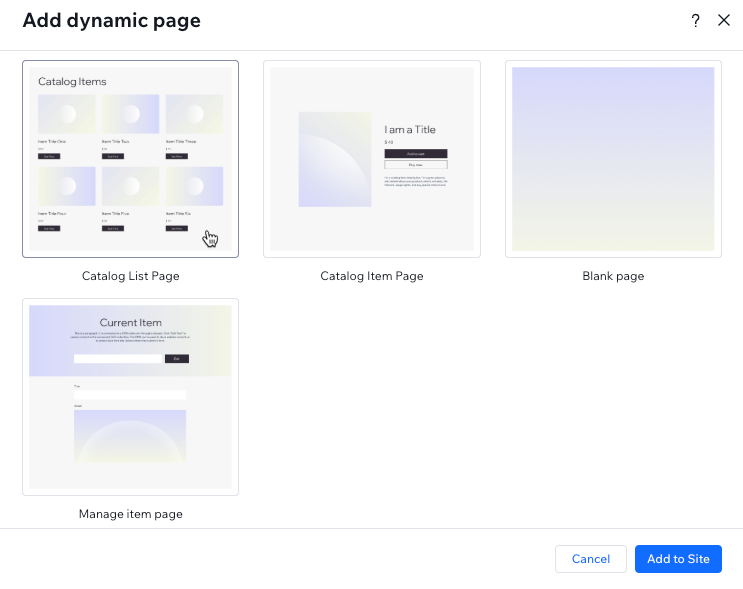
Klik op Toevoegen aan website.
(Indien nodig) Klik op een van de elementen om ze te bewerken. Klik op het CMS-pictogram om te kiezen welke verzamelingsvelden aan elk element gekoppeld zijn.
(Indien nodig) Herhaal deze stappen om een ander dynamisch paginatype toe te voegen.
Publiceer je website wanneer je klaar bent om de wijzigingen live te laten gaan.
Aankoopacties toevoegen aan een dynamische pagina
Als je een Catalogus-itempagina of Catalogus-lijstpagina hebt toegevoegd, staan er al aankoopknoppen op. Gebruik de onderstaande stappen om nog een knop toe te voegen of om aankoopacties toe te voegen aan een lege pagina of aan een dynamische pagina die je hebt gemaakt voordat je begon te verkopen.
Een aankoopactieknop is een gewone knop of afbeelding die aan een dataset is gekoppeld. Elk van hen heeft een klikactie — Toevoegen aan winkelwagen of Nu kopen — die bepaalt wat er gebeurt als een klant erop klikt. Op een lijstpagina kun je een aankoopknop in een repeater plaatsen, zodat klanten items kunnen toevoegen zonder elke itempagina te openen.
- Ga naar je editor en navigeer je naar de relevante dynamische pagina.
- Voeg een gewone knop of afbeelding toe om als actieknop voor je aankoop te gebruiken.
- Klik op de knop of afbeelding en klik dan op het Aan CMS koppelen-pictogram
 .
. - Zorg ervoor dat de dataset koppelt aan je catalogusverzameling.
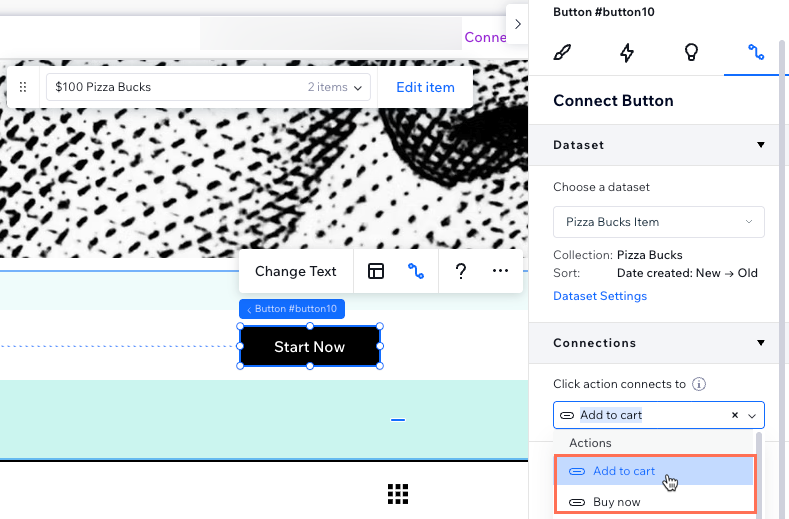
- Klik op de Klikken is gekoppeld aan-dropdown en selecteer de actie die je aan de knop wilt toewijzen:
- In winkelwagen: Wanneer erop wordt geklikt, wordt een zijpaneel geopend waar de klant het item aan hun winkelwagen kan toevoegen.
- Nu kopen: Wanneer erop wordt geklikt, navigeert de klant naar de betaalpagina waar ze het item kunnen kopen.
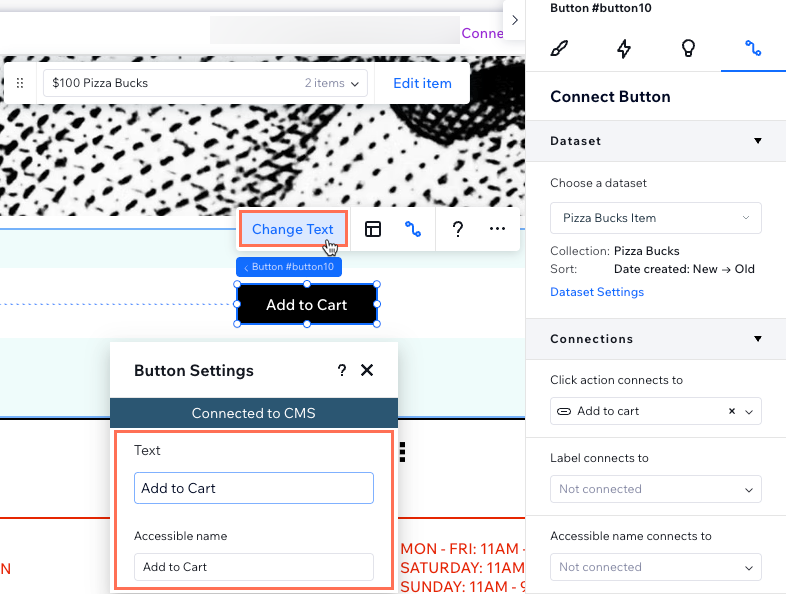
Klik op Tekst wijzigen op de knop om de statische tekst die op de knop wordt weergegeven aan te passen (bijvoorbeeld: 'In winkelwagen' of 'Nu kopen'). Als alternatief kun je dynamische tekst uit je verzameling weergeven door het relevante veld te selecteren in de Labels is gekoppeld aan-dropdown in het Knop koppelen-paneel.
Herhaal deze stappen om een andere 'In winkelwagen'- of 'Nu kopen'-knop aan de pagina toe te voegen.
(Aanbevolen) Voeg een 'Winkelwagen-pictogram'-knop toe als je er nog geen hebt:
Klik links op Elementen toevoegen en klik dan op Store.
Klik op Winkelwagen-pictogram en klik dan op het Winkelwagen-pictogram en sleep het op zijn plaats.
Publiceer je website wanneer je klaar bent om de wijzigingen live te laten gaan.
Catalogusitems op statische pagina's weergeven
- Ga naar je editor en navigeer naar een statische pagina.
- Klik op het element dat je aan het CMS wilt koppelen (bijvoorbeeld: tekst, afbeelding, knop).
- Klik op het Aan CMS koppelen-pictogram .
- Klik op de Kies een dataset-dropdown en selecteer een dataset die is gekoppeld aan je catalogusverzameling. Als er nog geen bestaat, klik dan op Dataset toevoegen, kies je catalogusverzameling, geef deze een naam en klik op Maken.
- Koppel elk element aan het relevante verzamelingsveld — koppel bijvoorbeeld een afbeeldingselement aan je afbeeldingsveld en een tekstelement aan je titel- of beschrijvingsveld.
- (Voor knoppen of afbeeldingen) Selecteer de relevante klikactie na het koppelen:
- In winkelwagen: Hiermee kunnen bezoekers het item rechtstreeks vanaf de pagina aan hun winkelwagen toevoegen.
- Nu kopen: Brengt bezoekers rechtstreeks naar de betaalpagina.
- Publiceer je website wanneer je klaar bent om de wijzigingen live te laten gaan.
Je handelsinstellingen instellen
Je bestellingen beheren
Bestellingen uit catalogusverzamelingen worden beheerd vanaf het dashboard van je website. Hier kun je aankopen bekijken en stappen voor verwerking afhandelen.
Lees meer over het beheren van je bestellingen.