


CMS: 'Meerdere verwijzingen'-velden gebruiken om inhoud uit meerdere verzamelingen weer te geven
- Meerdere verwijzingen-verzamelingsvelden
- Meerdere verwijzingen-velden op dynamische itempagina's
- Stap 1 | (Optioneel) Wijzig het Primair-veld in de verzamelingen waarnaar je wilt verwijzen
- Stap 2 | Voeg een Meerdere verwijzingen-veld aan je verzameling toe
- Stap 3 | Koppel elementen aan je Meerdere verwijzingen-verzamelingsvelden
- Veelgestelde vragen
Met 'Meerdere verwijzingen'-velden in je CMS kun je inhoud uit verschillende verzamelingen koppelen. Dit helpt je om veel-op-veel relaties tussen items te creëren, waardoor het gemakkelijker wordt om gerelateerde inhoud weer te geven. In een filmdatabase kan een 'Meerdere verwijzingen'-veld bijvoorbeeld een 'film'-verzameling koppelen aan een 'acteurs'-verzameling. Dit betekent dat elke film naar meerdere acteurs kan verwijzen en dat elke acteur aan verschillende films kan worden gekoppeld.
Het gebruik van 'Meerdere verwijzingen'-velden verbetert je contentbeheer. Wijzigingen die in de ene verzameling zijn aangebracht, worden automatisch bijgewerkt in de andere verzameling. Dit artikel leidt je door het proces van het instellen en gebruiken van 'Meerdere verwijzingen'-velden om je inhoud georganiseerd en gekoppeld te houden.
- Gebruik een 'Verwijzing'-veld als elk item moet worden gekoppeld aan slechts één item in een andere verzameling. In tegenstelling tot een 'Meerdere verwijzingen'-veld, maakt het geen tweerichtingsynchronisatie tussen verzamelingen.
- Gebruik een 'Categorie'-veld in een categorieverzameling om items te organiseren op onderwerp, type of groep. Dit omvat categoriespecifieke functies zoals primaire categorieën voor SEO en speciale categoriepagina's.
Meerdere verwijzingen-verzamelingsvelden
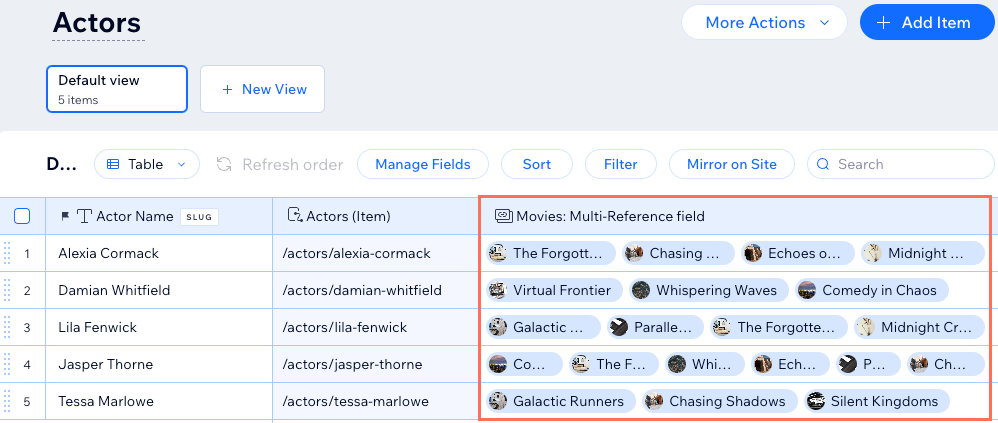
Een 'Meerdere verwijzingen'-veld maakt een koppeling tussen items in de ene verzameling en meerdere items in een andere verzameling. In een filmdatabase kan een 'Meerdere verwijzingen'-veld bijvoorbeeld een 'film'-verzameling koppelen aan een 'acteurs'-verzameling, zodat elke film kan verwijzen naar meerdere acteurs, terwijl elke acteur aan meerdere films kan worden gekoppeld. Het doel is om deze verzamelingen te koppelen, zodat je de acteurs voor elke film kunt weergeven en vice versa.
Dit type veld verschilt op twee belangrijke manieren van gewone verwijzingsvelden:
Veel-op-veel relaties: Met 'Meerdere verwijzingen'-velden kan een item worden gekoppeld aan meerdere items in de verzameling waarnaar wordt verwezen.
Bijvoorbeeld: Een enkele film kan meerdere acteurs bevatten en elke acteur kan in meerdere films verschijnen. Je kunt een 'Meerdere verwijzingen'-veld toevoegen in de 'acteurs'- of 'films'-verzameling.Tweerichtingsverbindingen: Wanneer je een 'Meerdere verwijzingen'-veld maakt in verzameling A dat verwijst naar verzameling B, wordt er automatisch een bijbehorend veld gemaakt in verzameling B dat terug verwijst naar verzameling A.
Bijvoorbeeld: Als je een 'Meerdere verwijzingen'-veld toevoegt in de 'films'-verzameling om naar de 'acteurs'-verzameling te linken, verschijnt er automatisch een bijbehorend veld in de 'acteurs'-verzameling. Hiermee kun je een profielpagina maken met alle films waarin ze verschijnen. Je kunt ook profielpagina's voor films maken met alle acteurs die in elke film verschijnen.
De informatie wordt gesynchroniseerd tussen beide verzamelingen, wat betekent dat alle wijzigingen die in de ene worden aangebracht automatisch worden bijgewerkt in de andere. Deze synchronisatie vereenvoudigt je contentbeheer.
Meerdere verwijzingen-velden op dynamische itempagina's
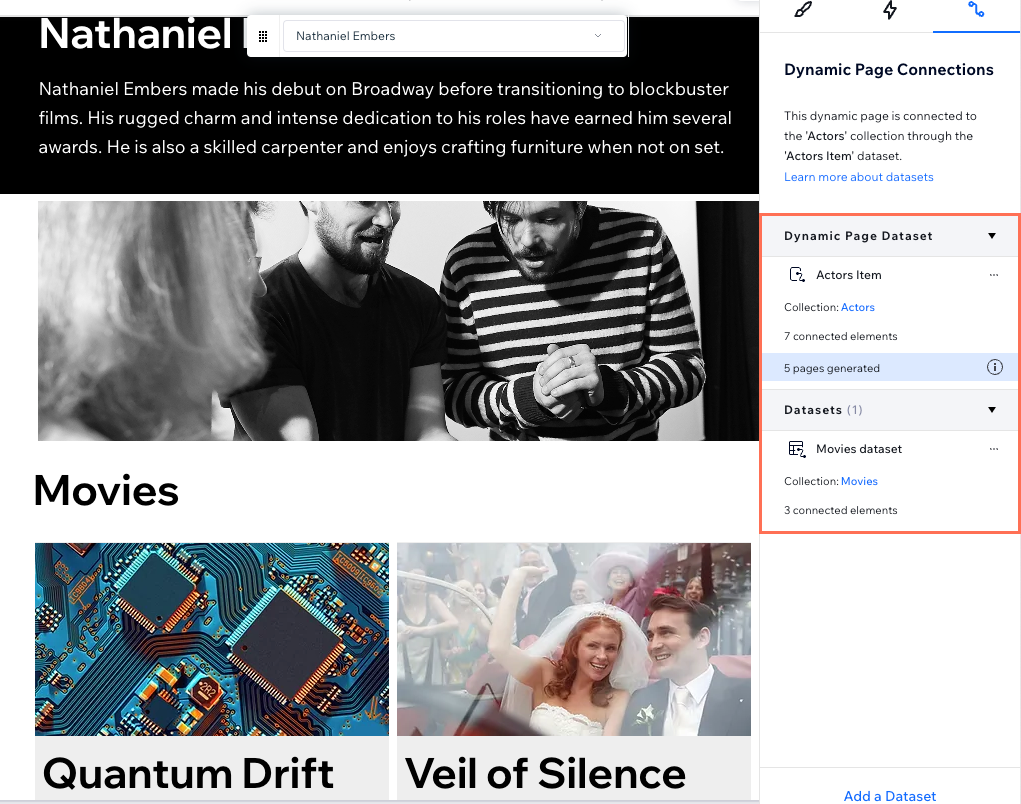
- Gebruik twee datasets: Elke dynamische itempagina heeft een dynamische paginadataset die verbonden is aan de hoofdverzameling van de pagina. Voeg een secundaire dataset toe en koppel deze aan de andere verzameling waarnaar je wilt verwijzen. Voeg dan een filter toe aan de secundaire dataset dat het 'Meerdere-verwijzingen'-veld bevat dat je wilt weergeven.
Bijvoorbeeld: Een dynamische itempagina 'acteurs' kan een extra dataset bevatten die koppelt aan een 'films'-verzameling. Voeg in de 'Films'-dataset een filter toe dat het 'Meerdere verwijzingen'-veld bevat dat je wilt weergeven. Dit vertelt elke versie van je dynamische itempagina 'acteurs' om alleen de video's op te nemen die aan de relevante acteur zijn gekoppeld. Je kunt hetzelfde type relatie creëren op een dynamische itempagina van een 'films' om meerdere acteurs te laten zien die aan elke film zijn gekoppeld. - Lijstelementen koppelen: Koppel op je dynamische itempagina een galerij of een tabel aan de secundaire dataset. Koppel dan de velden van het element aan de relevante verzamelingsvelden, waarnaar wordt verwezen vanuit de verzameling van je secundaire dataset.
Bijvoorbeeld: Op een dynamische itempagina met 'acteurs' kun je een tabel koppelen aan de secundaire 'films'-dataset. Koppel dan elk van de velden van de tabel aan de relevante 'films'-verzamelingsvelden. Als gevolg hiervan bevat elke versie van je dynamische itempagina 'acteurs' een tabel met alleen de video's die aan de relevante acteur zijn gekoppeld.
Stap 1 | (Optioneel) Wijzig het Primair-veld in de verzamelingen waarnaar je wilt verwijzen
Om het Primair-veld van de verzamelingen waarnaar je wilt verwijzen, te wijzigen:
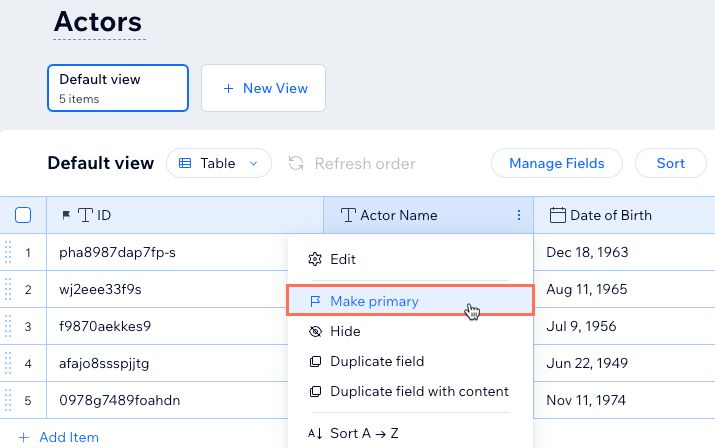
(Indien nodig) Herhaal deze stappen in de andere verzameling waarnaar je wilt verwijzen.
Stap 2 | Voeg een Meerdere verwijzingen-veld aan je verzameling toe
Om een Meerdere verwijzingen-veld aan je verzameling toe te voegen:
- Ga naar CMS op het dashboard van je website. Je kunt ook op CMS
 in je editor en dan op Verzamelingen klikken.
 - Klik op de verzameling waarin je de verwijzingen wilt maken.
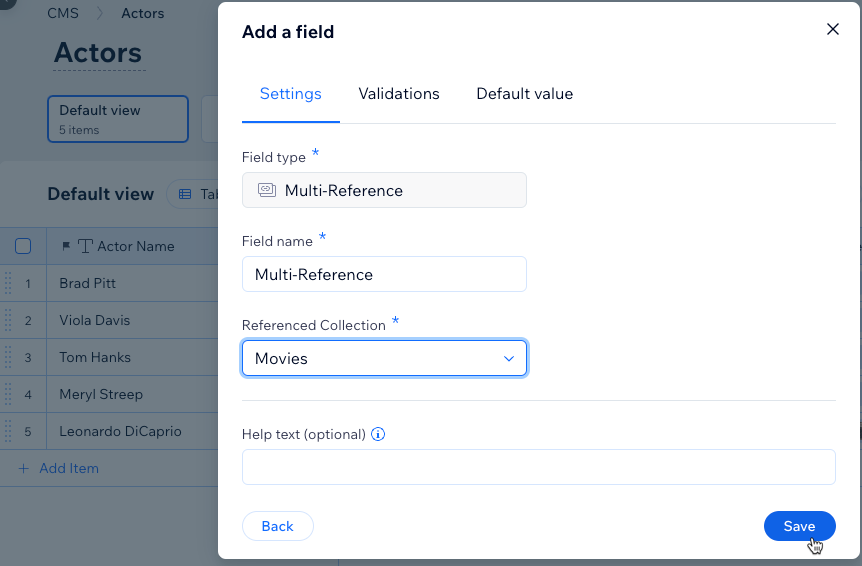
- Voeg een 'Meerdere verwijzingen'-veld toe aan je verzameling:
- Klik op Velden beheren.
- Klik op Veld toevoegen.
- Selecteer het Meerdere verwijzingen-veldtype en klik op Veldtype kiezen.
- Voer de Veldnaam in.
- (Alleen Velo) Bewerk de veld-ID die in de code van je website wordt gebruikt. Deze kan later niet worden gewijzigd.
- Klik op de Verzameling waarnaar wordt verwezen-dropdown en selecteer de verzameling waarnaar je wilt verwijzen.
- (Optioneel) Voer de Help-tekst in die zal verschijnen in een tooltip bovenaan je verzameling.
- Klik op Opslaan.
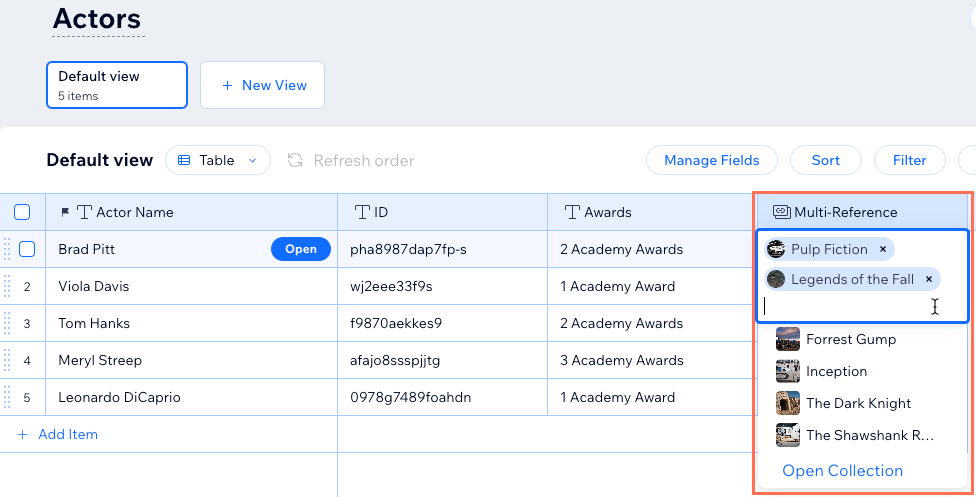
Selecteer de items waarnaar je wilt verwijzen in het 'Meerdere verwijzingen'-veld voor elk item.
Tip: Gebruik je toetsenbord om te zoeken naar de velden die je wilt selecteren. Je kunt ook op Verzameling openen klikken om de verzameling waarnaar wordt verwezen, te bekijken.
Stap 3 | Koppel elementen aan je Meerdere verwijzingen-verzamelingsvelden
Om elementen te koppelen aan je Meerdere verwijzingen-verzamelingsvelden:
- Ga naar je editor.
- Ga naar de dynamische itempagina waar je naar items uit je secundaire verzameling wilt verwijzen.
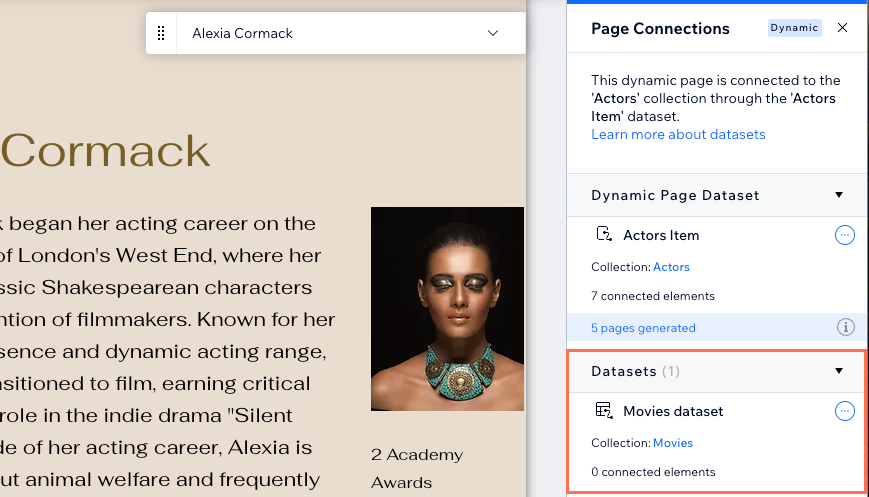
- Voeg een dataset toe die koppelt aan de andere verzameling waarnaar je wilt verwijzen.
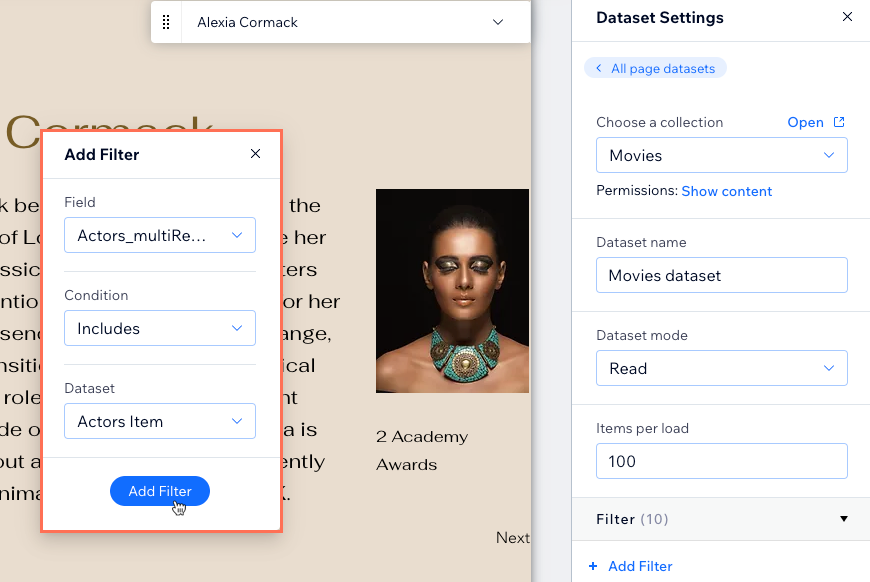
Voeg een filter toe aan de dataset:
Klik op het Meer acties -pictogram
 naast de dataset die koppelt aan je secundaire verzameling.
Selecteer Dataset-instellingen.
Klik op + Filter toevoegen.
Klik op de Veld-dropdown en selecteer het 'Meerdere verwijzingen'-veld dat verwijst naar de hoofdverzameling van de pagina.
Laat de Voorwaarde-dropdown ingesteld op Inclusief.
Laat het Dataset-veld ingesteld op de dataset van de dynamische pagina.
Klik op Filter toevoegen.
Voeg het lijstelement (repeater, galerij of tabel) toe waarin je inhoud uit de verzameling waarnaar wordt verwezen, wilt weergeven.
Koppel het lijstelement aan je secundaire dataset:
Klik op de repeater, galerij of tabel en klik vervolgens op het Aan CMS koppelen-pictogram
 .
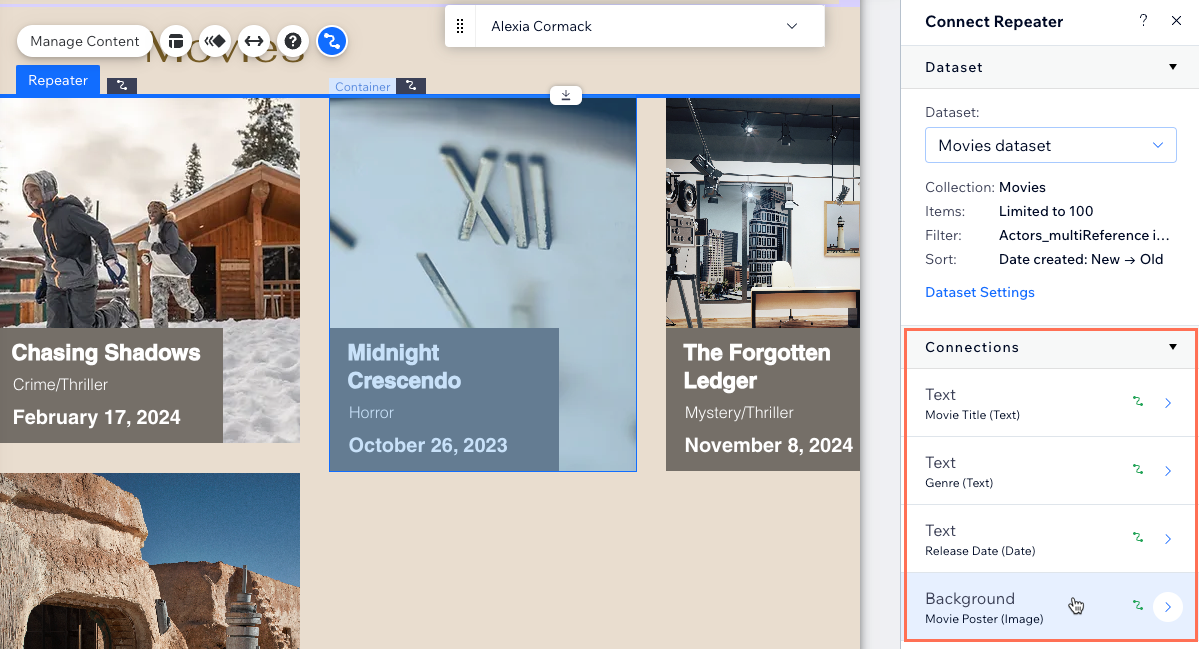
.Klik op de Kies een dataset-dropdown en selecteer de secundaire dataset.
Klik op de relevante dropdowns onder Koppelingen en selecteer de velden uit je secundaire verzameling die je wilt koppelen.
(Optioneel) Herhaal deze stappen op de dynamische itempagina van je secundaire verzameling als je inhoud wilt opnemen uit een andere verzameling waarnaar wordt verwezen.
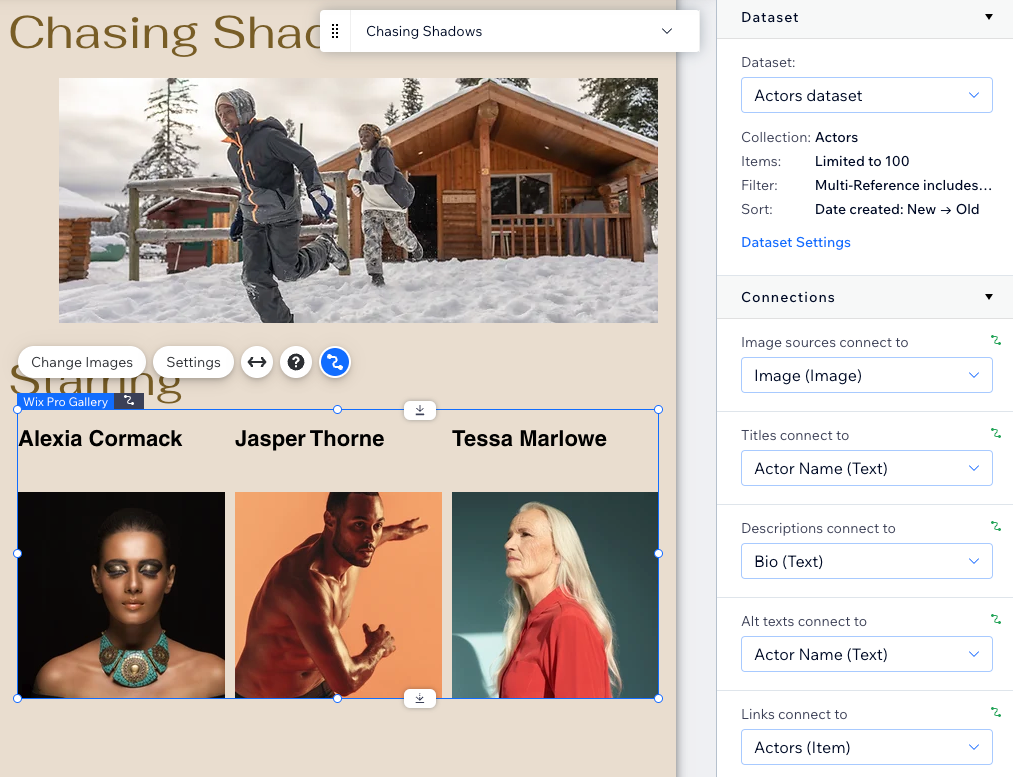
Klik rechtsboven op Voorbeeld om je koppelingen te testen.
Klik op Publiceren als je klaar bent om de wijzigingen live te laten gaan.