De Bulk Coupon Creator-app toevoegen en instellen
In dit artikel
- Stap 1 | Voeg de Bulk Coupon Creator-app toe
- Stap 2 | Maak een enkele coupon aan
- Stap 3 | Creëer bulk-coupons
- Stap 4 | Bekijk de codes die je hebt gemaakt
Bespaar tijd en beperk misbruik van coupons door sets unieke couponcodes te genereren. Bulk-coupons zijn allemaal duplicaten van één coupon, maar met unieke couponcodes.
De Bulk Coupon Creator-app werkt met Wix Stores, Bookings en Events. Ze samen gebruiken is een goede manier om kortingen voor producten, lessen en grote evenementen te promoten. Je kunt de kortingscodes toevoegen aan banners op je website of aan e-mailcampagnes, zodat je abonnees worden beloond.
Let op:
- Om deze app te gebruiken, moet je ervoor zorgen dat je Wix Stores, Wix Bookings, of Wix Events toevoegt aan je website.
- De Bulk Coupon Creator-app is alleen in het Engels beschikbaar.
- Het is niet mogelijk om meerdere codes tegelijk te verwijderen.
Stap 1 | Voeg de Bulk Coupon Creator-app toe
Om bulk-coupons te maken, moet je de Bulk Coupon Creator-app toevoegen aan je website.
Om de app toe te voegen:
- Ga naar de Wix Appmarkt.
- Typ 'Bulk Coupon Creator' in de zoekbalk en selecteer het uit de resultaten.
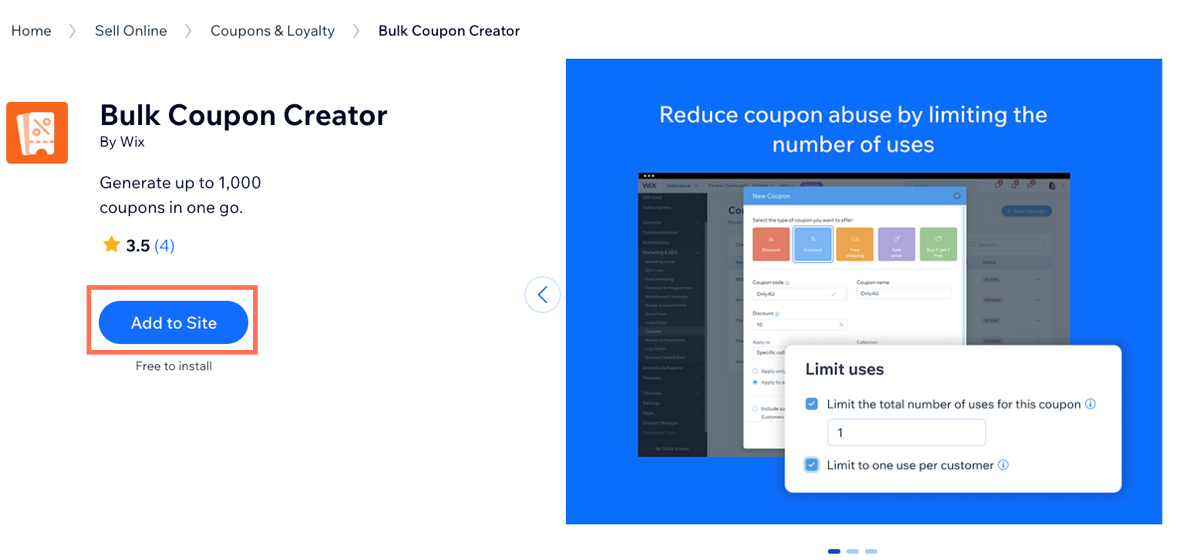
- Klik op Toevoegen aan website.
- (Als je meer dan 1 website hebt) Selecteer de website waaraan je de app wilt toevoegen.
- Klik op Agree & Add.
Stap 2 | Maak een enkele coupon aan
Voordat je coupons in bulk kunt aanmaken, moet je eerst een enkele coupon aanmaken. Dit is je originele coupon. Je kunt deze coupon aanpassen door een couponcode toe te voegen en te selecteren waarop hij van toepassing is wanneer hij geldig is (bijvoorbeeld 20% korting op geschenken).
Om een coupon te maken:
- Ga naar Coupons op het dashboard van je website.
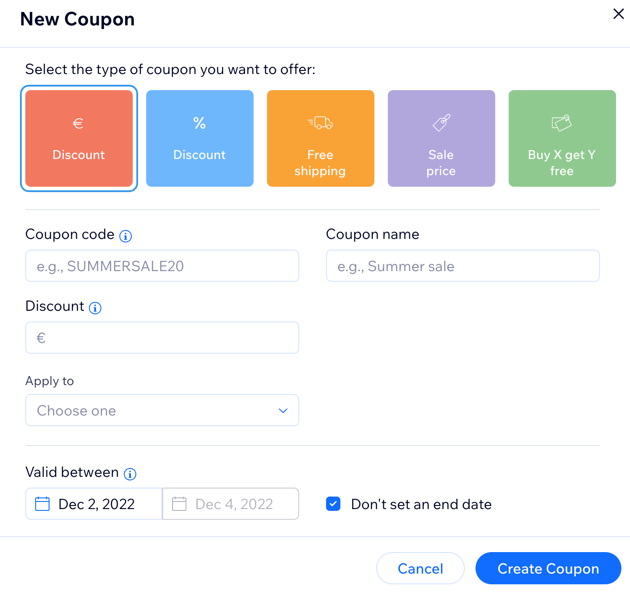
- Klik op +Nieuwe coupon.
- Selecteer het type coupon dat je wilt aanbieden (bijvoorbeeld gratis verzending).
- Voer de couponcode en naam in de beschikbare velden in.
Tip: Onthoud de naam van de coupon, zodat je die in stap 3 hieronder kunt selecteren. - Voeg het kortingsbedrag, de verkoopprijs of de details van de aanbieding toe in het betreffende veld.
- Klik op de Toepassen op-dropdown en selecteer waarop de coupon van toepassing is:
- (Optioneel) Stel de couponlimieten in (bijvoorbeeld: Klant kan de coupon éénmalig gebruiken).
- Klik op Create Coupon.
Stap 3 | Creëer bulk-coupons
Nu kun je naar de Bulk Coupon Creator-app gaan en tot 1000 coupons met unieke codes maken.
Om bulk-coupons te creëren:
- Ga naar de Bulk Coupon Creator op het dashboard van je website.
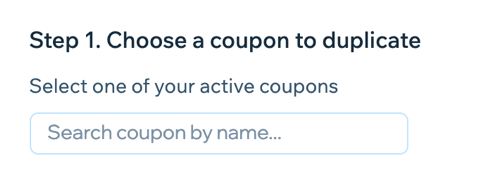
- Voer onder Choose a coupon to duplicate de naam in van de coupon die je hebt aangemaakt en selecteer deze.
- Kies een optie voor het aanmaken van een CSV-bestand met een lijst van codes:
Gebruik de lege CSV-template van Wix

Gebruik de codegenerator van Wix

Stap 4 | Bekijk de codes die je hebt gemaakt
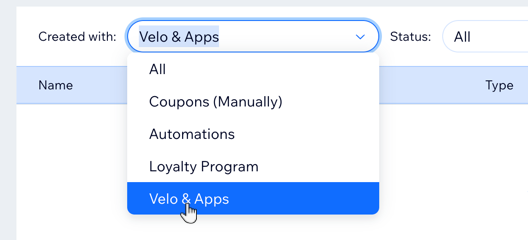
De couponcodes die je hebt gemaakt staan nu in het Coupons-tabblad van het dashboard van je website. Je moet de coupons filteren op Velo en Apps om ze te bekijken.
Om bulk-coupons te bekijken:
- Ga naar Coupons op het dashboard van je website.
- Selecteer Velo en Apps in de Gecreëerd met-dropdown.