


Wix 스마트 채팅: 설정 관리하기
페이지 메뉴
- 채팅 이용 가능 모드 선택하기
- 아바타 설정 조정하기
- AI 채팅 설정 구성하기
- 수동 채팅 설정하기
- 채팅 위젯 동작 사용자 지정하기
- 오프라인 상태의 채팅 동작 사용자 지정하기
- 자주 묻는 질문
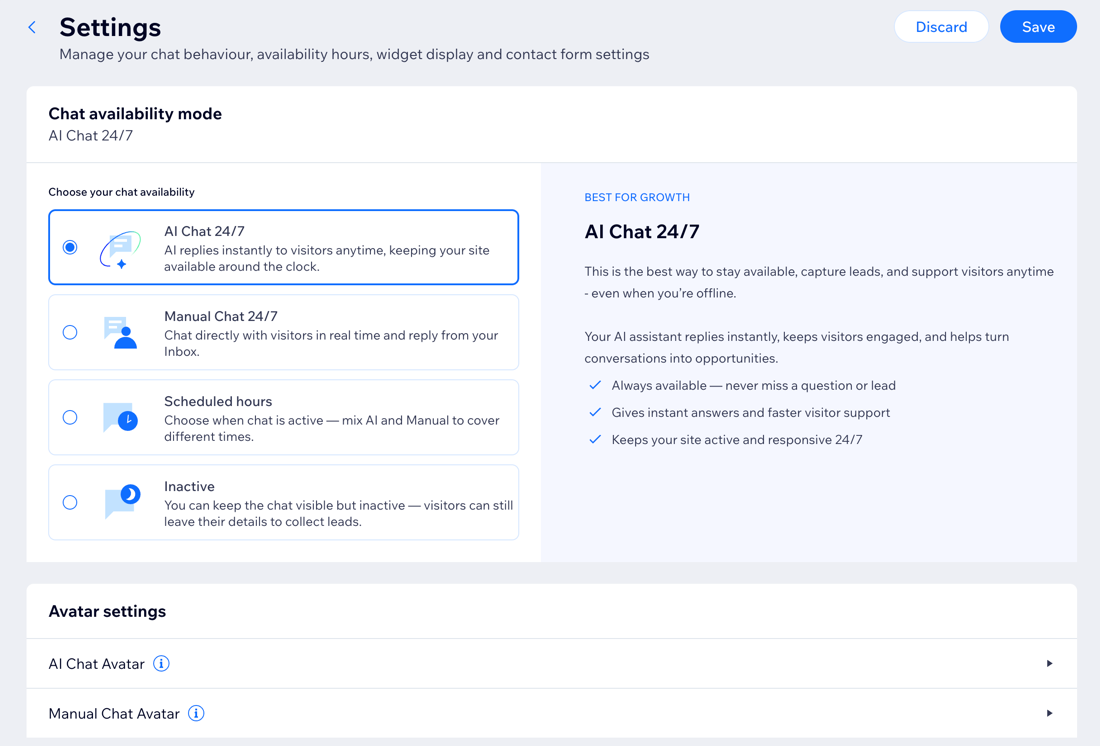
Wix 스마트 채팅 설정에서 사이트 채팅의 이용 가능 시간, 방문자에게 표시되는 내용, AI 채팅 및 수동 채팅 이용 환경을 관리할 수 있습니다. 또한, 이용 가능 모드와 방문자 인사말, 연락처 양식 동작, 오프라인 이용 환경 및 아바타를 설정할 수 있습니다.
도움말:
- 변경사항을 취소하려면 변경사항 취소를 클릭해 마지막으로 저장한 버전으로 되돌립니다.
- 여기에서 변경한 내용은 저장을 클릭해야 적용됩니다.
채팅 이용 가능 모드 선택하기
스마트 채팅은 기본적으로 AI 채팅이 24시간 활성화되어 방문자가 바로 답변을 받을 수 있습니다. 비즈니스 운영 방식과 답변 스타일에 맞게 언제든지 모드를 변경할 수 있습니다.
채팅 이용 가능 모드를 선택하려면:
- 사이트 대시보드에서 스마트 채팅으로 이동합니다.
- 관리 드롭다운을 클릭한 후 일반 설정을 선택합니다.
- 채팅 이용 가능 모드를 선택합니다.
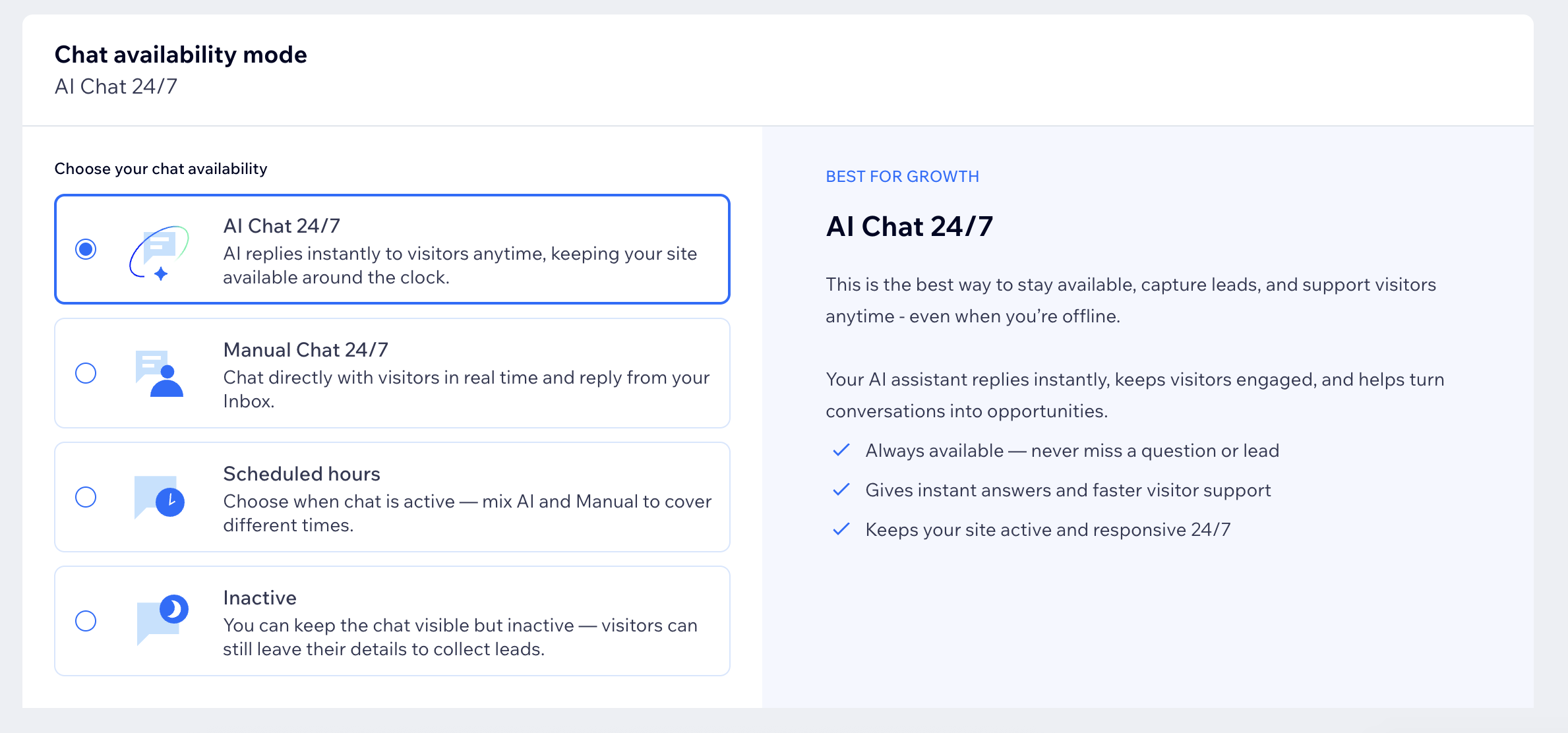
24시간 AI 채팅
24시간 수동 채팅
예약 시간
비활성화
아바타 설정 조정하기
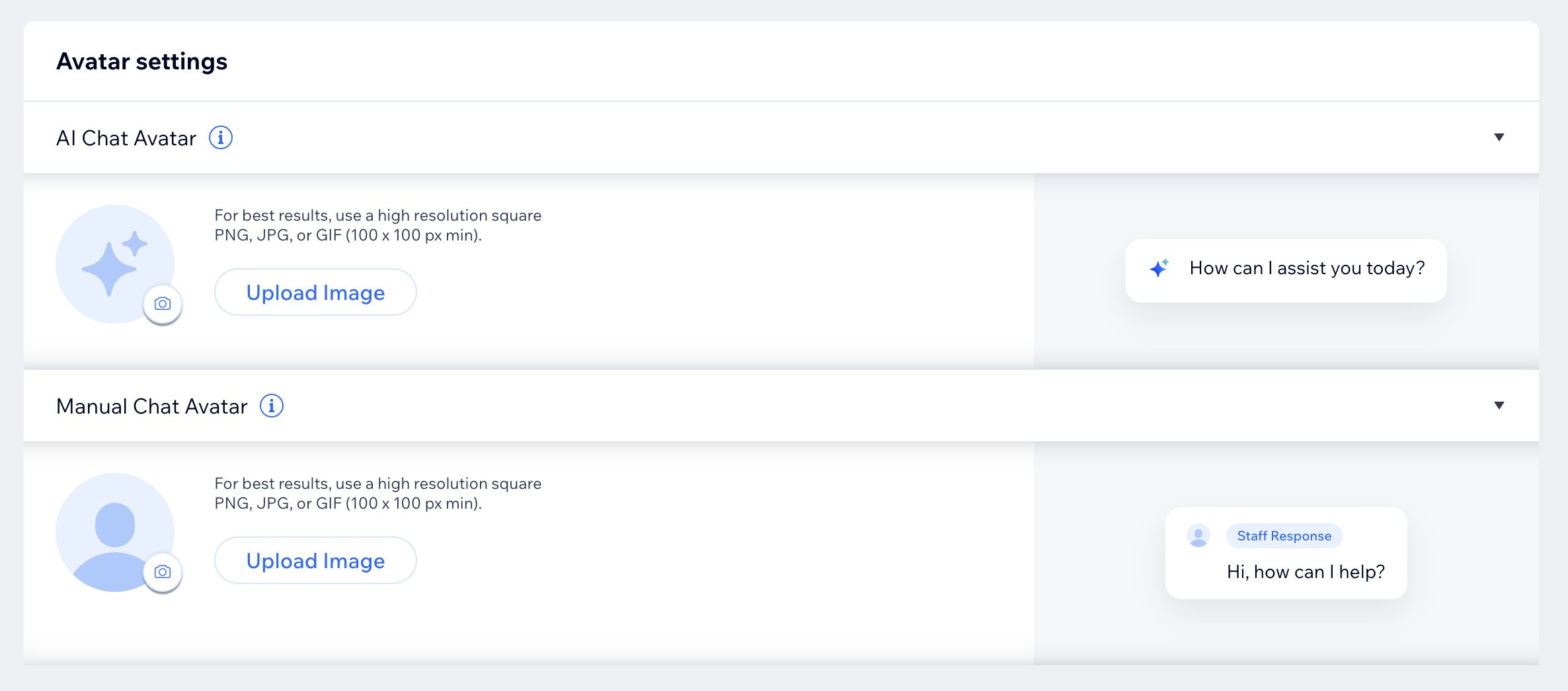
방문자가 AI 채팅 또는 수동 채팅을 이용할 때 표시할 프로필 이미지를 선택합니다. 알아보기 쉬운 아바타를 추가하면 방문자가 대화 상대를 쉽게 파악할 수 있으며, 브랜드와 일관된 채팅 경험을 제공할 수 있습니다.
아바타 설정을 조정하려면:
- 사이트 대시보드의 스마트 채팅으로 이동합니다.
- 관리 드롭다운을 클릭한 후 일반 설정을 선택합니다.
- 아바타 설정에서 업데이트할 항목을 선택합니다.
- AI 채팅 아바타: AI 채팅이 답변할 때 방문자에게 표시할 아바타를 설정합니다. 브랜드 아이콘이나 어시스턴트 이미지를 사용하면 방문자가 AI와 대화 중임을 즉시 알아볼 수 있습니다.
- 수동 채팅 아바타: 운영자 또는 팀원이 직접 답변할 때 방문자에게 표시할 아바타를 설정합니다. 로고, 팀 사진, 직원 아바타 등 방문자에게 보여 주고 싶은 이미지를 사용할 수 있습니다.
도움말:
- 최상의 결과를 얻으려면 PNG, JPG 또는 GIF 형식의 고해상도 정사각형 이미지(최소 100x100px)를 업로드하세요.
- 저장하기 전에 오른쪽 미리보기에서 채팅에 표시될 아바타를 확인합니다.
AI 채팅 설정 구성하기
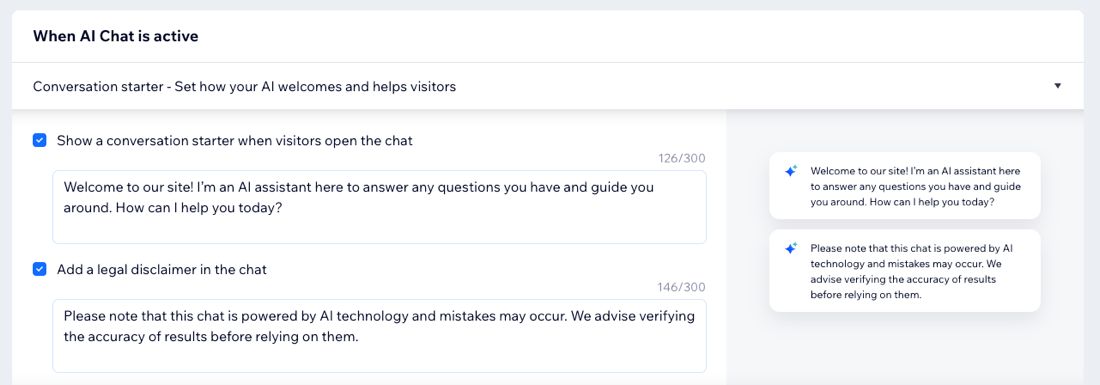
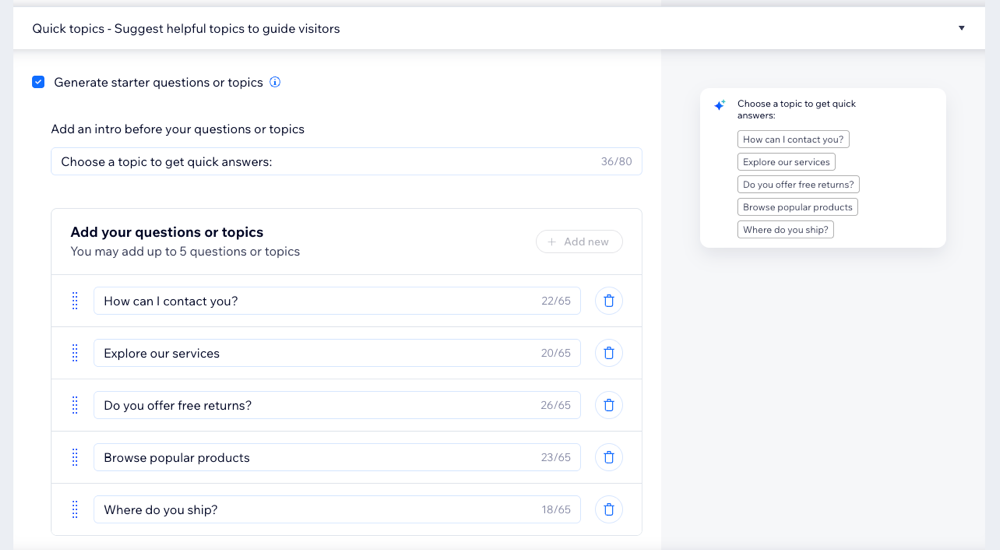
스마트 채팅이 활성화되면 방문자가 채팅을 열었을 때 표시되는 내용과 AI가 대화를 안내하는 방식을 설정할 수 있습니다. 환영 메시지 추가, 빠른 주제 제안, 방문 중인 페이지의 개요 표시 등 비즈니스에 맞게 AI 채팅 경험을 조정할 수 있습니다.
AI 채팅 설정을 구성하려면:
- 사이트 대시보드의 스마트 채팅으로 이동합니다.
- 관리 드롭다운을 클릭한 후 일반 설정을 선택합니다.
- AI 채팅이 활성화된 경우에서 설정할 항목을 선택합니다.
대화 시작 유도 메시지
빠른 주제
페이지 개요

수동 채팅 설정하기
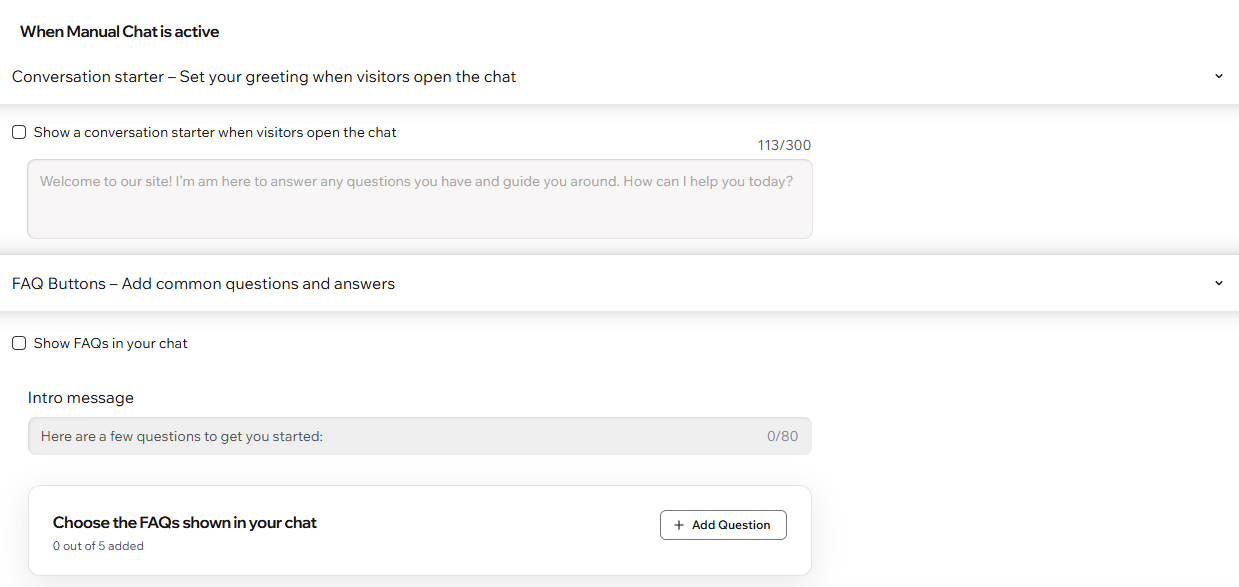
수동 채팅이 활성화되면 방문자가 직접 메시지를 보내고 답변을 기다릴 수 있습니다. 이 섹션에서는 방문자가 채팅을 열 때 표시되는 내용을 설정해 응답에 대한 기대치를 명확히 안내하고 원활하게 대화를 시작할 수 있습니다.
수동 채팅을 설정하려면:
사이트 대시보드에서 스마트 채팅으로 이동합니다.
관리 드롭다운을 클릭한 후 일반 설정을 선택합니다.
수동 채팅이 활성화된 경우에서 사용자 지정할 항목을 선택합니다.
대화 시작 유도 메시지
FAQ 버튼
채팅 위젯 동작 사용자 지정하기
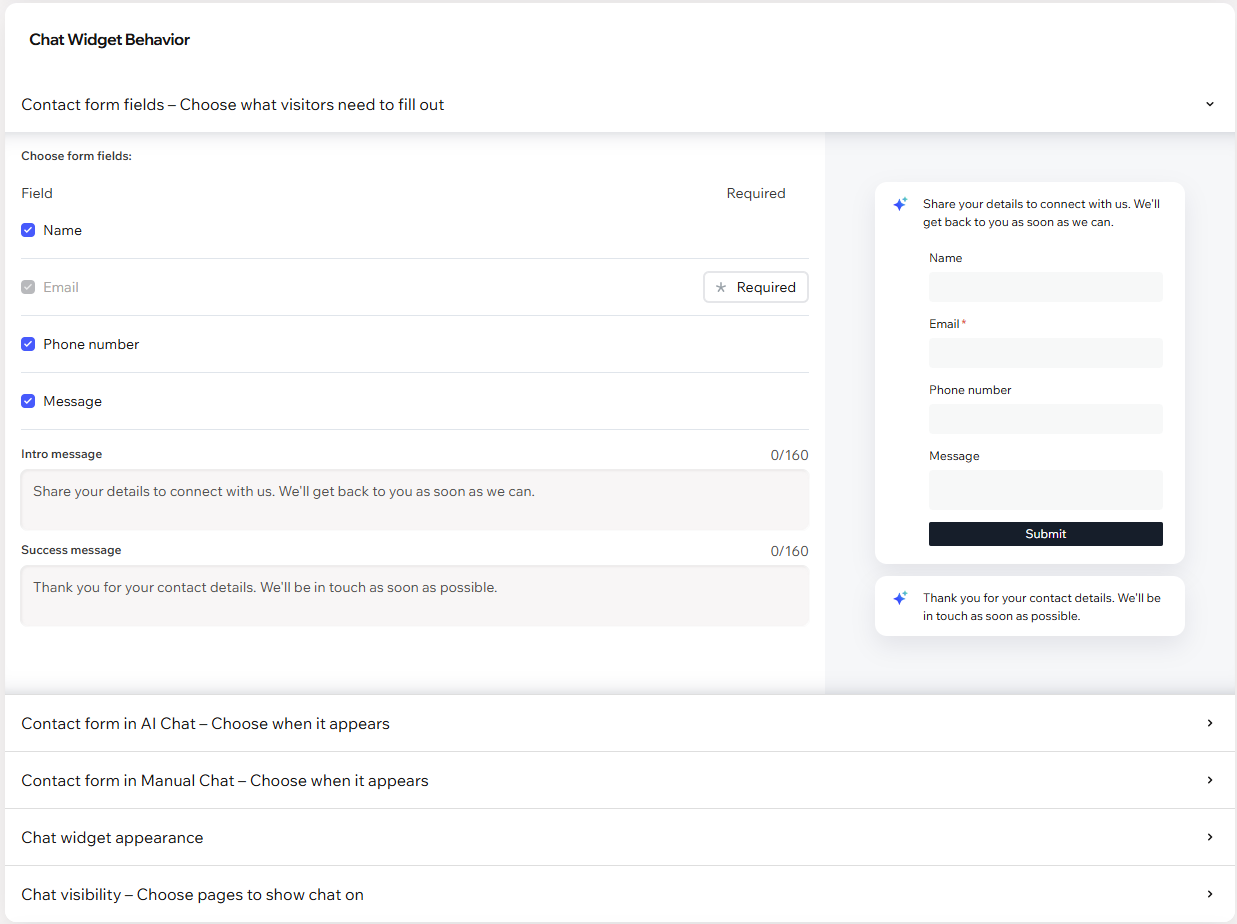
사이트 방문자가 채팅 위젯과 상호작용하는 방식을 설정합니다. 수집할 연락처 양식 입력란, AI 채팅 및 수동 채팅에 연락처 양식을 표시할 시점, 위젯의 표시 위치 및 열리는 시점을 사용자 지정할 수 있습니다.
채팅 위젯 동작을 사용자 지정하려면 다음 단계를 따릅니다.
- 사이트 대시보드에서 스마트 채팅으로 이동합니다.
- 관리 드롭다운을 클릭한 후 일반 설정을 선택합니다.
- 채팅 위젯 동작에서 사용자 지정할 항목을 선택합니다.
연락처 양식 입력란
AI 채팅 내 연락처 양식
수동 채팅 내 연락처 양식
채팅 위젯 표시 옵션
채팅 가시성
오프라인 상태의 채팅 동작 사용자 지정하기
채팅이 오프라인 상태일 때 방문자에게 표시할 내용을 선택할 수 있습니다. 오프라인 상태의 채팅 동작을 설정하면 바로 답변할 수 없는 경우에도 전문적이고 신속한 응대 환경을 제공할 수 있습니다. 이를 통해 잠재 고객을 놓치지 않고 답변 시점을 명확히 안내할 수 있습니다.
예약된 운영 시간이 아니거나, 채팅 이용 가능 모드가
비활성화로 설정되어 있거나,
AI 크레딧 한도에 도달하면 채팅이 오프라인 상태로 전환됩니다.
오프라인 상태의 채팅 동작을 사용자 지정하려면:
- 사이트 대시보드에서 스마트 채팅으로 이동합니다.
- 관리 드롭다운을 클릭하고 일반 설정을 선택합니다.
- 채팅이 오프라인 상태일 때로 스크롤한 후 오프라인 동작을 클릭합니다.
- 다음 중 원하는 동작을 선택합니다:
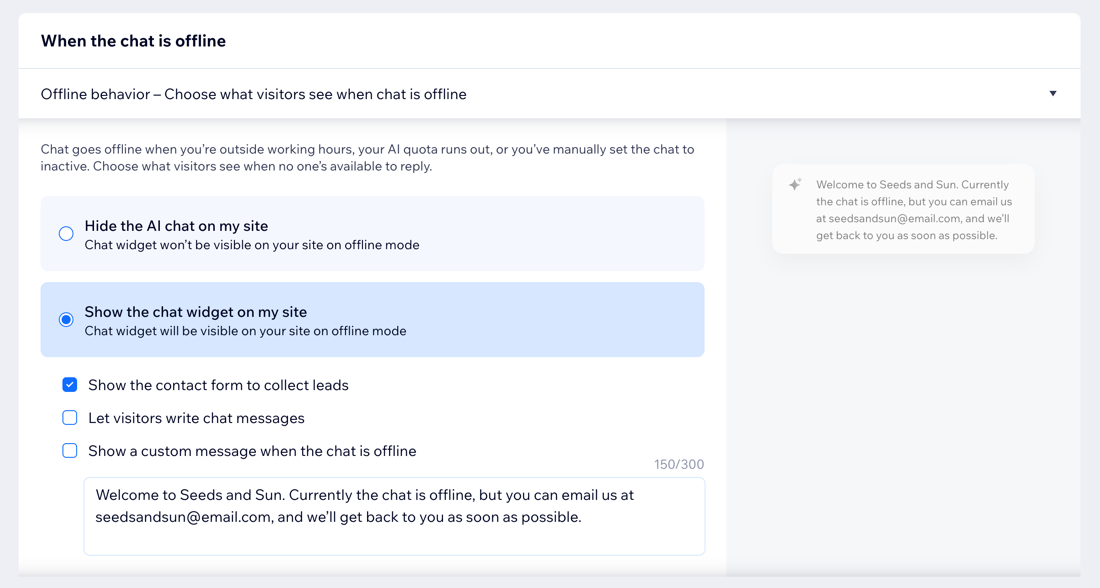
- 사이트에서 AI 채팅 숨기기: 채팅이 오프라인 상태일 때 사이트에서 채팅 위젯을 제거합니다. 방문자에게 위젯이 표시되지 않으며 대화를 시작할 수 없습니다.
- 사이트에 채팅 위젯 표시: 오프라인 상태에서도 사이트에 채팅 위젯을 계속 표시합니다. 방문자에게 콘텐츠를 표시하려면 다음 옵션 중 하나 이상을 선택합니다:
- 잠재 고객 모집을 위한 문의 양식 표시: 방문자가 연락처 정보를 남길 수 있도록 문의 양식을 표시합니다. 응대 가능한 담당자가 없어도 잠재 고객 정보를 수집할 수 있습니다.
- 방문자가 채팅 메시지를 작성하도록 허용: 채팅이 오프라인 상태일 때도 방문자가 메시지를 작성하고 발송해 채팅으로 문의할 수 있도록 합니다.
- 채팅이 오프라인 상태일 때 사용자 지정 메시지 표시: 채팅이 오프라인 상태임을 안내하는 메시지를 표시해 답변 시점을 명확히 알립니다. 텍스트 상자에서 원하는 문구로 사용자 지정할 수 있습니다. 예를 들어, 문의 방법과 답변 예정 시간을 안내할 수 있습니다.
자주 묻는 질문
아래 질문을 클릭해 자세한 내용을 확인하세요.
채팅 디자인을 사용자 지정할 수 있나요?
AI와 사이트 방문자 간의 상호작용을 확인할 수 있나요?
채팅을 일시적으로 비활성화할 수 있나요?
여러 페이지에서 채팅을 숨겼는데도 AI가 해당 페이지에 관한 질문에 계속 답변합니다. 이를 중단하려면 어떻게 해야 하나요?
AI 채팅과 수동 채팅에 서로 다른 인트로 메시지와 성공 메시지를 설정할 수 있나요?