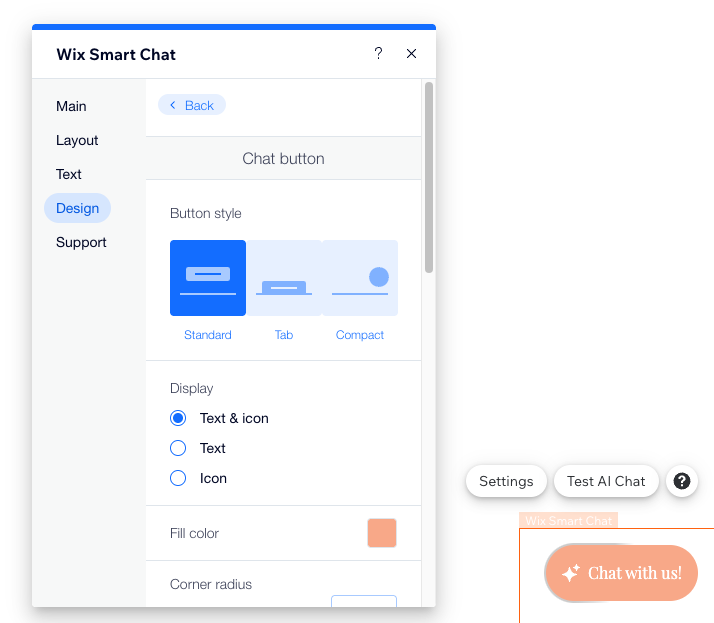
Wix 스마트 채팅: 채팅 디자인 및 사용자 지정하기
페이지 메뉴
- 채팅 레이아웃 사용자 지정하기
- 채팅 텍스트 설정 구성하기
- 채팅 디자인하기
Wix 스마트 채팅을 사용하면 채팅 인터페이스를 디자인하고 사용자 지정해 브랜드의 어조와 스타일을 반영할 수 있습니다. 색상, 텍스트, 레이아웃 등을 에디터에서 직접 조정해 방문자가 쉽게 사용할 수 있도록 할 수 있습니다.
이러한 개인화된 경험은 브랜드에 대한 유대감을 높이고 구매를 완료할 가능성을 높여줍니다. 사이트 방문자에게 적극적인 소통을 유도함으로써 고객 참여도를 높이고, 한층 더 수준 높은 서비스를 제공할 수 있습니다.
채팅 레이아웃 사용자 지정하기
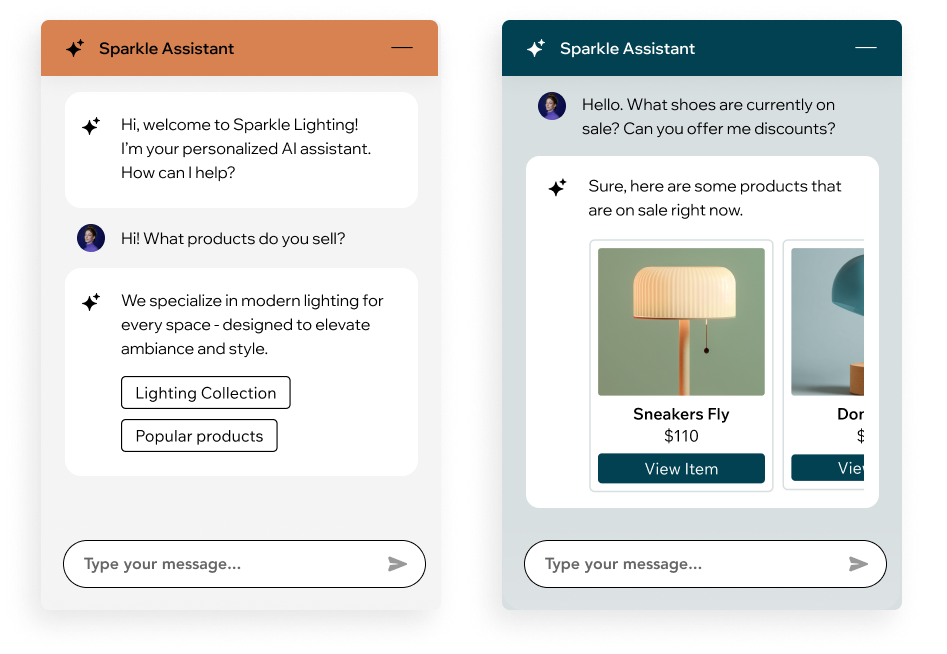
사이트에 채팅을 표시할 방식을 선택하세요. 페이지에서 텍스트를 표시할 위치 및 새 메시지를 방문자에게 표시하는 방식을 선택할 수 있습니다.
레이아웃을 사용자 지정하려면:
Wix 에디터
Studio 에디터
- 에디터로 이동합니다.
- 채팅 위젯을 클릭합니다.
- 설정을 클릭합니다.
- 레이아웃 탭을 클릭합니다.
- 사용자 지정할 항목을 선택합니다.
- 위치: 채팅 상자를 사이트 왼쪽 하단에 표시할지 오른쪽 하단에 표시할지 여부를 결정합니다.
- 너비 및 높이: 채팅 너비 및 높이를 선택합니다. 기본 설정을 사용하거나 슬라이더를 사용해 사용자 지정할 수 있습니다.
채팅 텍스트 설정 구성하기
채팅 최소화 또는 오프라인 시 표시될 텍스트를 입력하세요. 방문자에게 예상 응답 시간과 같은 정보를 미리 제공합니다.
텍스트 설정을 구성하려면:
Wix 에디터
Studio 에디터
- 에디터로 이동합니다.
- 채팅 위젯을 클릭합니다.
- 설정을 클릭합니다.
- 텍스트 탭을 클릭합니다.
- AI 채팅 텍스트 또는 수동 채팅 텍스트 중 사용자 지정할 모드를 선택합니다.
- 사용자 지정할 항목을 선택합니다.
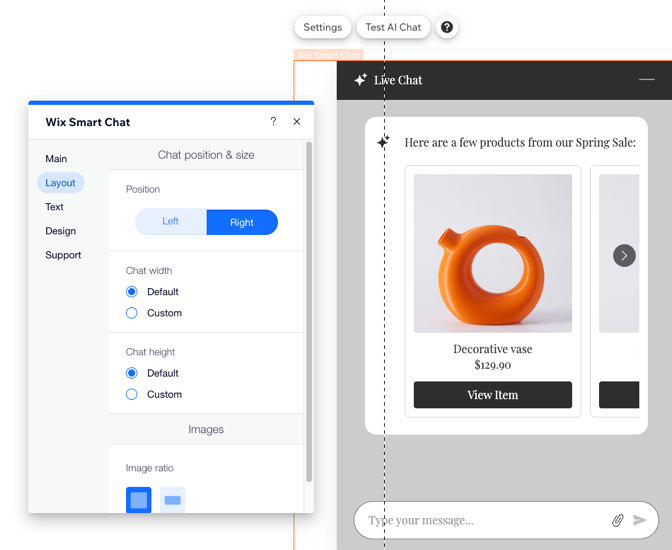
- 머리글 텍스트: 채팅 상자가 열려 있을 때 머리글에 표시될 이름을 입력합니다.
- 입력 도우미 텍스트: 방문자가 메시지를 입력하도록 유도하는 기본 문구를 설정합니다(예: "메시지를 입력하세요").
- 채팅이 온라인 상태인 경우: 채팅창이 활성화되어 있으나 최소화된 상태일 때, 방문자에게 표시될 문구를 입력합니다.
- 채팅 오프라인 상태인 경우: 채팅창을 이용할 수 없으며 최소화된 상태일 때, 방문자에게 표시될 텍스트를 입력합니다.
참고: 이 옵션은 디자인 탭에서 텍스트가 포함된 최소화된 채팅 레이아웃을 선택한 경우에만 사용할 수 있습니다.
채팅 디자인하기
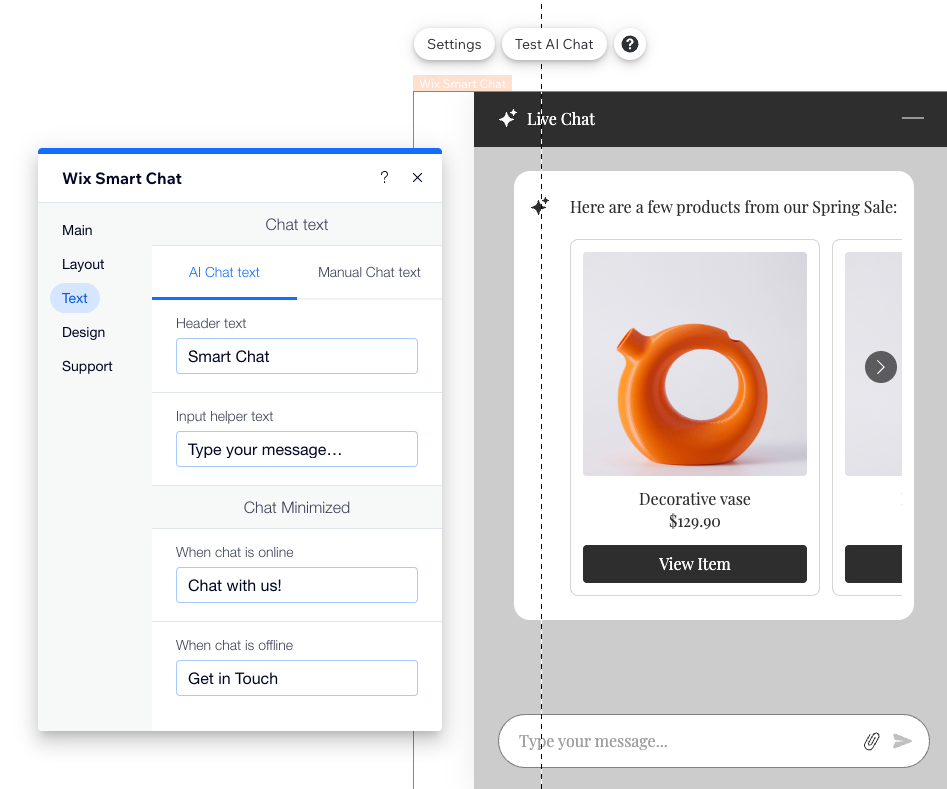
에디터에서 채팅의 각 구성 요소를 디자인하세요.
채팅을 디자인하려면:
Wix 에디터
Studio 에디터