


Wix 스마트 채팅: 설정 관리하기
페이지 메뉴
- 채팅 운영 모드 선택하기
- 아바타 설정 조정하기
- AI 채팅 설정 구성하기
- 수동 채팅 설정 구성하기
- 채팅 위젯 동작 사용자 지정하기
- 채팅 오프라인 동작 사용자 지정하기
- 자주 묻는 질문
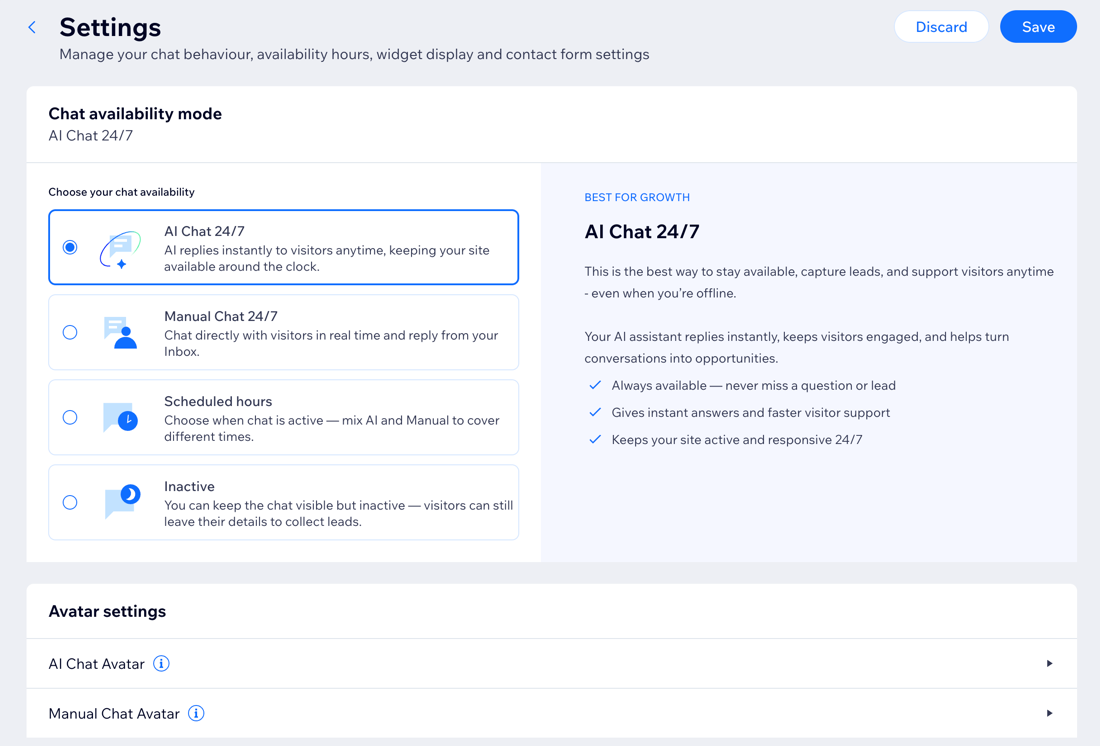
Wix 스마트 채팅 설정에서는 사이트에서 채팅이 작동하는 방식을 관리할 수 있습니다. 채팅 운영 시간과 방문자에게 표시되는 내용, AI 채팅 및 수동 채팅 환경을 설정할 수 있으며, 운영 모드, 방문자 인사말, 문의 양식 동작, 오프라인 환경 및 아바타도 관리할 수 있습니다.
도움말:
- 설정을 변경하지 않으려면 변경사항 취소를 클릭해 마지막으로 저장한 버전으로 되돌립니다.
- 여기에서 변경한 내용은 저장을 클릭해야 적용됩니다.
채팅 운영 모드 선택하기
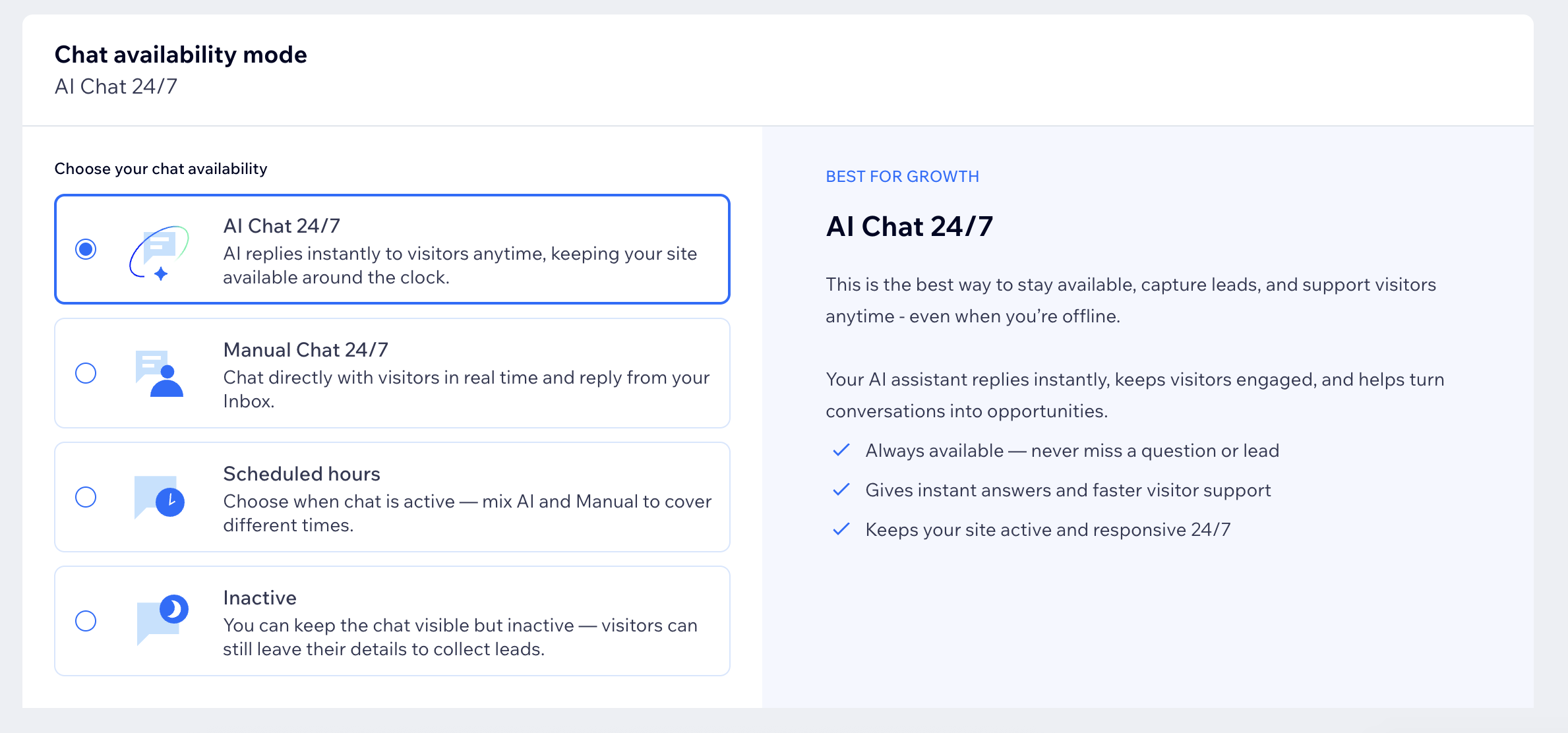
스마트 채팅은 기본적으로 AI 채팅이 24시간 활성화되어 방문자가 즉시 답변을 받을 수 있습니다. 비즈니스 운영 방식과 답변 스타일에 맞게 언제든지 모드를 변경할 수 있습니다.
채팅 운영 모드를 선택하려면 다음 단계를 따르세요.
- 사이트 대시보드에서 스마트 채팅으로 이동합니다.
- 관리 드롭다운을 클릭한 후 일반 설정을 선택합니다.
- 채팅 운영 모드를 선택합니다.
AI 채팅 24시간
수동 채팅 24시간
예약 시간
비활성화
아바타 설정 조정하기
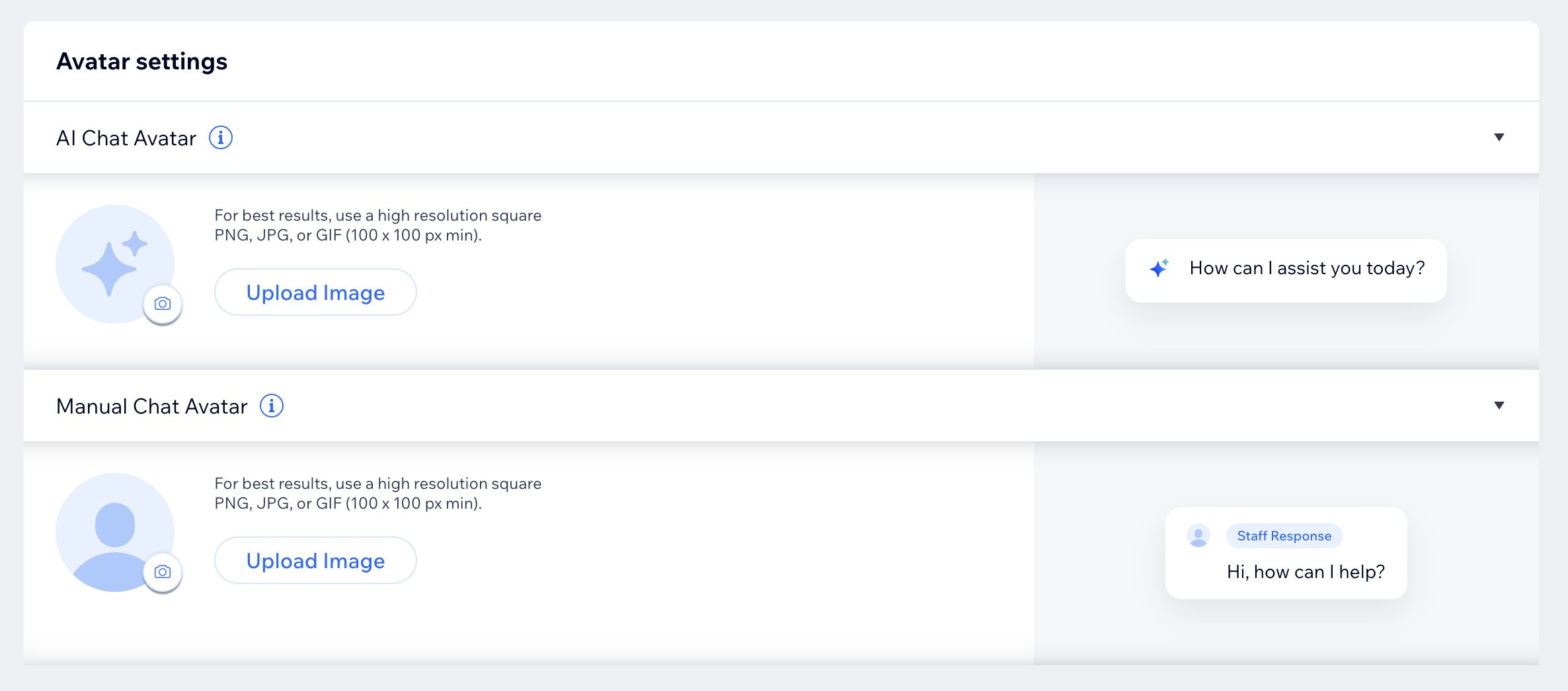
방문자가 AI 채팅 또는 수동 채팅을 이용할 때 표시되는 프로필 이미지를 선택합니다. 알아보기 쉬운 아바타를 추가하면 방문자가 대화 상대를 명확히 파악할 수 있으며, 브랜드와 일관된 채팅 경험을 제공할 수 있습니다.
아바타 설정을 조정하려면 다음 단계를 따릅니다.
- 사이트 대시보드의 스마트 채팅으로 이동합니다.
- 관리 드롭다운을 클릭한 후 일반 설정을 선택합니다.
- 아바타 설정에서 업데이트할 항목을 선택합니다.
- AI 채팅 아바타: AI 채팅이 답변할 때 방문자에게 표시할 아바타를 설정합니다. 브랜드 아이콘이나 어시스턴트 이미지를 사용하면 방문자가 AI와 대화 중임을 즉시 알 수 있습니다.
- 수동 채팅 아바타: 본인 또는 팀원이 직접 답변할 때 방문자에게 표시할 아바타를 설정합니다. 로고, 팀 사진, 직원 아바타 등 방문자에게 보여주고 싶은 이미지를 사용할 수 있습니다.
도움말:
- 최상의 결과를 위해 PNG, JPG 또는 GIF 형식의 고해상도 정사각형 이미지(최소 100x100px)를 업로드합니다.
- 저장하기 전에 오른쪽 미리보기에서 채팅에 표시될 아바타를 확인합니다.
AI 채팅 설정 구성하기
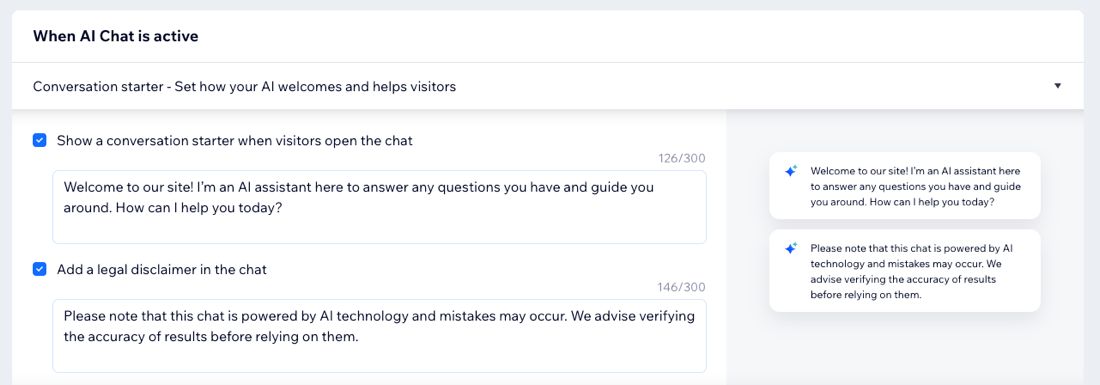
스마트 채팅이 활성화되면 방문자가 채팅을 열 때 표시되는 내용과 AI가 대화를 안내하는 방식을 설정할 수 있습니다. 환영 메시지를 추가하거나 빠른 주제를 제안하고, 방문자가 사이트를 둘러보는 동안 페이지 개요를 표시하는 등 비즈니스에 맞게 AI 채팅 환경을 구성할 수 있습니다.
AI 채팅 설정을 구성하려면 다음 단계를 따릅니다.
- 사이트 대시보드의 스마트 채팅으로 이동합니다.
- 관리 드롭다운을 클릭한 후 일반 설정을 선택합니다.
- AI 채팅 활성화 시에서 설정할 항목을 선택합니다:
대화 시작 유도 메시지
빠른 주제
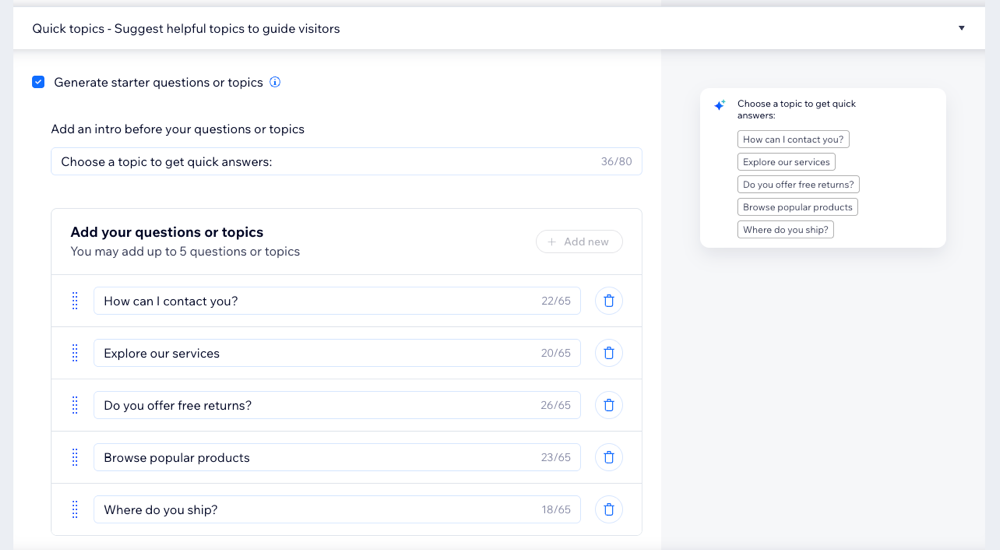
페이지 개요

수동 채팅 설정 구성하기
수동 채팅이 활성화되면 방문자가 직접 메시지를 보내고 답변을 기다릴 수 있습니다. 이 섹션에서는 방문자가 채팅을 열 때 표시되는 내용을 설정해 응답에 대한 기대치를 명확히 안내하고 자연스럽게 대화를 시작할 수 있습니다.
수동 채팅 설정을 구성하려면 다음 단계를 따르세요.
- 사이트 대시보드에서 스마트 채팅으로 이동합니다.
- 관리 드롭다운을 클릭한 후 일반 설정을 선택합니다.
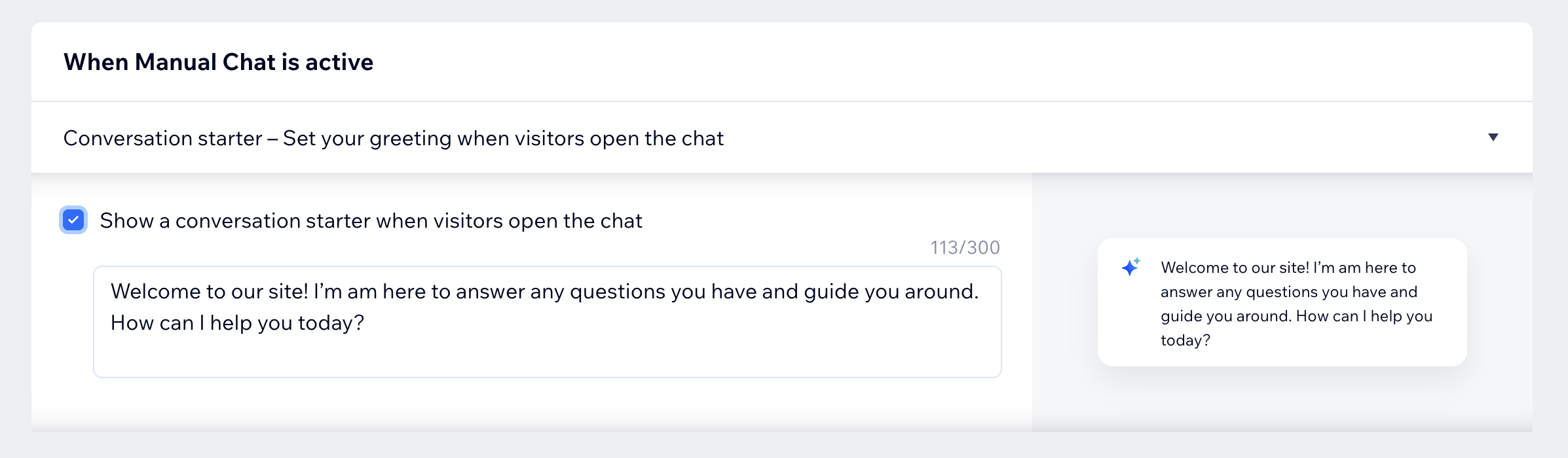
- 수동 채팅이 활성화된 경우에서 대화 시작 유도 메시지를 클릭합니다.
- 새 수동 채팅을 시작할 때 짧은 인사말을 표시하려면 체크박스를 선택합니다. 곧 답변할 예정임을 안내하는 등 응답에 대한 기대치를 명확히 전달하고, 방문자가 첫 메시지를 보내기 전에 무엇을 질문할지 파악하도록 도울 수 있습니다.
채팅 위젯 동작 사용자 지정하기
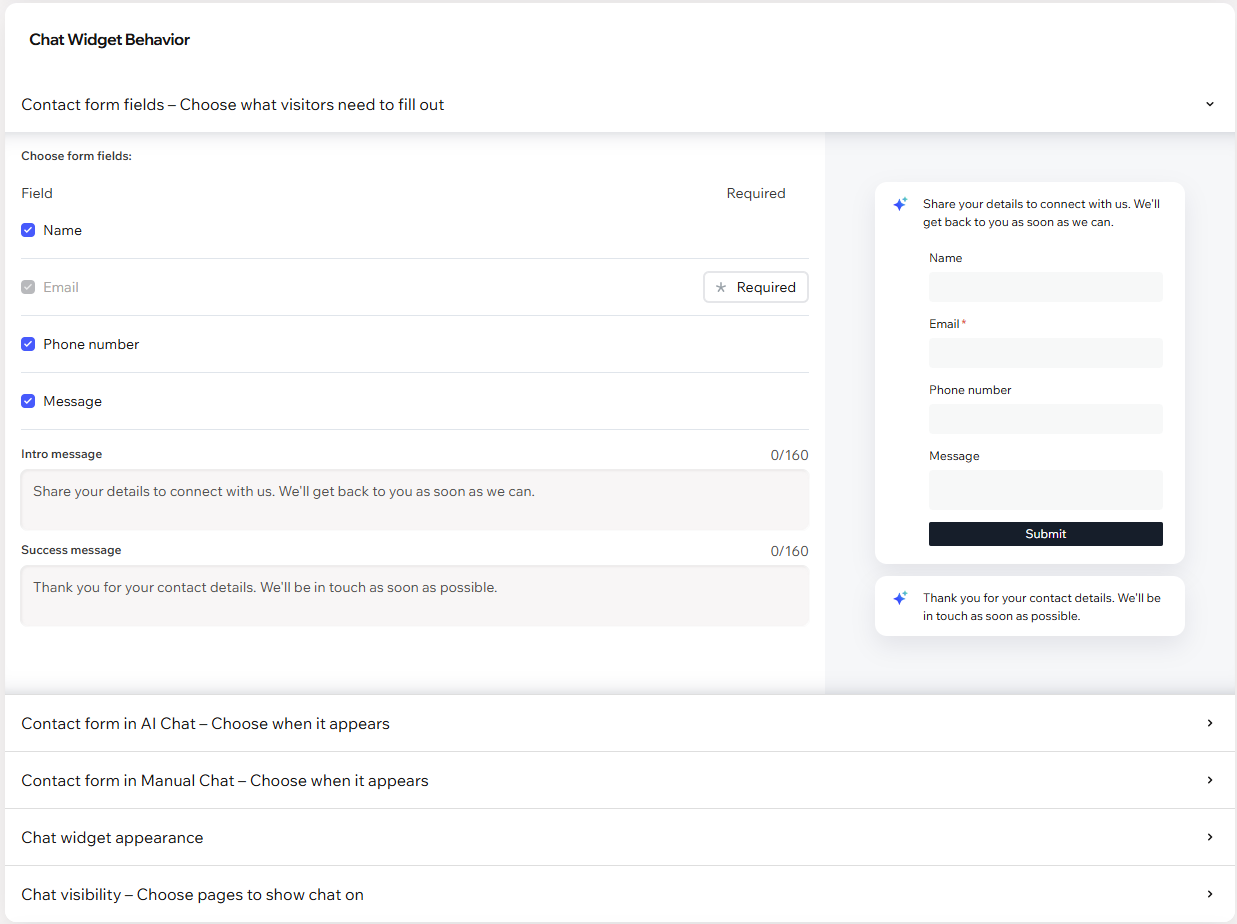
사이트에서 방문자가 채팅 위젯을 이용하는 방식을 설정합니다. 수집할 연락처 양식 입력란, AI 채팅 및 수동 채팅에서 연락처 양식을 표시할 시점, 위젯의 표시 위치와 열리는 시점을 사용자 지정할 수 있습니다.
채팅 위젯 동작을 사용자 지정하려면 다음 단계를 따르세요.
- 사이트 대시보드에서 스마트 채팅으로 이동합니다.
- 관리 드롭다운을 클릭한 후 일반 설정을 선택합니다.
- 채팅 위젯 동작에서 사용자 지정할 항목을 선택합니다.
문의 양식 입력란
AI 채팅의 문의 양식
수동 채팅의 문의 양식
채팅 위젯 표시 형태
채팅 가시성
채팅 오프라인 동작 사용자 지정하기
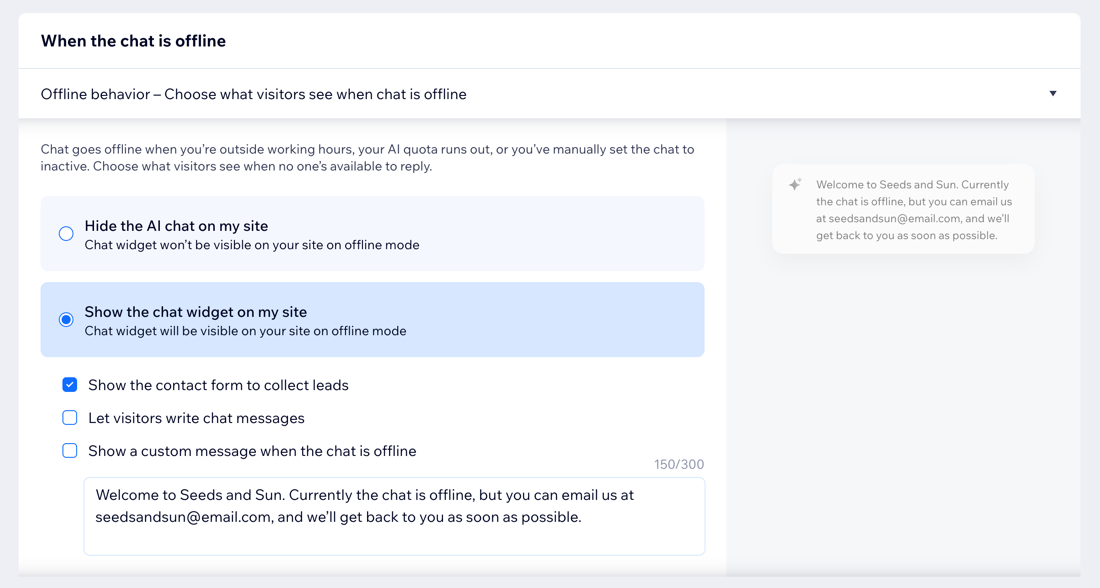
채팅이 오프라인일 때 사이트에 표시할 내용을 선택할 수 있습니다. 오프라인 상태의 채팅 동작을 설정하면 바로 답변할 수 없는 상황에서도 전문적이고 신속한 응대 경험을 제공할 수 있습니다. 또한, 잠재 고객을 놓칠 가능성을 줄이고 답변 시점을 명확하게 안내할 수 있습니다.
예약된 운영 시간이 아니거나, 채팅 이용 가능 모드가
비활성화로 설정되어 있거나,
AI 크레딧 한도에 도달하면 채팅이 오프라인으로 전환됩니다.
채팅의 오프라인 동작을 사용자 지정하려면 다음 단계를 따릅니다.
- 사이트 대시보드에서 스마트 채팅으로 이동합니다.
- 관리 드롭다운을 클릭한 후 일반 설정을 선택합니다.
- 채팅이 오프라인일 때로 스크롤한 후 오프라인 동작을 클릭합니다.
- 다음 중 원하는 옵션을 선택합니다:
- 내 사이트에서 AI 채팅 숨기기: 채팅이 오프라인일 때 사이트에서 채팅 위젯을 제거합니다. 방문자에게 위젯이 표시되지 않으며 대화를 시작할 수 없습니다.
- 내 사이트에 채팅 위젯 표시: 오프라인 모드에서도 사이트에 채팅 위젯을 표시합니다. 방문자에게 콘텐츠를 표시하려면 다음 옵션 중 하나 이상을 선택합니다:
- 잠재 고객 모집을 위한 문의 양식 표시: 방문자가 정보를 남길 수 있도록 문의 양식을 표시합니다. 응대할 수 있는 담당자가 없어도 잠재 고객을 확보할 수 있습니다.
- 방문자가 채팅 메시지를 작성하도록 허용: 채팅이 오프라인일 때도 방문자가 메시지를 작성하고 발송해 채팅으로 문의할 수 있도록 합니다.
- 채팅이 오프라인일 때 사용자 지정 메시지 표시: 채팅이 오프라인 상태임을 안내하는 메시지를 표시합니다. 텍스트 상자에서 문구를 사용자 지정할 수 있습니다. 예를 들어, 문의 방법과 답변 예정 시간을 안내할 수 있습니다.
자주 묻는 질문
아래 질문을 클릭해 자세한 내용을 확인하세요.
채팅 디자인을 사용자 지정할 수 있나요?
AI와 사이트 방문자 간의 인터랙션을 확인할 수 있나요?
채팅을 일시적으로 비활성화할 수 있나요?
여러 페이지에서 채팅을 숨겼는데도 AI가 해당 페이지에 관한 질문에 답변합니다. 이를 중지하려면 어떻게 해야 하나요?
AI 채팅과 수동 채팅에 서로 다른 시작 메시지와 성공 메시지를 설정할 수 있나요?