


Wix 레스토랑: 여러 지점의 메뉴 설정하기
페이지 메뉴
- 1단계 | 새 레스토랑 지점 추가하기
- 2단계 | 새 레스토랑 지점에 메뉴 추가하기
- 자주 묻는 질문
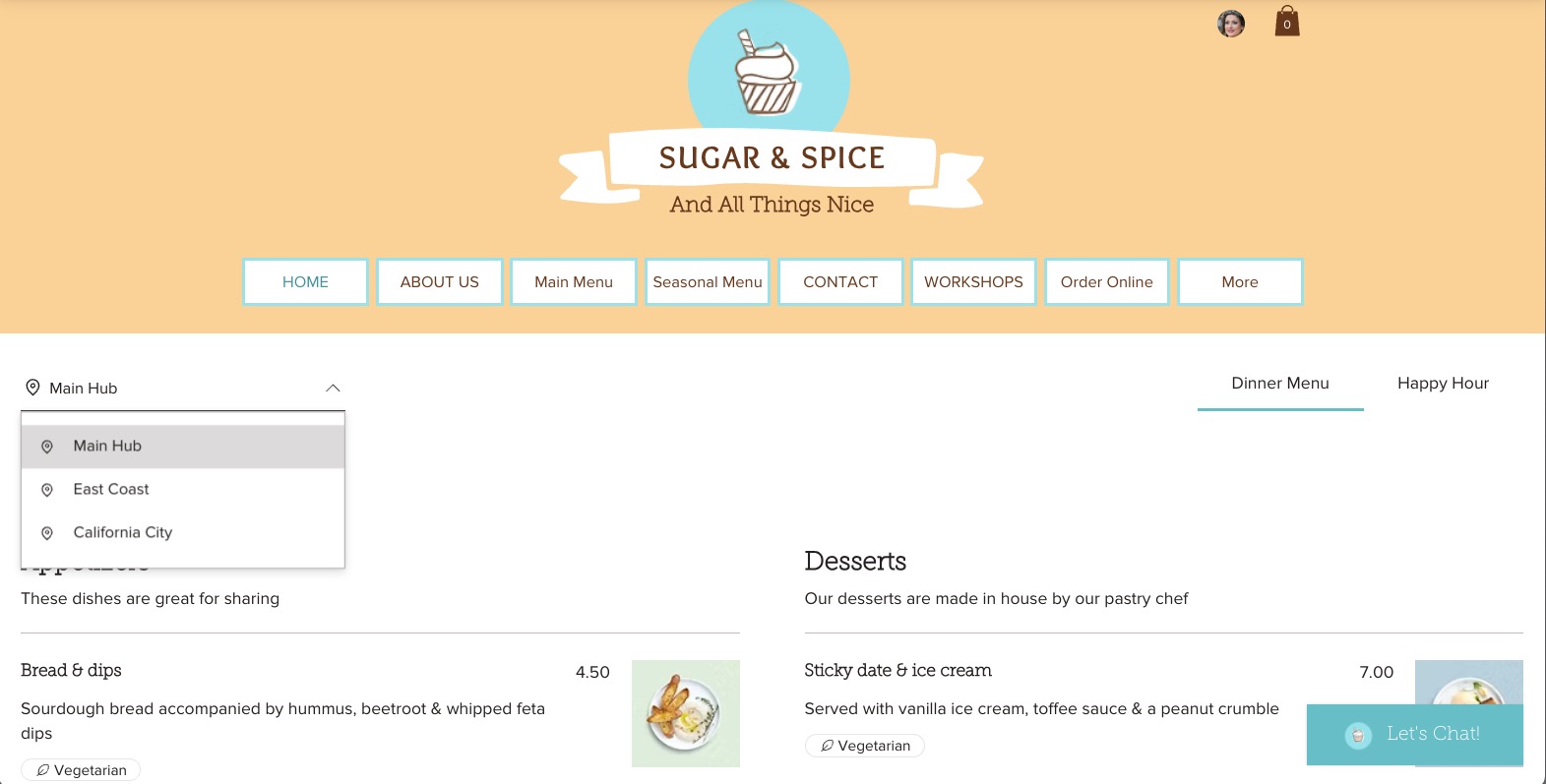
Wix 레스토랑 메뉴(신규) 앱을 사용하면 지점별로 고유한 메뉴를 설정할 수 있습니다. 사이트를 방문한 고객은 원하는 지점을 선택해 이용 가능한 메뉴를 확인할 수 있습니다.
1단계 | 새 레스토랑 지점 추가하기
먼저 레스토랑 지점을 추가해 각 지점의 메뉴를 사용자 지정합니다.
레스토랑 지점을 추가하려면 다음 단계를 따르세요.
- 사이트 대시보드에서 비즈니스 정보로 이동합니다.
- 위치 및 연락처 정보 옆의 + 두 번째 지점 추가를 클릭합니다.
도움말: 두 번째 지점을 이미 추가했다면 + 새 지점 추가를 클릭합니다. - 지점 정보를 입력합니다.
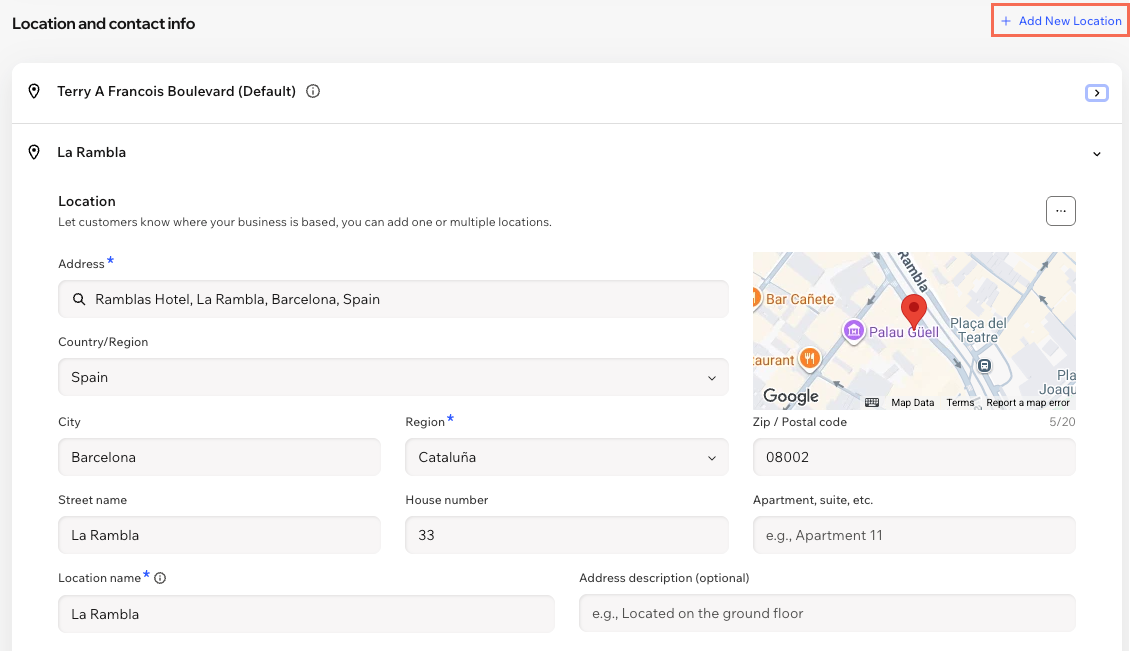
- 주소: 레스토랑의 도로명 주소를 입력하기 시작한 후 드롭다운 목록에서 선택합니다.
- 지점 이름: 해당 레스토랑 지점의 이름을 입력합니다.
도움말: 기본 지점 이름은 주소를 기반으로 지정되지만 여기에서 언제든지 변경할 수 있습니다. - 주소 설명(선택사항): 고객이 쉽게 찾아올 수 있도록 주소에 대한 추가 설명을 입력합니다(예: 건물 측면 입구).
- 새 지점의 연락처 정보(이메일, 전화번호, 팩스)를 입력합니다.
- (선택사항) 시간대 드롭다운을 클릭한 후 해당 옵션을 선택합니다.
- 저장을 클릭합니다.
2단계 | 새 레스토랑 지점에 메뉴 추가하기
지점별 메뉴를 추가하고, 메뉴가 제공되는 지점에 따라 라이브 사이트에 표시합니다. 특별 메뉴는 특정 요일, 시간 또는 날짜로 제한해
온라인 제공 시간을 설정할 수 있습니다.
레스토랑 지점에 메뉴를 추가하려면 다음 단계를 따르세요.
사이트 대시보드에서 레스토랑 메뉴로 이동합니다.
해당 옵션을 선택합니다.
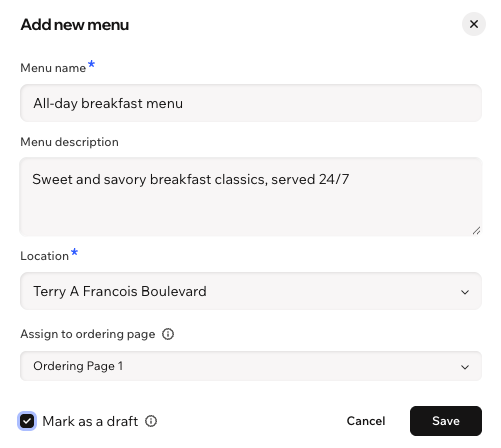
특정 지점의 새 메뉴 추가하기
기존 메뉴 복제하기
 아이콘을 클릭합니다.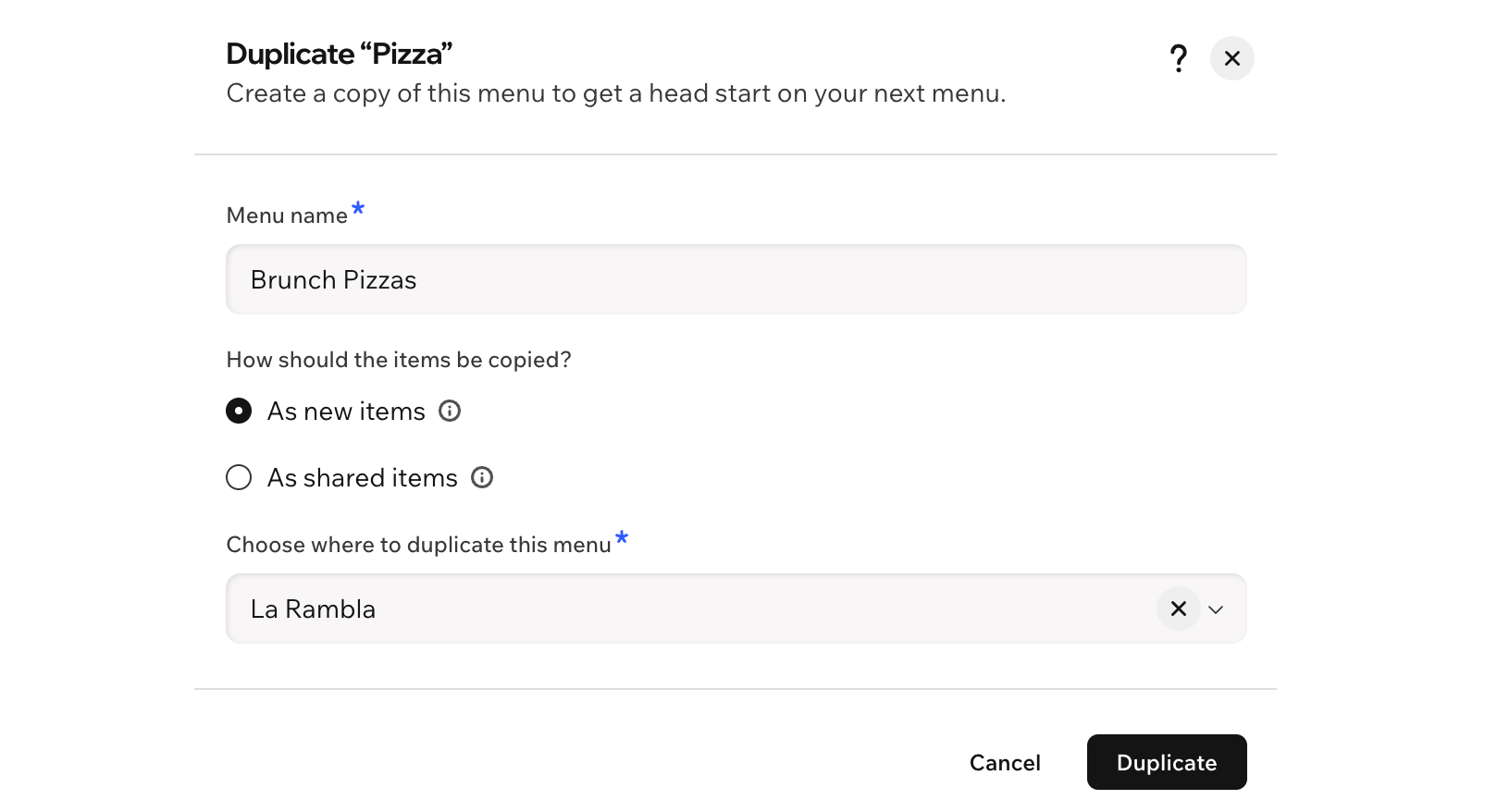
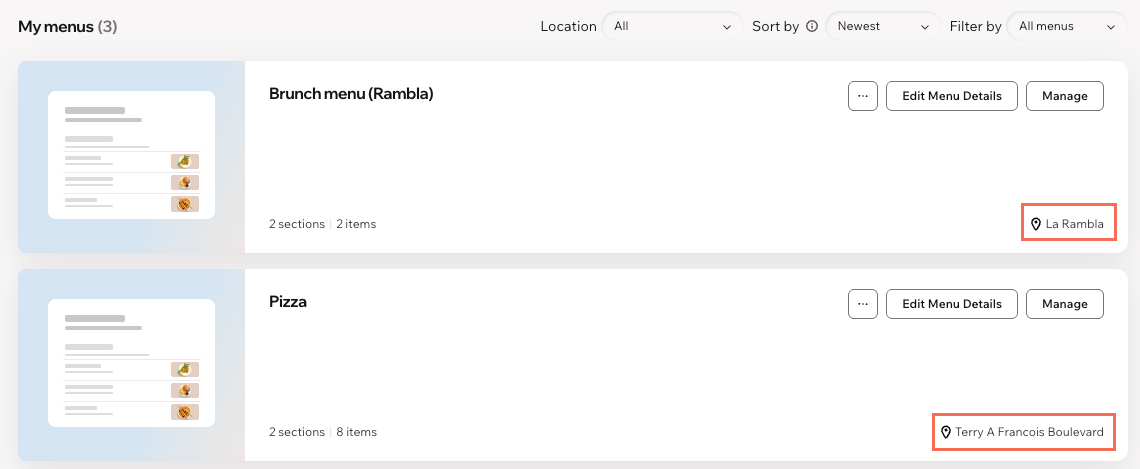
자주 묻는 질문
질문을 클릭해 메뉴에 레스토랑 위치를 추가로 설정하는 방법을 자세히 알아보세요.
고객이 기본 페이지 대신 특정 위치의 페이지를 방문하도록 할 수 있나요?
레스토랑 위치를 삭제할 수 있나요?
 아이콘을 클릭합니다.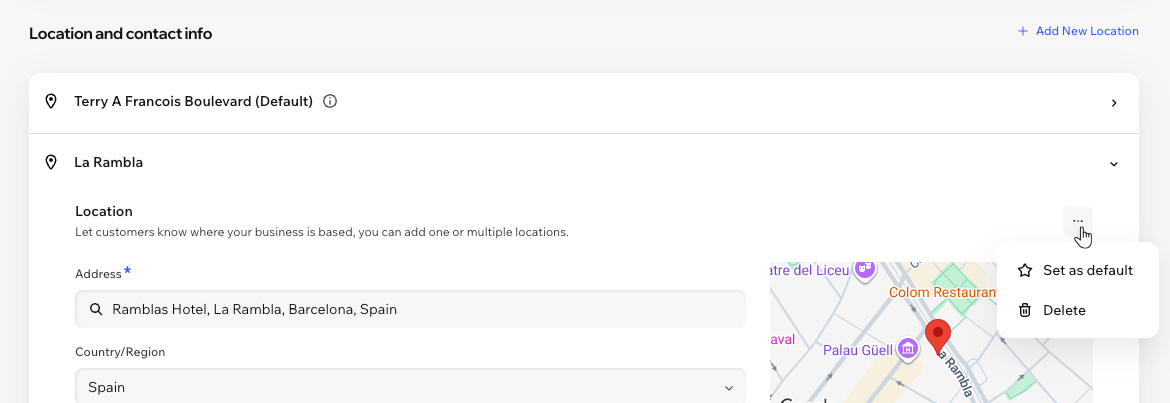
하나의 메뉴를 여러 위치에 지정할 수 있나요?
메뉴가 지정된 위치를 변경할 수 있나요?
레스토랑 주문 설정 페이지에서 메뉴를 위치에 지정할 수 있나요?
위치별로 페이지를 다르게 디자인할 수 있나요?
팀원별로 특정 위치에 대한 액세스 권한을 부여할 수 있나요?