


Wix Restaurants: 메뉴 설정하기
페이지 메뉴
- 1단계 | 메뉴 설정하기
- 2단계 | 메뉴 섹션 설정하기
- 3단계 | 메뉴 아이템 추가 및 사용자 지정
- FAQ/자주 묻는 질문
Wix Restaurants 메뉴를 설정해 고객에게 원활한 온라인 주문 경험을 제공하세요. 먼저 메뉴 이름과 명확한 설명을 추가해 어떤 메뉴인지 쉽게 알 수 있도록 합니다.
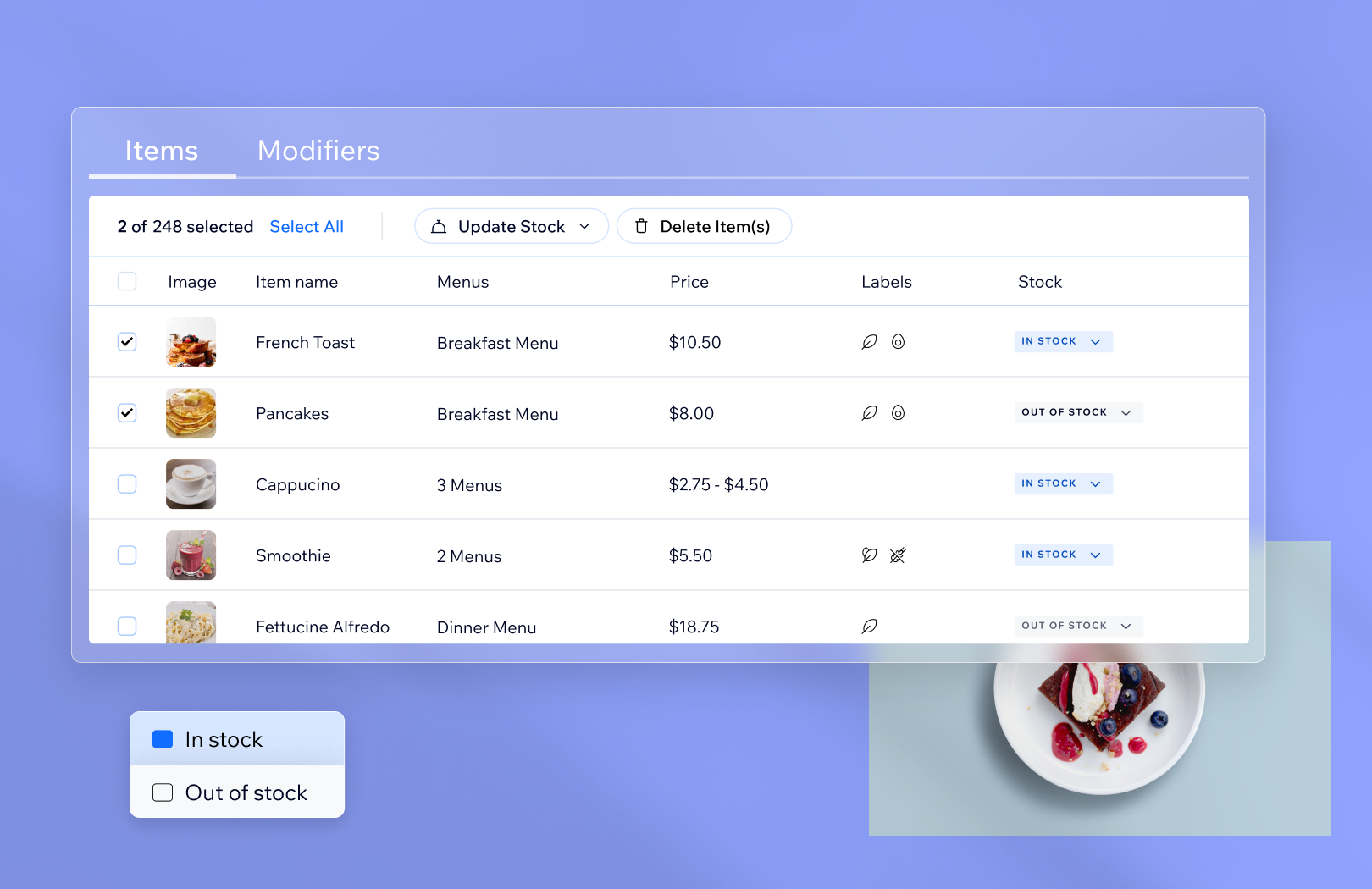
메뉴를 설정한 후에는 각 아이템을 사용자 지정할 수 있습니다. 예를 들어 샐러드에 치킨 추가 여부, 크기 및 가격을 다양하게 설정할 수 있습니다. '매운맛' 또는 '글루텐 프리'와 같은 라벨을 추가하고, 리본을 사용해 메뉴 및 온라인 주문 페이지에서 특정 아이템을 강조할 수도 있습니다.
메뉴를 온라인 주문에 사용하려면 어떻게 해야 하나요?
메뉴 앱에서 온라인 주문을 설정하려면
Wix Restaurants Orders 앱이 필요합니다.
1단계 | 메뉴 설정하기
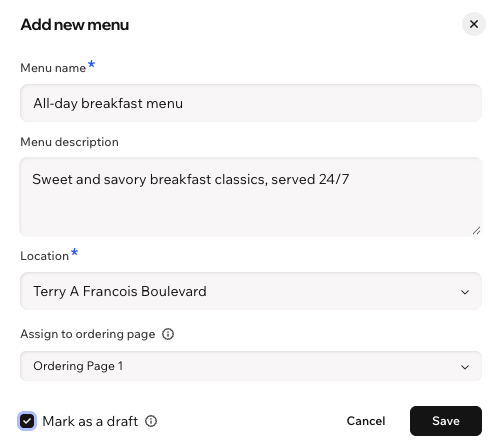
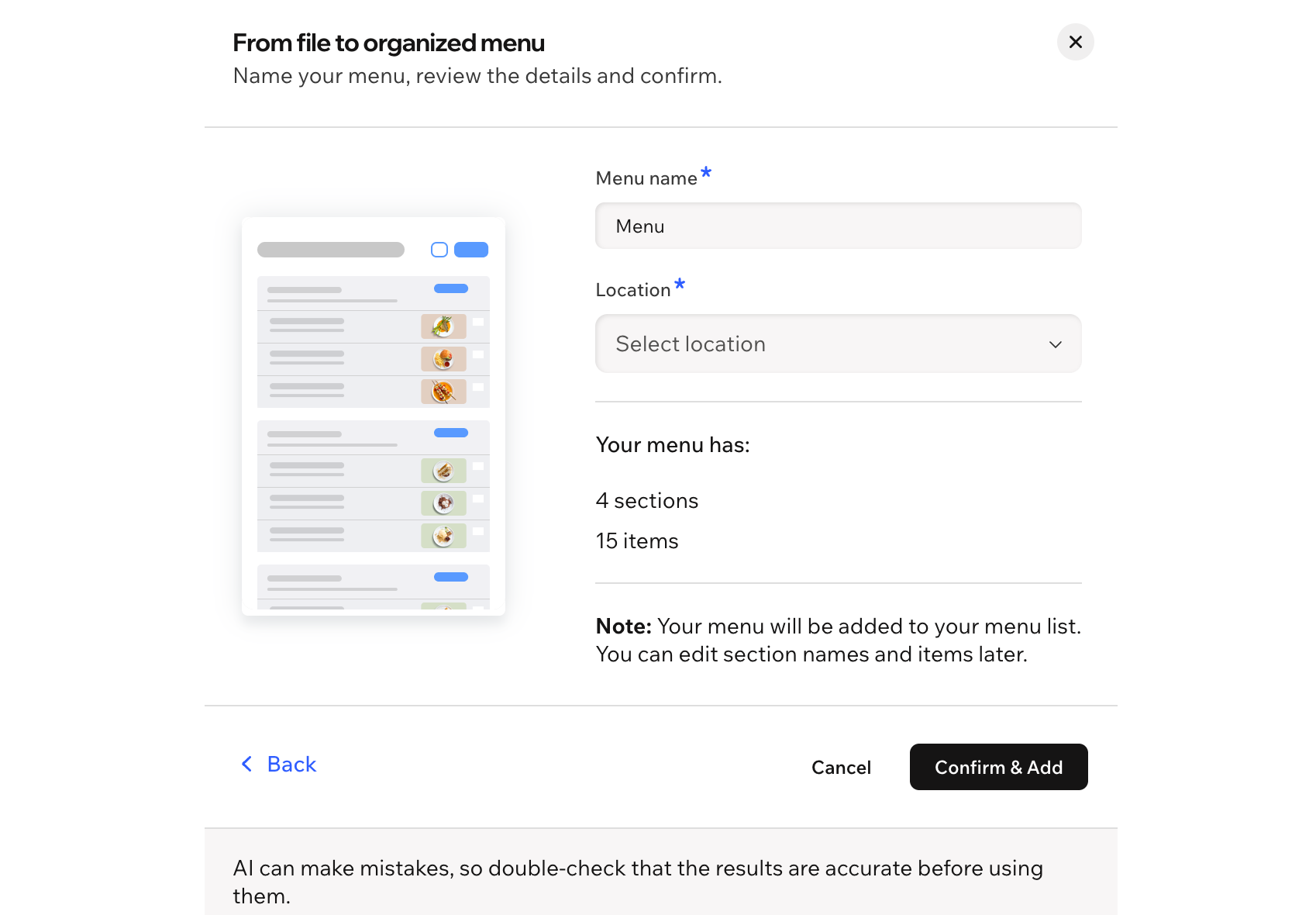
Wix Restaurants Menus 앱에는 섹션과 메뉴 아이템이 포함된 기본 메뉴가 제공됩니다. 이 메뉴를 원하는 대로 사용자 지정하거나 새 메뉴를 추가할 수 있습니다.
메뉴를 설정하려면 다음 단계를 따르세요.
대시보드
Wix 앱
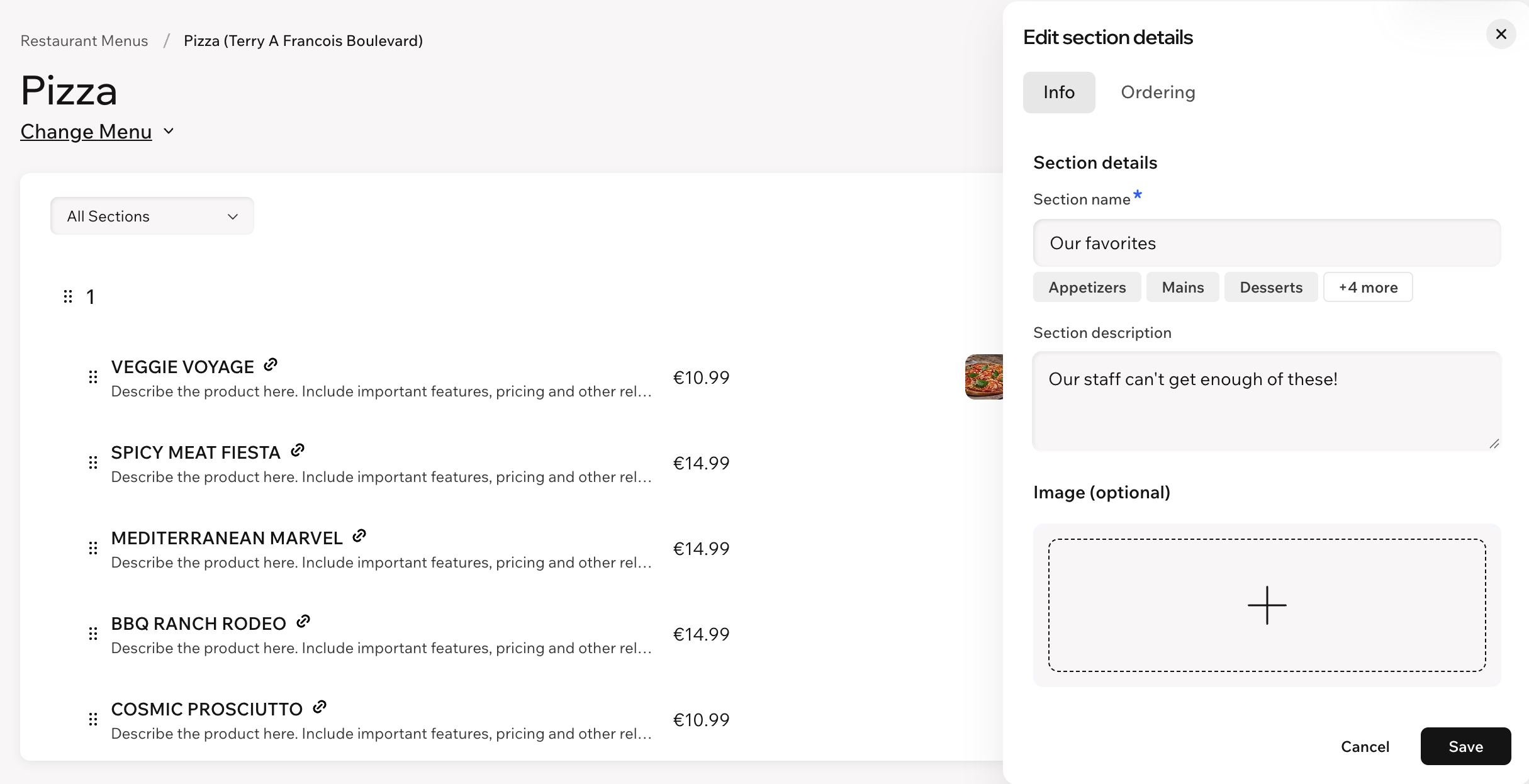
2단계 | 메뉴 섹션 설정하기
다음으로, 고객이 메뉴를 쉽게 탐색할 수 있도록 애피타이저, 메인 요리, 디저트, 음료 등의 섹션으로 메뉴를 구성합니다. 온라인 주문 메뉴에 특정 메뉴 섹션이 표시되는 시간을 설정할 수도 있습니다.
도움말:
메뉴 아이템을 추가하기 전에 필요한 섹션을 정한 후 메뉴에 추가하는 것이 좋습니다.
메뉴 섹션을 설정하려면:
대시보드
Wix 앱
 아이콘을 클릭합니다.
  아이콘을 클릭합니다(예: 월요일 오전 9시~오후 12시 및 오후 2시~오후 8시).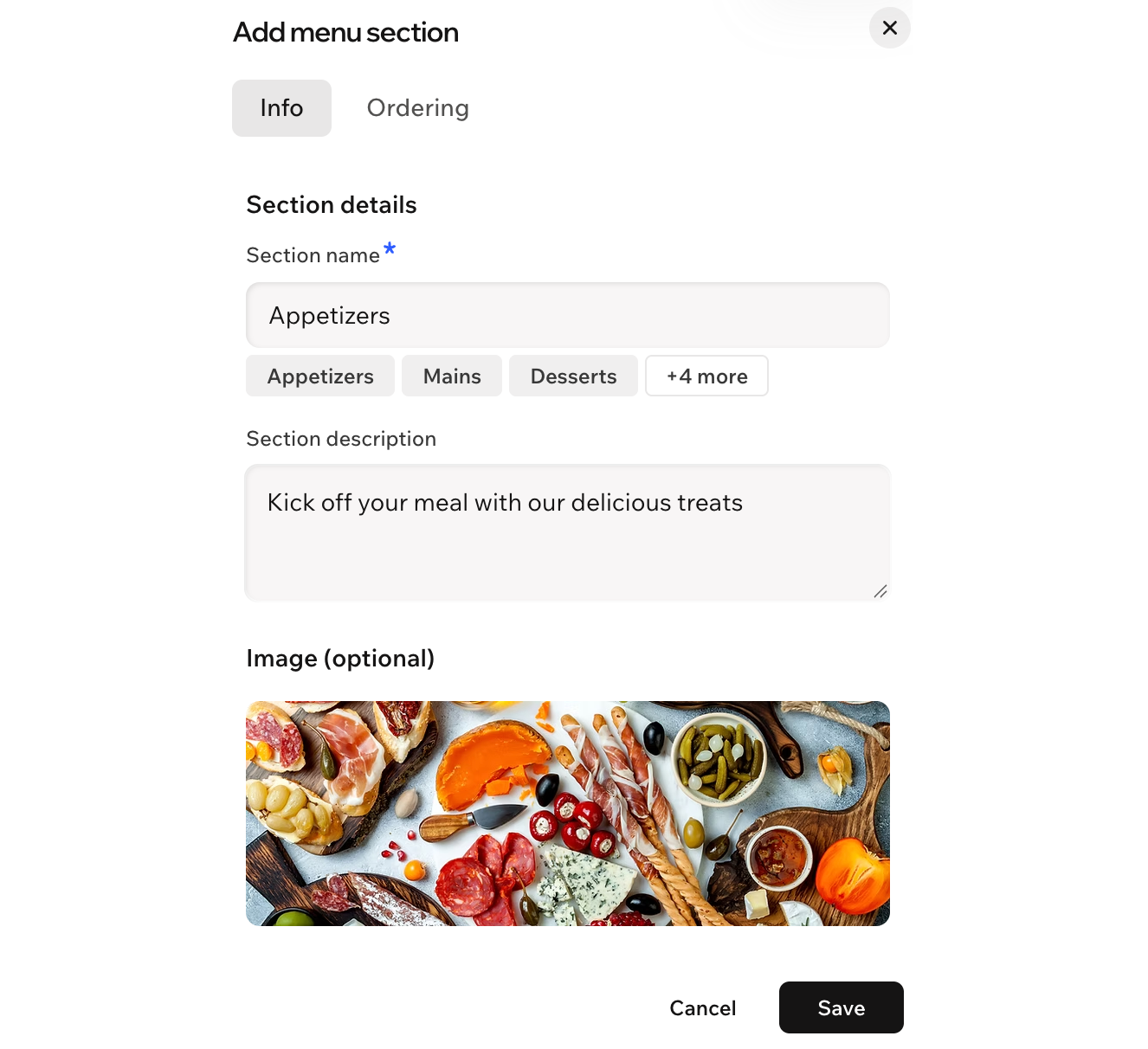
3단계 | 메뉴 아이템 추가 및 사용자 지정
이제 메뉴를 돋보이게 할 요리를 추가할 차례입니다. 특정 요일이나 시간대 등 메뉴 아이템을 이용할 수 있는 시간을 설정해 고객에게 온라인 주문 메뉴의 적절한 옵션만 표시할 수도 있습니다.
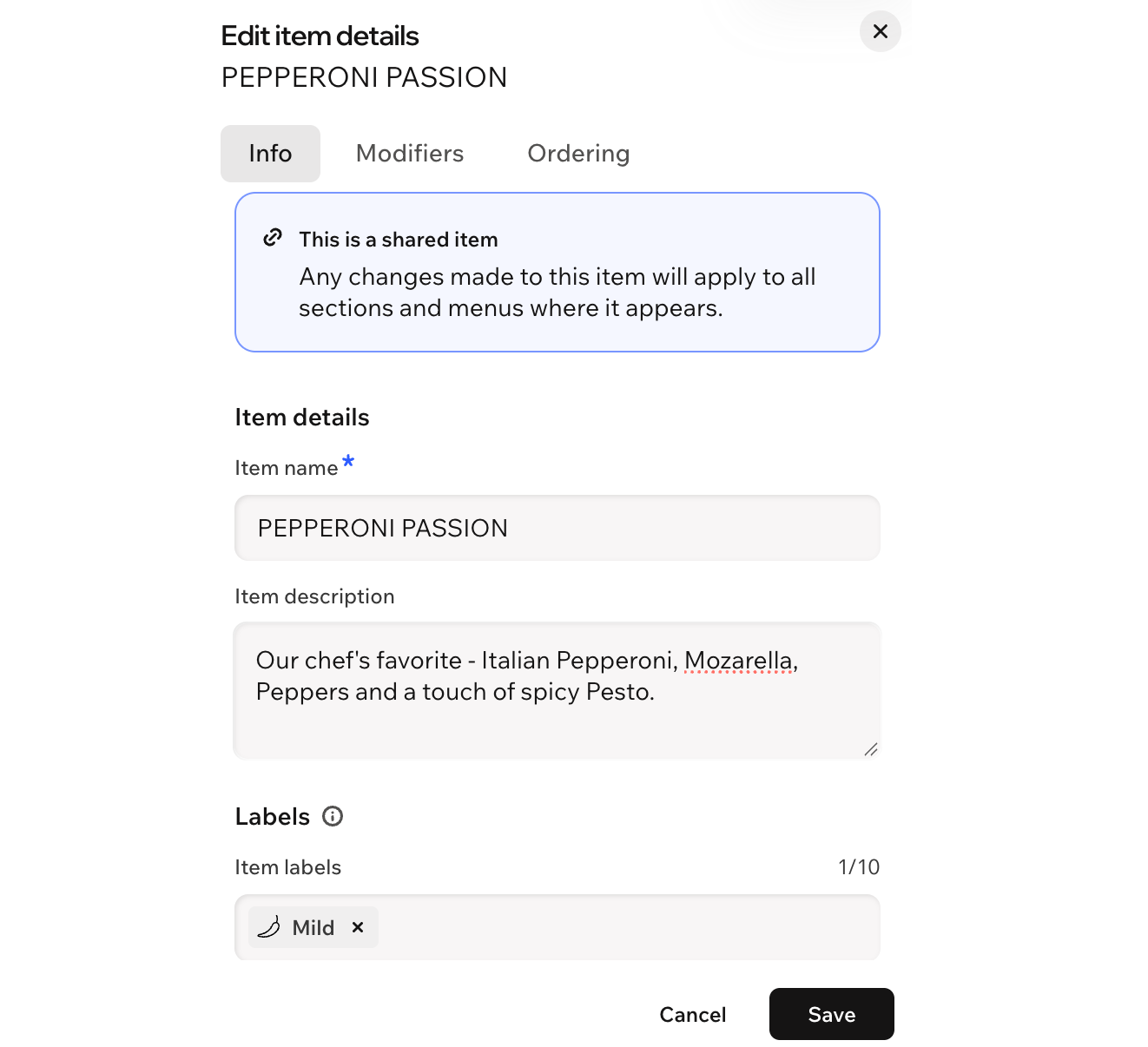
각 요리에 여러 이미지를 추가하고 아이템 설명을 업데이트하세요. '비건', '글루텐 프리', '아주 매운맛' 등의 라벨을 사용하면 고객이 원하는 메뉴를 쉽게 찾을 수 있습니다.
참고:
각 메뉴 아이템의 이름과 가격은 필수로 입력해야 하지만, 원하는 경우 라이브 사이트에서 가격을 숨길 수 있습니다.
메뉴 아이템을 추가하고 사용자 지정하려면 다음 단계를 따르세요.
대시보드
Wix 앱
사이트 대시보드의 레스토랑 메뉴로 이동합니다.
해당 메뉴 옆의 관리를 클릭합니다.
원하는 작업을 선택합니다.
아이템 추가: 해당 섹션 아래에서 메뉴 아이템 추가를 클릭합니다. 기존 아이템 목록에서 선택하거나 + 새 아이템 추가를 클릭해 새 아이템을 추가합니다.
아이템 편집: 기존 아이템에 마우스오버한 후 편집을 클릭합니다.
이용 가능한 탭을 클릭해 아이템을 사용자 지정합니다.
정보
선택사항
주문 설정(Wix Restaurants Orders용)
레스토랑 지점이 여러 곳인가요?
각 위치에 메뉴를 추가하면 고객이 사이트를 탐색하는 위치에 따라 해당 메뉴가 자동으로 표시됩니다.
FAQ/자주 묻는 질문
아래 질문을 클릭해 Wix Restaurants Menus 앱에 대해 자세히 알아보세요.
메뉴 아이템에 표시되는 통화는 어떻게 결정되나요?
어떤 메뉴 파일 형식을 가져올 수 있나요?
아이템을 다른 섹션이나 메뉴로 이동하려면 어떻게 해야 하나요?
 아이콘을 클릭해 새 섹션으로 드래그합니다.
  아이콘을 클릭합니다.
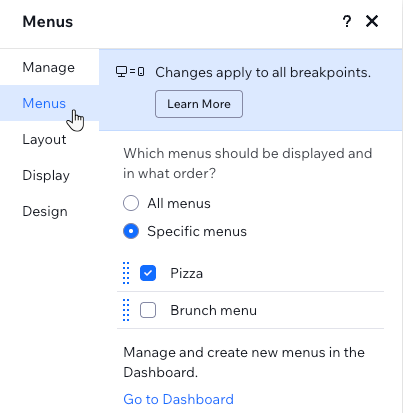
사이트의 메뉴 순서를 변경할 수 있나요?
메뉴 섹션의 순서를 변경할 수 있나요?
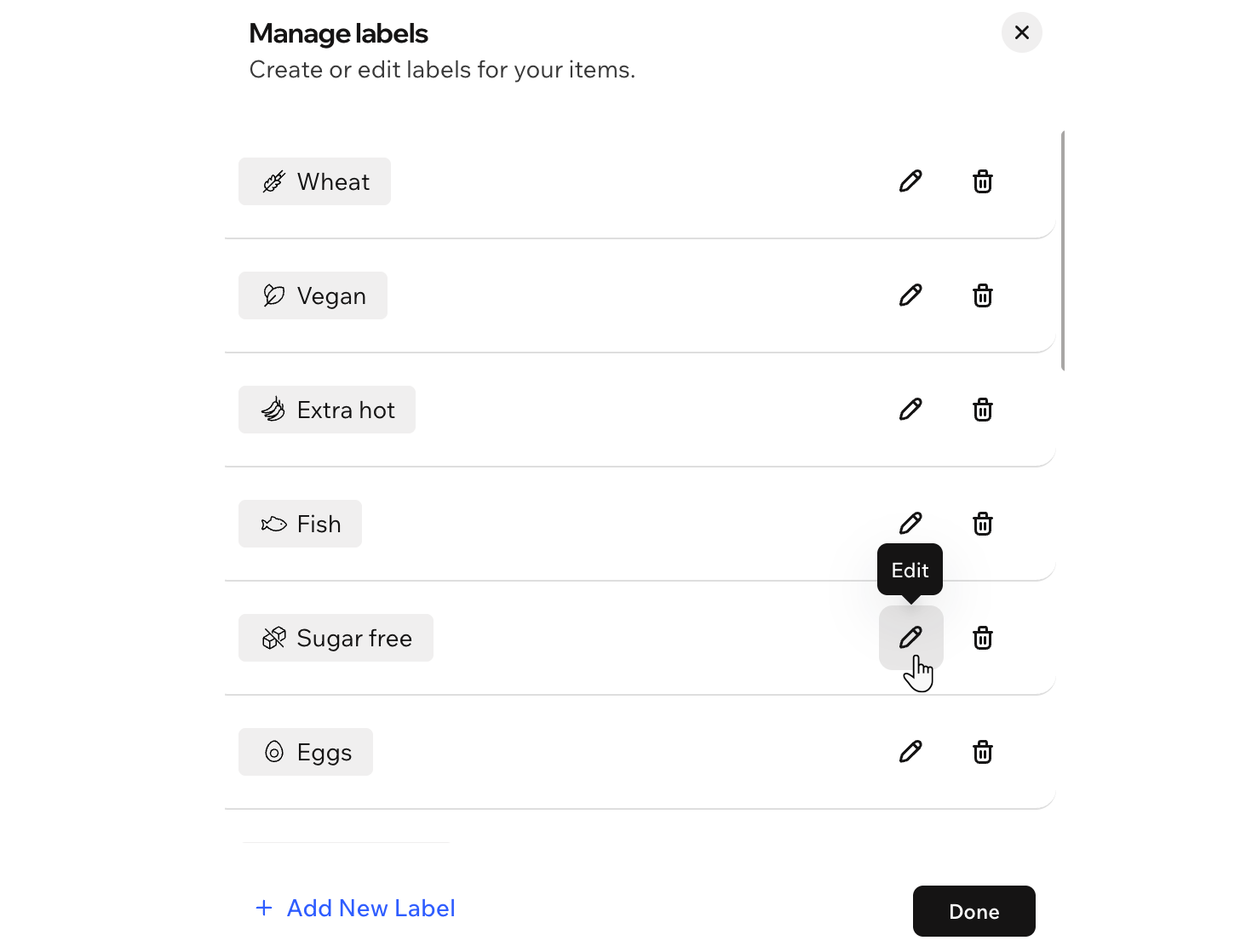
메뉴 아이템 라벨을 편집할 수 있나요?
메뉴를 숨길 수 있나요?
메뉴 전체 또는 메뉴의 일부를 삭제할 수 있나요?
 아이콘을 클릭한 후 메뉴 삭제를 선택합니다.
메뉴를 번역하려면 어떻게 해야 하나요?
메뉴, 특정 섹션 또는 메뉴 아이템의 링크를 공유할 수 있나요?