Wix 레스토랑: 메뉴 가격 이해하기
페이지 메뉴
- 가격 표시 방식 이해하기
- 사이트에서 가격이 표시되는 예시
- 메뉴 아이템의 가격과 통화 숨기기
- 0.00으로 설정된 가격 표시 또는 숨기기
중요!
최신 버전의 Menus 앱으로 에디터를 업데이트해 두세요.
메뉴에서 가격이 어떻게 보일지 설정할 수 있습니다. 가격 표시 방식은 선택한 지역 형식과 사용 중인 앱(Menus, Restaurant Orders 등)에 따라 달라집니다.
가격 표시 방식 이해하기
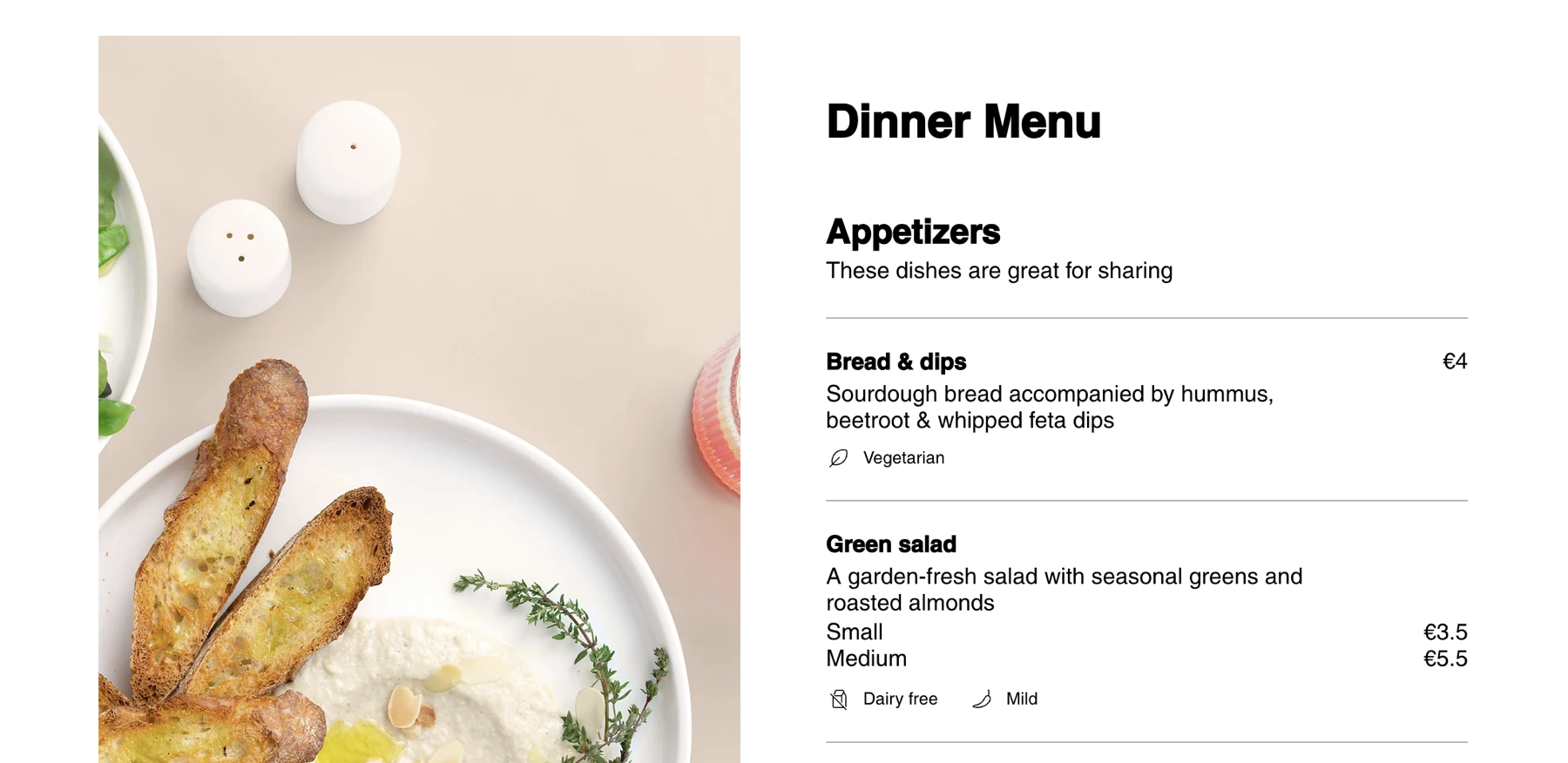
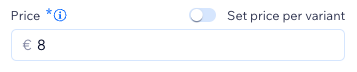
레스토랑 운영 방식에 맞게 메뉴에서 두 항목을 모두 사용자 지정할 수 있습니다. 메뉴 아이템을 추가하고 가격을 입력하면 숫자 값은 입력한 그대로 메뉴에 표시됩니다. 가격이 어떻게 보일지는 선택한 형식과 사용 중인 앱(Menus 또는 Restaurant Orders 앱)에 따라 달라집니다. 일부 아이템을 무료로 제공하는 경우 표시 방식을 정할 수 있습니다. 메뉴에서 가격과 통화를 숨길 수도 있습니다.
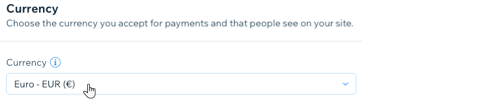
가격 형식에는 가격 소수 부분의 자리수와 기호를 구분하는 통화 기호가 포함됩니다. 예를 들어 미국 달러 형식에서는 '$' 기호가 가격 숫자 앞에 표시됩니다. 사이트의 지역 설정을 변경하면 메뉴에서 가격이 표시되는 방식을 사용자 지정할 수 있습니다.
아이템을 시장 가격으로 표시하면 숫자 가격 대신 시장 가격이 표시됩니다. 이 내용은 라이브 사이트 메뉴, PDF 메뉴, Wix 모바일 앱, 그리고 대시보드의 아이템 그리드에 표시됩니다. 0.00으로 설정된 아이템과는 다릅니다. 0.00으로 설정된 아이템은 이 문서의 무료 아이템 표시 규칙을 따르지만, 시장 가격 아이템은 시장 가격으로 표시됩니다.
참고:
이 내용은 새 Menus 앱에는 적용되지만, 새 Restaurant Orders 앱에는 적용되지 않습니다. Menus 페이지에서는 대시보드에 입력한 그대로 가격이 표시되지만, Restaurant Orders에서는 가격이 소수점 2자리까지 표시됩니다.
사이트에서 가격이 표시되는 예시
아래 예시는 지역 설정이 독일로, 통화가 유로로 설정된 경우입니다. Menus와 Online Orders에서 가격이 어떻게 보이는지 확인해 보세요.
| Menus 앱에 입력했을 때의 가격 | Menus에 표시되는 가격 | Online Orders에 표시되는 가격 |
|---|---|---|
1234.56
|
1.234,56€
|
1.234,56€
|
1234
|
1.234€
|
1.234,00€
|
1234.5
|
1.234,5€
|
1.234,50€
|
1234.567
|
1.234,567€
|
1.234,57€
|
메뉴 아이템의 가격과 통화 숨기기
가격이나 통화를 메뉴에서 숨겨 깔끔하고 미니멀한 디자인을 만들 수 있습니다. 이 옵션은 프로모션, 전용 이벤트 운영, 또는 가격 정보를 표시하지 않고도 메뉴의 디자인을 강조하고 싶을 때 유용합니다.
Wix 에디터
Studio 에디터
Wix 하모니 에디터
- 에디터로 이동합니다.
- 에디터의 메뉴 페이지로 이동합니다.
- 페이지에서 Menus (New) 앱을 클릭합니다.
- 설정을 클릭합니다.
- 표시 탭을 클릭합니다.
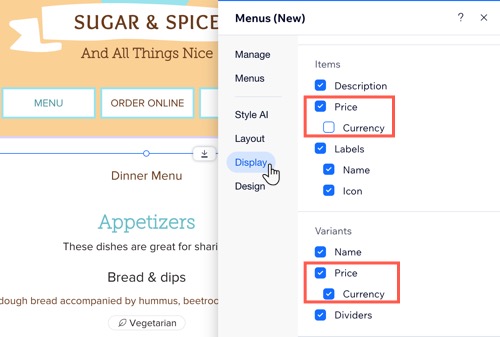
- 아이템 / 변형 아래에서 다음 항목을 수정합니다:
- 가격: 체크박스를 선택하거나 선택 해제해 가격과 통화를 함께 표시하거나 숨깁니다.
- 통화: 가격만 표시하고 통화는 숨기려면 체크박스의 선택을 해제합니다.
0.00으로 설정된 가격 표시 또는 숨기기
메뉴에서 무료 아이템이 있다면 가격을 어떻게 표시할지 선택할 수 있습니다. 가격을 '0'으로 표시하거나, 아예 표시하지 않을 수 있습니다. 이 규칙은 모든 섹션과 메뉴에 적용할 수도 있고, 특정 섹션만 선택할 수도 있습니다.
도움말:
선택한 설정은 0.00으로 설정된 모든 아이템, 변형, 선택사항에 적용됩니다. '0'으로 표시하거나 가격을 숨길 수 있습니다.
Wix 에디터
Studio 에디터
Wix 하모니 에디터
- 에디터로 이동합니다.
- 에디터의 메뉴 페이지로 이동합니다.
- 페이지에서 Menus (New) 앱을 클릭합니다.
- 설정을 클릭합니다.
- 표시 탭을 클릭합니다.
- 추가 표시 옵션 아래의 가격 옵션을 클릭합니다.
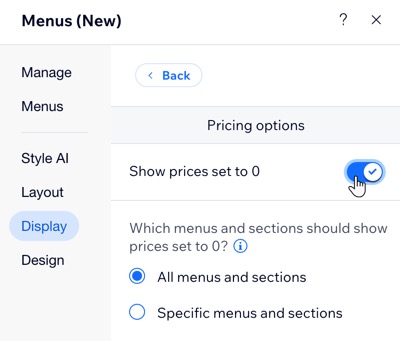
- 무료 아이템의 가격을 표시하거나 숨기려면 0으로 설정된 가격 표시 버튼을 클릭합니다:
- 활성화됨: 무료 아이템의 가격으로 '0'이 표시됩니다. 이 가격을 표시할 메뉴와 섹션을 선택합니다: 모든 메뉴 및 섹션 또는 특정 메뉴 및 섹션.
- 비활성화됨: 무료 아이템의 가격은 라이브 사이트에서 숨겨집니다.