


Wix Restaurants: 온라인 주문을 위한 메뉴 준비하기
페이지 메뉴
- 아이템 선택사항 추가하기
- 아이템 세금 관리하기
- 메뉴 이용 가능 시간 제한하기
- 섹션 및 아이템 이용 가능 시간 제한하기
- FAQ/자주 묻는 질문
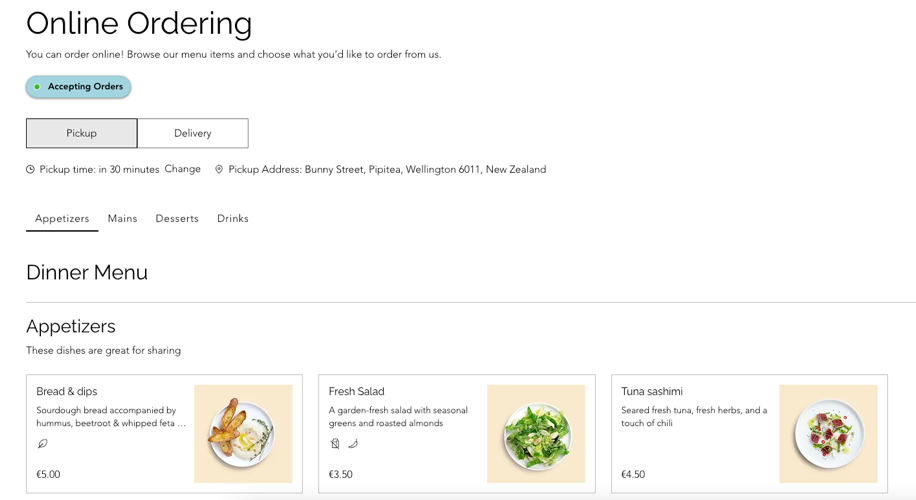
고객이 주문하고 선택사항을 직접 맞춤 설정할 수 있도록 메뉴를 온라인 주문에 맞게 준비하세요. 아이템 선택사항 추가와 각 아이템별 세금 규칙 설정도 포함됩니다.
메뉴가 온라인에 표시되는 시간도 예약할 수 있고, 특정 섹션이나 아이템의 공개 여부를 관리해 메뉴를 정확하고 효율적으로 유지할 수 있습니다.
아이템 선택사항 추가하기
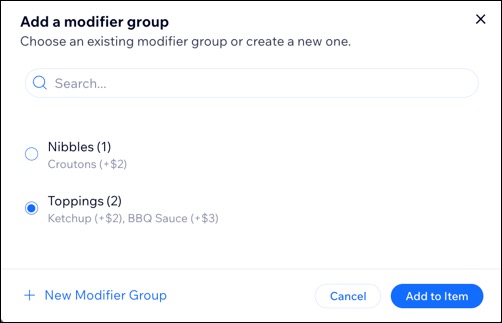
피자에는 '토핑' 그룹을, 샌드위치에는 '속재료' 그룹을 추가하는 것처럼, 사용자 지정 가능한 아이템에
선택사항 그룹을 추가합니다. 옵션은 무료로 설정하거나 추가 요금을 부과할 수 있습니다. 한 번 만들면 다시 만들 필요 없이 어떤 메뉴 아이템에도 선택사항 그룹을 적용할 수 있습니다.
아이템 선택사항을 추가하려면:
- 사이트 대시보드에서 메뉴로 이동합니다.
- 새 메뉴를 추가하거나 관련 기존 메뉴 옆의 관리를 클릭합니다.
- 관련 기존 메뉴 아이템에 마우스오버한 다음 편집을 클릭합니다.
- 선택사항 탭을 클릭합니다.
- + 새 선택사항 그룹을 클릭합니다.
- 기존 선택사항 그룹을 선택하거나 새 그룹을 추가합니다.
아이템 세금 관리하기
비즈니스에
세금 징수 설정을 완료하면 모든 아이템에 같은 세율을 적용하거나, 서로 다른 세율이 적용되는 아이템 그룹을 따로 만들 수 있습니다. 그런 다음 특정 레스토랑 아이템이 속할 세금 그룹을 선택합니다.
예를 들어 위치의 판매세가 10%인데 주류에는 15%가 적용된다면, 주류용 세금 그룹을 만들고 15% 세율 상쇄를 지정합니다.
시작하기 전에:
- 수동 방법으로 세금 그룹을 설정합니다.
- Avalara 자동 세금으로 세금 그룹을 설정합니다.
레스토랑 아이템을 세금 그룹에 지정하려면:
- 사이트 대시보드에서 메뉴(새로 만들기)로 이동합니다.
- 새 메뉴를 추가하거나 관련 기존 메뉴 옆의 관리를 클릭합니다.
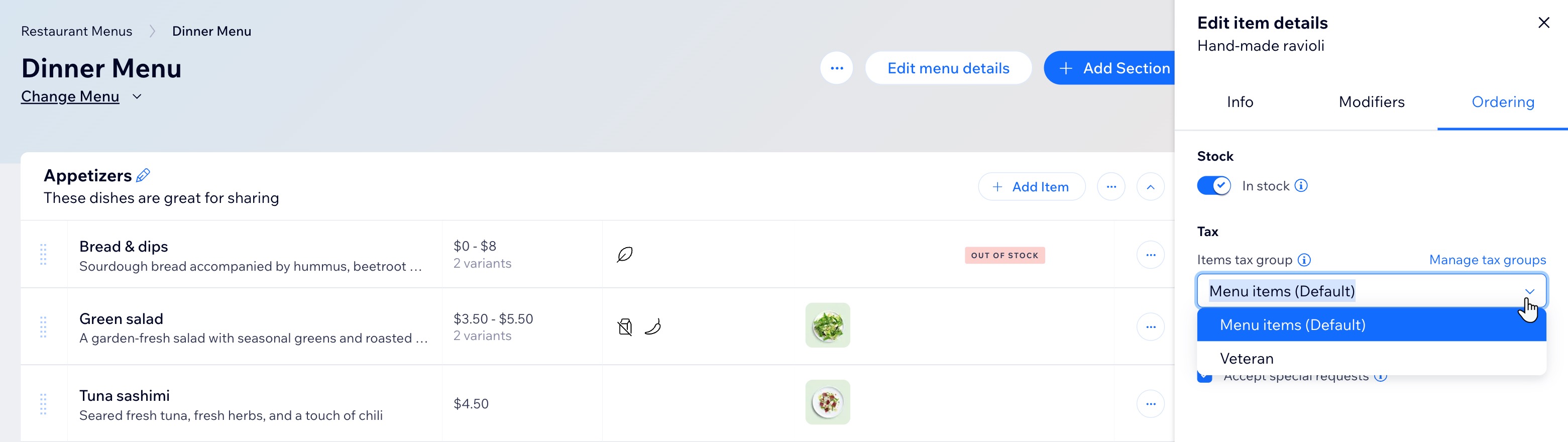
- 주문 탭을 클릭합니다.
- 아이템 세금 그룹 드롭다운을 클릭한 다음 관련 그룹을 선택합니다.
메뉴 이용 가능 시간 제한하기
기본적으로 메뉴는
픽업 및 배송 설정에 따라 이용 가능합니다. 따라서 고객은 해당 시간에만 주문할 수 있습니다.
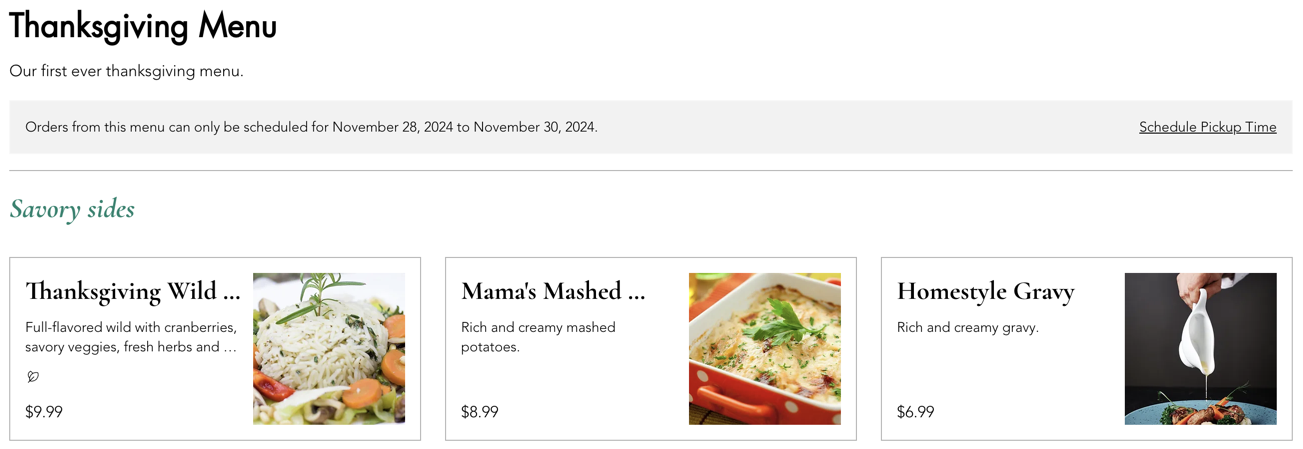
특정 시간에만 제공하는 특별 메뉴가 있다면, 특정 요일, 시간 또는 특별한 날짜로 온라인 이용 가능 시간을 제한할 수 있습니다. 예를 들어 아침에만 제공하는 아침 메뉴를 운영하거나 12월 20일~24일에 연휴 주문을 받을 수 있습니다.
도움말:
메뉴의 이용 가능 시간은 주문이
접수되는 시간을 기준으로 하며, 주문을 넣는 시간이 아닙니다. 예를 들어 고객은 일요일 아침에 받을 픽업/배달로 설정해 두었다면 화요일에도 일요일 브런치 메뉴를 주문할 수 있습니다.
메뉴 이용 가능 시간을 제한하려면:
- 사이트 대시보드에서 메뉴(새로 만들기)로 이동합니다.
- 관련 메뉴 옆의 메뉴 상세 정보 편집을 클릭합니다.
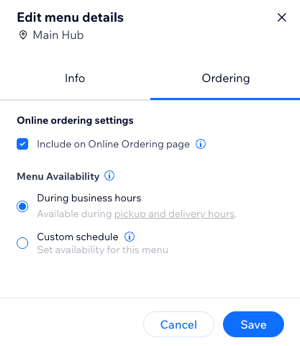
- 주문 탭을 클릭합니다.
- 온라인 주문 페이지에 포함 체크박스를 선택해 주문 페이지에 메뉴를 표시합니다.
도움말: 이 옵션의 선택을 해제하면 주문 페이지에서 메뉴가 제거됩니다. - 메뉴 이용 가능 아래에서 메뉴를 주문할 수 있는 시간을 결정합니다:
영업 시간 중
특정 요일 및 시간
 을 이용 가능 시간 옆에서 클릭합니다.
  을 클릭합니다. 예: 월요일 오전 9시~12시 및 오후 2시~8시.
특정 날짜

참고:
임시보관함에 저장한 메뉴는 라이브 사이트에 표시되지 않습니다.
섹션 및 아이템 이용 가능 시간 제한하기
온라인 메뉴에서 섹션과 아이템이 표시되는 방식과 시간을 관리할 수 있습니다. 특정 아이템은 특정 서비스 시간에만 이용 가능하게 하거나, 전체 섹션을 선택한 날짜에만 표시할 수 있습니다.
섹션 / 아이템 이용 가능 시간을 제한하려면:
- 사이트 대시보드에서 메뉴로 이동합니다.
- 관련 메뉴 옆의 관리를 클릭합니다.
- 섹션 또는 아이템 이용 가능 시간을 설정할 방식을 선택합니다:
섹션
 을 클릭합니다.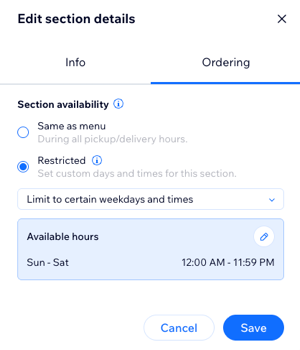
아이템
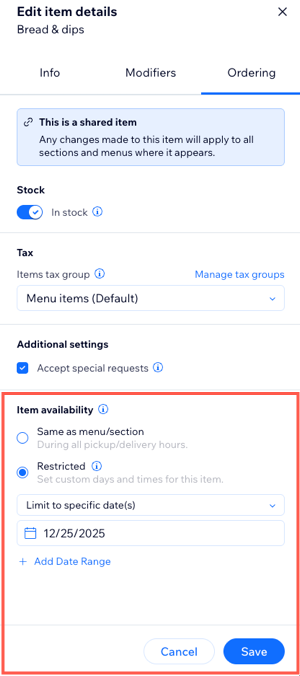
참고:
시장 가격으로 표시된 아이템은 현재 Wix Restaurants 버전의 온라인 주문 페이지에 표시되지 않습니다.
FAQ/자주 묻는 질문
아래 질문을 클릭해 온라인 주문용 메뉴를 준비하는 방법에 대해 자세히 알아보세요.
메뉴를 이용할 수 없을 때도 사이트에서 볼 수 있나요?
평소 영업하지 않는 요일이 공휴일이면 어떻게 영업할 수 있나요?
메뉴마다 다른 시간을 설정할 수 있나요?
주문은 어떻게 들어오나요?
수수료를 추가할 수 있나요?
온라인 주문 페이지에서 메뉴 순서를 바꿀 수 있나요?
레스토랑이 여러 곳인데, 사이트에서 위치별로 다른 메뉴를 보여줄 수 있나요?