


Wix 레스토랑: 추가 온라인 주문 페이지 생성하기
페이지 메뉴
- 1 단계 | 새 주문 페이지 추가하기
- 3 단계 | 페이지 설정 사용자 지정하기
- 4 단계 | 주문 페이지에 메뉴 지정하기
- 5 단계 | 에디터에 페이지 추가하기
- 자주 묻는 질문
별도의 온라인 주문 페이지를 통해 음식점 및 케이터링 서비스 등과 같은 다양한 비즈니스 운영을 위한 주문을 접수하세요. 각 페이지는 사이트에 개별적으로 표시되므로 고객이 필요한 페이지를 선택할 수 있습니다.
사이트에는 최대 5개의 주문 페이지를 표시할 수 있으며, 각각의 설정, 메뉴, 예약 가능 기간, 시간 및 수수료가 있습니다.
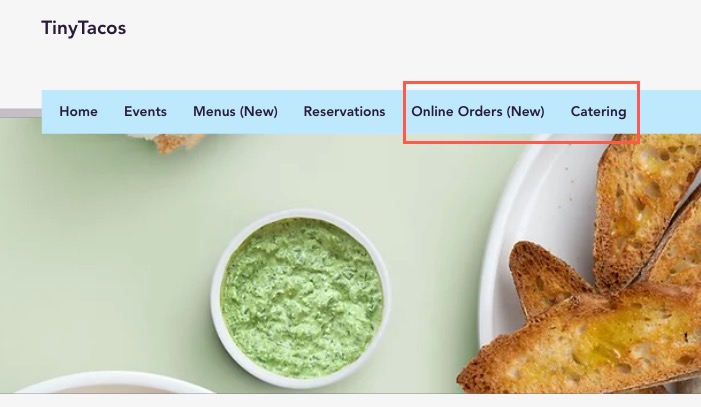
1 단계 | 새 주문 페이지 추가하기
온라인 주문 설정에 액세스해 주문 페이지를 생성 및 관리하세요. 새 주문 페이지의 이름을 입력하고 연결할 위치를 결정합니다. 음식점에 여러 지점이 있는 경우, 모든 위치에 새 페이지가 표시됩니다.
도움말:
- 새 페이지를 설정한 후 나중에 메뉴를 추가할 수 있습니다.
- 메뉴는 한 번에 하나의 주문 페이지에만 속할 수 있습니다. 각 페이지에 동일한 메뉴를 제공하려면, 먼저 메뉴를 복제하세요.
페이지를 추가하려면:
- 사이트 대시보드의 음식점 주문 설정으로 이동합니다.
- 오른쪽 상단에서 추가 작업을 클릭한 후 주문 페이지 추가를 선택합니다.
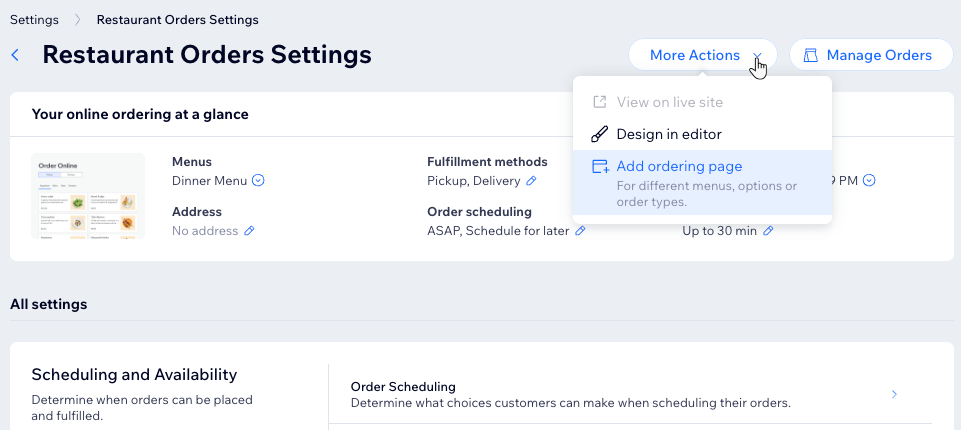
- 새 페이지 이름을 입력합니다.
- 해당 음식점 위치를 선택합니다.
- 저장을 클릭합니다.
다음 단계:
이제 새 페이지가
음식점 주문 설정 아래 드롭다운에 표시됩니다. 드롭다운에서 주문 페이지를 선택해 사용자 지정하세요.
3 단계 | 페이지 설정 사용자 지정하기
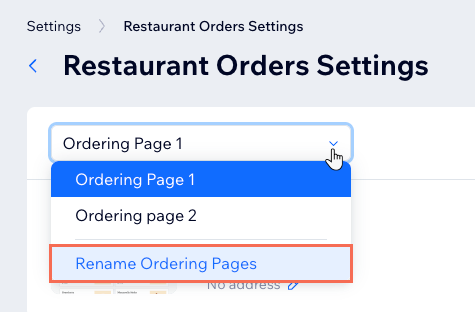
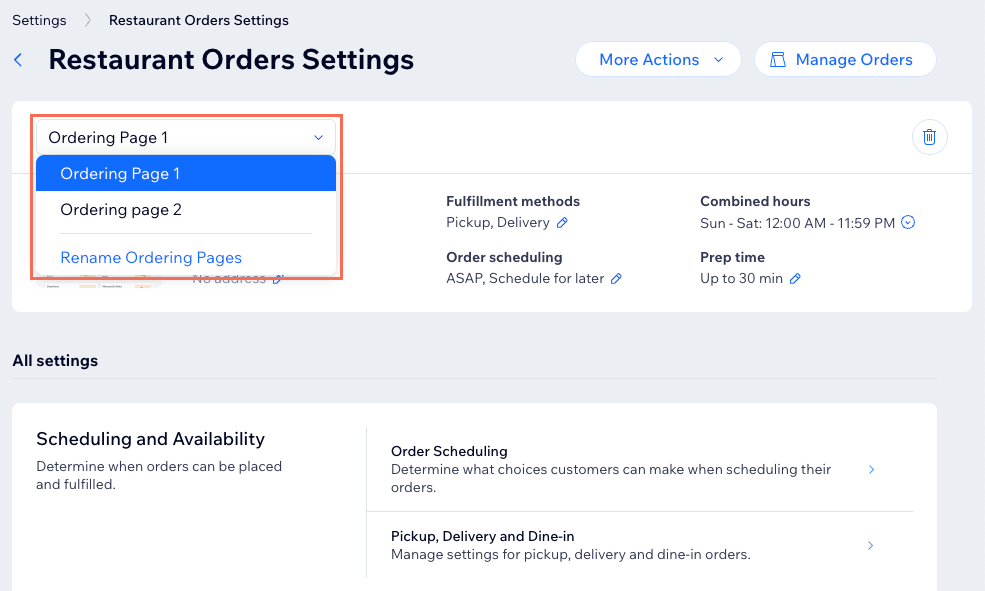
각 주문 페이지에는 예약 규정, 픽업 및 배달 시간, 수수료 등을 포함해 고유한 메뉴와 설정이 있을 수 있습니다. 페이지 설정 사용자 지정 시에는 페이지 이름도 변경할 수 있습니다.
페이지 설정을 사용자 지정하려면:
- 사이트 대시보드의 음식점 주문 설정으로 이동합니다.
- 음식점 주문 설정 아래의 드롭다운에서 해당 페이지를 선택합니다.
- 주문 페이지 설정을 편집합니다.
주문 일정 관리
 아이콘을 클릭합니다.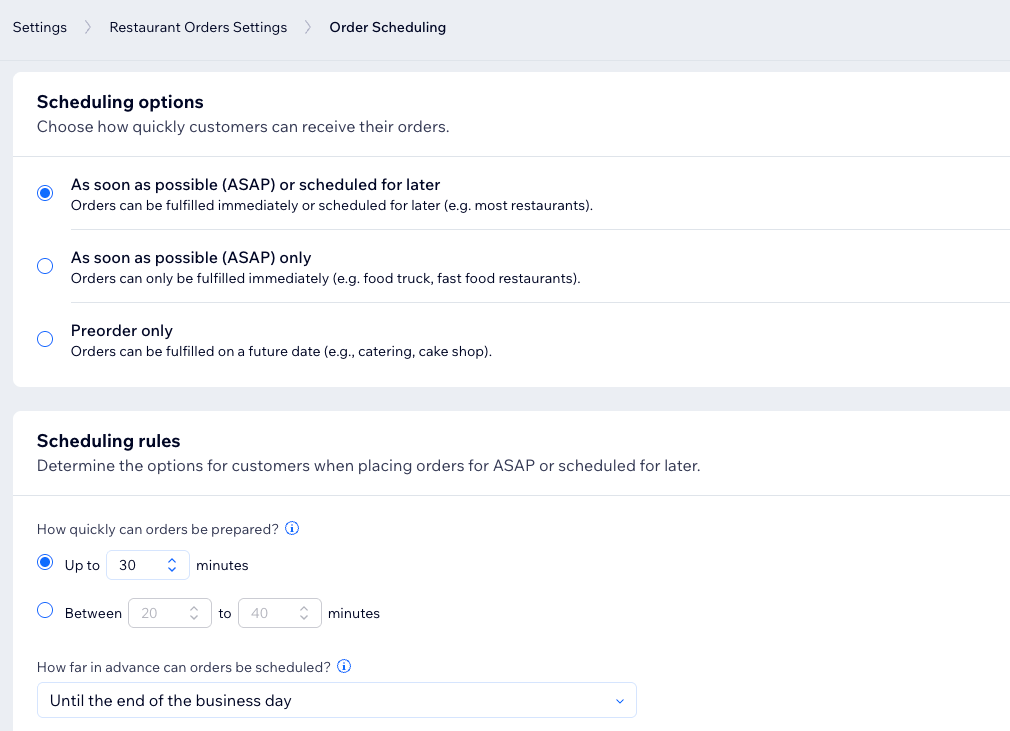
주문 수령 방식 설정
 아이콘을 클릭해 고객이 주문을 픽업할 수 있는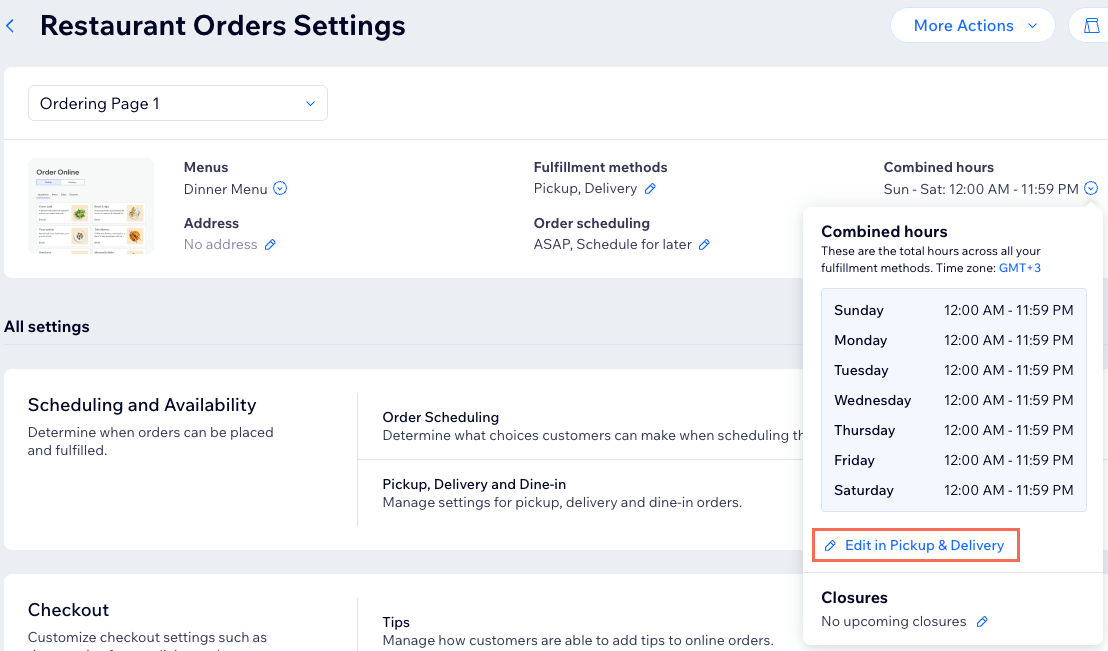
페이지 이름 변경
4 단계 | 주문 페이지에 메뉴 지정하기
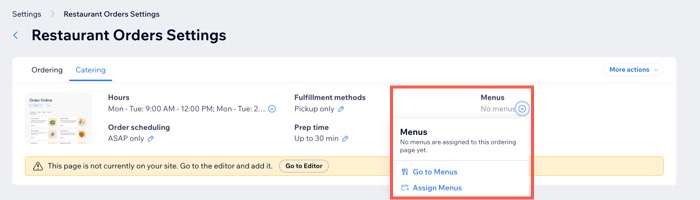
고객이 적절하게 주문할 수 있도록 각 주문 페이지에 메뉴를 지정하세요. 라이브 사이트에서 고객은 한 번에 1개의 주문 페이지에서 결제할 수 있습니다(예: 음식점 및 케이터링 주문에 대한 별도 거래).
메뉴를 지정하려면:
- 사이트 대시보드의 음식점 주문 설정으로 이동합니다.
- 메뉴 드롭다운을 클릭한 후 메뉴 이동을 선택합니다.
도움말: 대시보드의 음식점 메뉴 페이지로 리디렉트됩니다. - 해당 메뉴 옆 메뉴 정보 편집을 클릭합니다.
- 주문 탭을 클릭합니다.
- 주문 페이지에 지정 드롭다운을 클릭합니다.
- 해당 주문 페이지를 선택합니다.
- (선택사항) 메뉴 주문 가능 여부를 변경합니다(영업 시간 또는 사용자 지정 일정).
- 저장을 클릭합니다.
5 단계 | 에디터에 페이지 추가하기
대시보드에서 새 주문 페이지가 설정되면, 에디터에 수동으로 추가하세요. 그 다음 변경사항을 게시해 라이브 사이트에 새 주문 페이지가 표시되도록 하세요.
새 주문 페이지를 추가하려면:
- 사이트 대시보드의 음식점 주문 설정으로 이동합니다.
- 음식점 주문 설정 아래의 드롭다운에서 해당 페이지를 선택합니다.
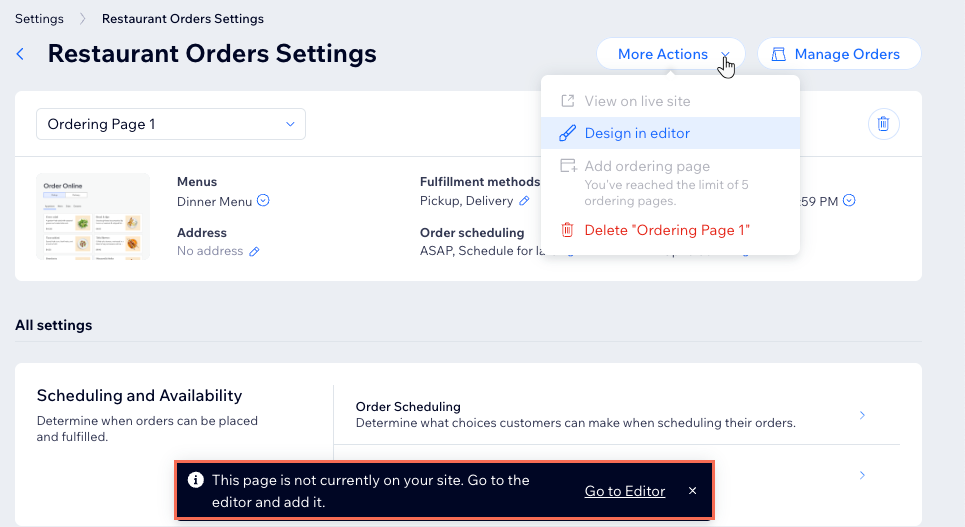
- 오른쪽 상단에서 더보기를 클릭합니다.
- 에디터에서 디자인 변경을 선택합니다.
- (선택사항) 원하는 레이아웃과 디자인에 맞게 에디터의 새 페이지를 사용자 지정합니다.
- 준비가 되면 오른쪽 상단의 게시를 클릭합니다.
도움말:
지금 당장 페이지를 디자인하지 않고 페이지를 추가하려는 경우
에디터로 이동을 클릭할 수도 있습니다.
자주 묻는 질문
아래 질문을 클릭해 별도의 페이지를 추가하는 방법에 대해 자세히 알아보세요.
사이트에는 몇 개의 주문 페이지를 추가할 수 있나요?
다른 온라인 주문 페이지를 추가하는 것은 다른 위치를 추가하는 것과 동일한가요?
주문 페이지에서 메뉴 지정을 해제할 수 있나요?
메뉴가 준비되지 않은 경우 온라인 주문 페이지에서 비공개하려면 어떻게 해야 하나요?

주문 페이지의 디자인을 사용자 지정할 수 있나요?
한 주문 페이지의 시간을 변경하면 다른 주문에도 영향을 미치나요?
페이지를 삭제할 수 있나요?