


유료 플랜: Wix 앱에서 판매 플랜 관리하기
4 분
페이지 메뉴
- 고객이 구매한 플랜에 액세스하기
- 플랜 연장하기
- 플랜 일시 중지하기
- 일시 중단된 플랜 재활성화하기
- 플랜 취소하기
Wix 앱의 구독 영역은 판매한 유료 플랜을 관리하고 추적할 수 있는 공간입니다.
고객이 구매한 플랜에 액세스하기
구독 페이지에서는 각 구독을 확인하고 현재 상태를 한 눈에 볼 수 있습니다.
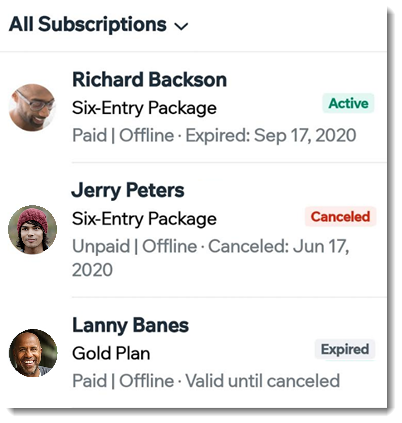
구독 탭에 액세스하려면:
- Wix 앱에서 사이트로 이동합니다.
- 하단에서 관리
 를 탭합니다.
 - 구독을 탭합니다.
- 해당 구독을 탭해 구독 상태 등의 세부 정보를 확인하거나 고객에게 연락합니다.
구독 상태 목록 보기
플랜 연장하기
고객의 플랜 기간을 연장할 수 있습니다. 예를 들어, 고객이 아파서 플랜을 사용할 수 없는 경우에 이러한 상황이 발생할 수 있습니다. 플랜 연장은 고객에게 추가 요금을 청구하지 않습니다.
플랜을 연장하려면:
- Wix 앱에서 사이트로 이동합니다.
- 하단에서 관리를 탭합니다.
- 구독을 탭합니다.
- 연장하고자 하는 구독을 탭합니다.
- 상단에서 추가 작업
 아이콘을 탭합니다.
 - 구독 연장을 탭합니다.
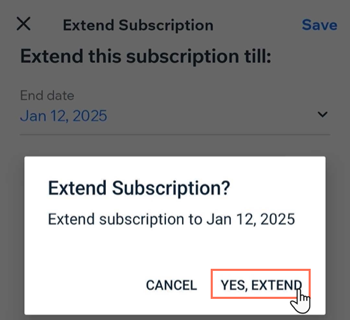
- 구독 기간을 다음 날짜까지 연장합니다 드롭다운을 탭한 후 날짜를 선택합니다.
- 저장을 탭합니다.
- 네 (연장)을 탭합니다.
플랜 일시 중지하기
필요할 때마다 플랜을 일시 중지할 수 있습니다. 이는 고객이 부상, 여행 또는 기타 이유로 플랜을 일시적으로 사용할 수 없는 경우에 유용합니다.
플랜을 일시 중지하려면:
- Wix 앱에서 사이트로 이동합니다.
- 하단에서 관리를 탭합니다.
- 구독을 탭합니다.
- 일시 중지할 구독을 탭합니다.
- 상단에서 추가 작업 아이콘을 탭합니다.
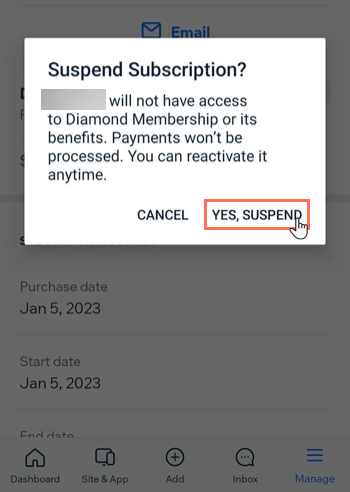
- 구독 일시 중지를 탭합니다.
- 네 (중지)를 탭해 확인합니다.
일시 중단된 플랜 재활성화하기
일시 중단된 플랜은 언제든지 다시 활성화할 수 있습니다. 고객은 구독 및 모든 관련 혜택에 다시 액세스할 수 있으며, 예정된 결제 금액을 다시 청구할 수 있습니다.
일시 중단된 플랜을 재활성화하려면:
- Wix 앱에서 사이트로 이동합니다.
- 하단에서 관리를 탭합니다.
- 구독을 탭합니다.
- 재활성화하고자 하는 구독 서비스를 탭합니다.
- 상단에서 추가 작업 아이콘을 탭합니다.
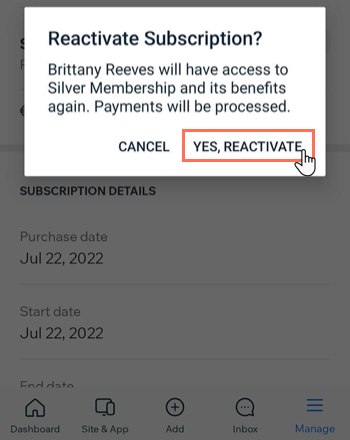
- 재활성화를 탭합니다.
- 네 (활성화)를 탭해 확인합니다.
플랜 취소하기
고객이 더 이상 구독을 계속하고 싶어하지 않거나 결제를 받지 못한 경우, 수동으로 구독을 취소할 수 있습니다.
구독을 취소하려면:
- Wix 앱에서 사이트로 이동합니다.
- 하단에서 관리를 탭합니다.
- 비즈니스 아래에서 구독을 탭합니다.
- 취소하고자 하는 플랜을 탭합니다.
- 추가 작업
 아이콘을 탭합니다.
 - 구독 취소를 탭합니다.
- 네 (취소)를 탭해 확인합니다.
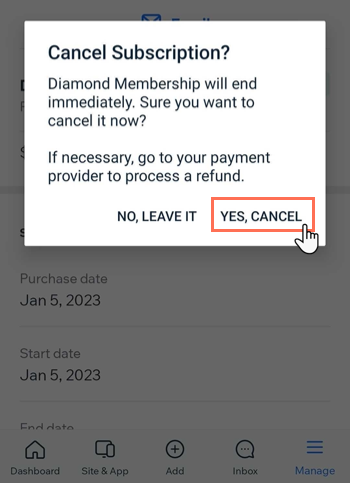
환불 처리하기:
- 일회성 결제 플랜을 환불하려면: 환불을 처리하려면 결제 제공업체에 문의합니다. (예: PayPal, Stripe)
- 정기 결제 플랜을 환불하려면: 정기 결제를 취소하면, 구매한 플랜 및 결제가 다음 주기에는 계속되지 않습니다. 예를 들어, 1월 중순에 월간 플랜을 취소하면, 플랜은 1월 말까지 유지되지만 다음 달에는 반복되지 않습니다. 이 경우 1월 동안 플랜 상태는 "취소 대기 중"이 됩니다.