Studio 에디터: 속성 패널 사용하기
3 분
페이지 메뉴
- 디자인
- 애니메이션 및 효과
- 콘텐츠
- CMS
속성 패널은 모든 요소, 섹션 및 사이트 페이지의 속성을 편집할 수 있는 곳입니다. 다양한 중단점에서 요소의 크기가 조정되는 방식을 선택하고, 디자인을 조정하고, 인터랙션을 추가하는 등의 작업을 수행할 수 있습니다.
속성 패널에 액세스하려면, 어떻게 해야 하나요?
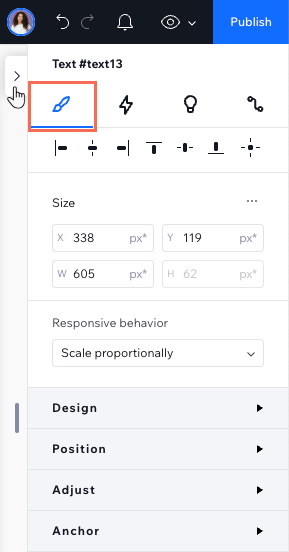
 화살표를 클릭합니다. 패널이 오른쪽에서 열려 작업 중인 요소가 상단에 표시됩니다.
디자인
디자인 탭은 속성 패널에 가장 먼저 표시되는 탭으로, 중단점에서 요소의 모양, 크기, 위치 등을 변경할 수 있습니다.
- 크기 및 반응형 동작: 요소의 너비와 높이를 확인하고 다양한 화면에서 크기가 조정되는 방법을 선택합니다.
- 디자인: 요소의 색상, 테두리 및 서식을 변경하고 음영을 추가하는 등의 작업을 수행합니다.여기에서 사용 가능한 옵션은 요소 유형에 따라 다릅니다.
- 커서: 요소, 섹션 또는 페이지에 사용자 지정 커서를 추가합니다.
- 레이아웃: 섹션, 셀, 컨테이너, 반복 레이아웃, 플렉스박스의 간격, 표시 및 그리드를 조정합니다.
- 위치: 다양한 화면 크기에서 제자리에 유지되도록 요소의 도킹 및 여백을 조정합니다. 여기에서 위치 유형(예: 고정, 스티키)을 선택할 수도 있습니다.
- 조정: 변환을 적용해 요소의 모양을 변경합니다. (예: 투명도, 각도, 기울기)
- 앵커: 요소 또는 섹션에 직접 링크할 수 있도록 앵커를 추가합니다.
참고:
섹션 중 일부는 특정 요소에만 사용할 수 있습니다.
애니메이션 및 효과
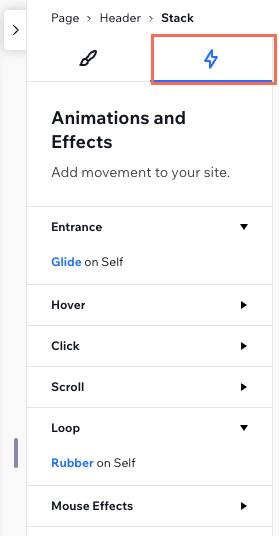
애니메이션 및 효과 탭에서 사람들의 시선을 사로잡는 애니메이션을 추가할 수 있습니다. 요소, 섹션 또는 페이지를 선택한 후 원하는 애니메이션 유형을 선택하세요.
- 입장: 요소가 처음 로딩될 때 표시되는 애니메이션입니다.
- 마우스오버: 방문자가 커서를 올렸을 때 트리거되는 애니메이션입니다.
- 클릭: 방문자가 요소를 클릭할 때 트리거되는 애니메이션입니다.
- 스크롤: 방문자가 페이지를 위아래로 스크롤할 때 트리거되는 애니메이션입니다.
- 반복 재생: 연속으로 반복 재생되는 애니메이션입니다.
- 마우스 효과: 방문자의 커서 움직임에 따라 자동으로 트리거되는 효과입니다.
- WebGL 효과: 섹션의 미디어 배경에 매력적인 효과를 추가합니다. 스크롤 시 자동으로 활성화되거나 방문자의 마우스 움직임에 따라 활성화되도록 방법을 결정할 수 있습니다.
참고:
사용 가능한 애니메이션 및 효과는 선택한 요소에 따라 다릅니다.
콘텐츠
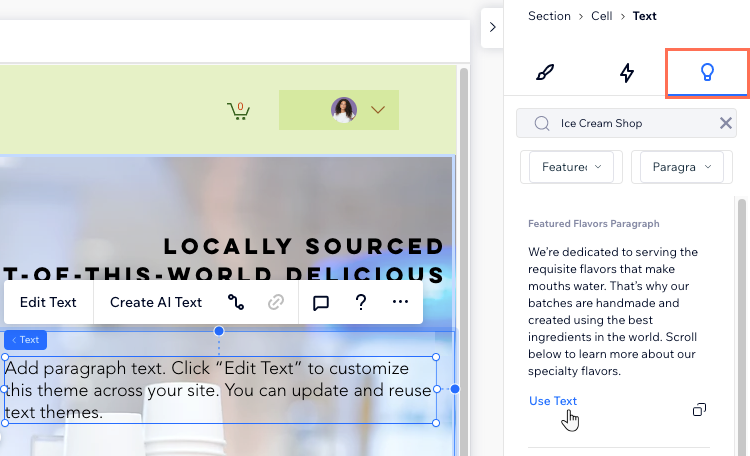
영감이 필요하다면, 콘텐츠 탭에 액세스해 텍스트, 버튼, 이미지, 모양 및 벡터아트에 대한 아이디어를 얻으세요.비즈니스 유형 또는 기타 검색어별로 추천 사항을 필터링해 필요에 맞게 정확하게 표시되도록 할 수 있습니다.
CMS
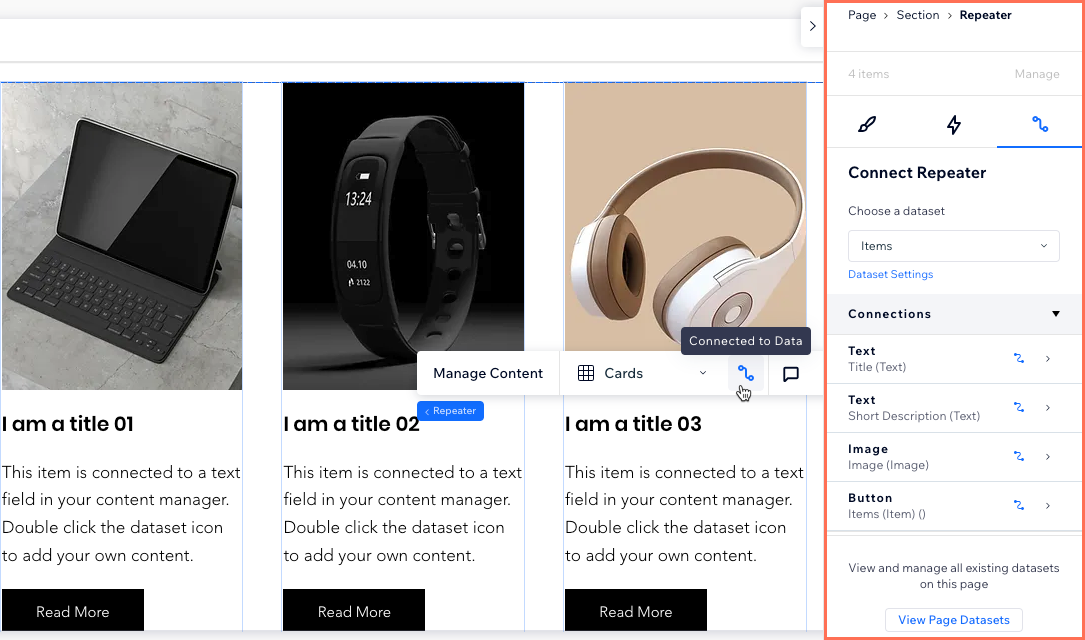
Wix Studio에서는 데이터세트를 속성 패널로 이동하여 더 쉽게 사용할 수 있도록 했습니다.
이제 속성 패널에 액세스해 페이지 선택 시 페이지에 존재하는 모든 데이터세트를 볼 수 있습니다. 또한, 속성 패널에서 연결 변경, 데이터세트 설정 조정, 새 요소 추가 등의 작업을 수행할 수도 있습니다.
요소를 선택한 후 CMS에 연결 아이콘을 클릭하면, 속성 패널이 자동으로 열립니다. 패널에서는 요소를 데이터세트에 연결, 연결 관리, 데이터세트 설정 변경, 새 데이터세트 추가 등을 할 수 있습니다.
아이콘을 클릭하면, 속성 패널이 자동으로 열립니다. 패널에서는 요소를 데이터세트에 연결, 연결 관리, 데이터세트 설정 변경, 새 데이터세트 추가 등을 할 수 있습니다.Wix Studio에서 CMS를 사용하는 방법에 대한 자세한 도움말을 확인하세요.