Studio 에디터: 사용자 지정 커서 추가하기
페이지 메뉴
- 사용자 지정 커서 추가하기
- 사용자 지정 커서 크기 조정하기
- 사용자 지정 커서 변경하기
- 사용자 지정 커서 제거하기
사용자 지정 커서는 클라이언트의 사이트에 고유한 브랜딩을 추가합니다. 페이지, 섹션 또는 방문자가 상호 작용하는 특정 요소(예: 컨테이너, 이미지 등)에 사용자 지정 커서를 적용하세요. 다양한 제안 중 하나를 사용하거나 고유한 커서를 업로드하고 필요에 맞게 크기를 설정할 수 있습니다.
도움말:
JPG, PNG, SVG 파일을 사용할 수 있습니다. 커서가 잘 보일 수 있도록, 배경과 대조되는 색상으로 정의된 테두리가 있는지 확인하세요.
도움말:
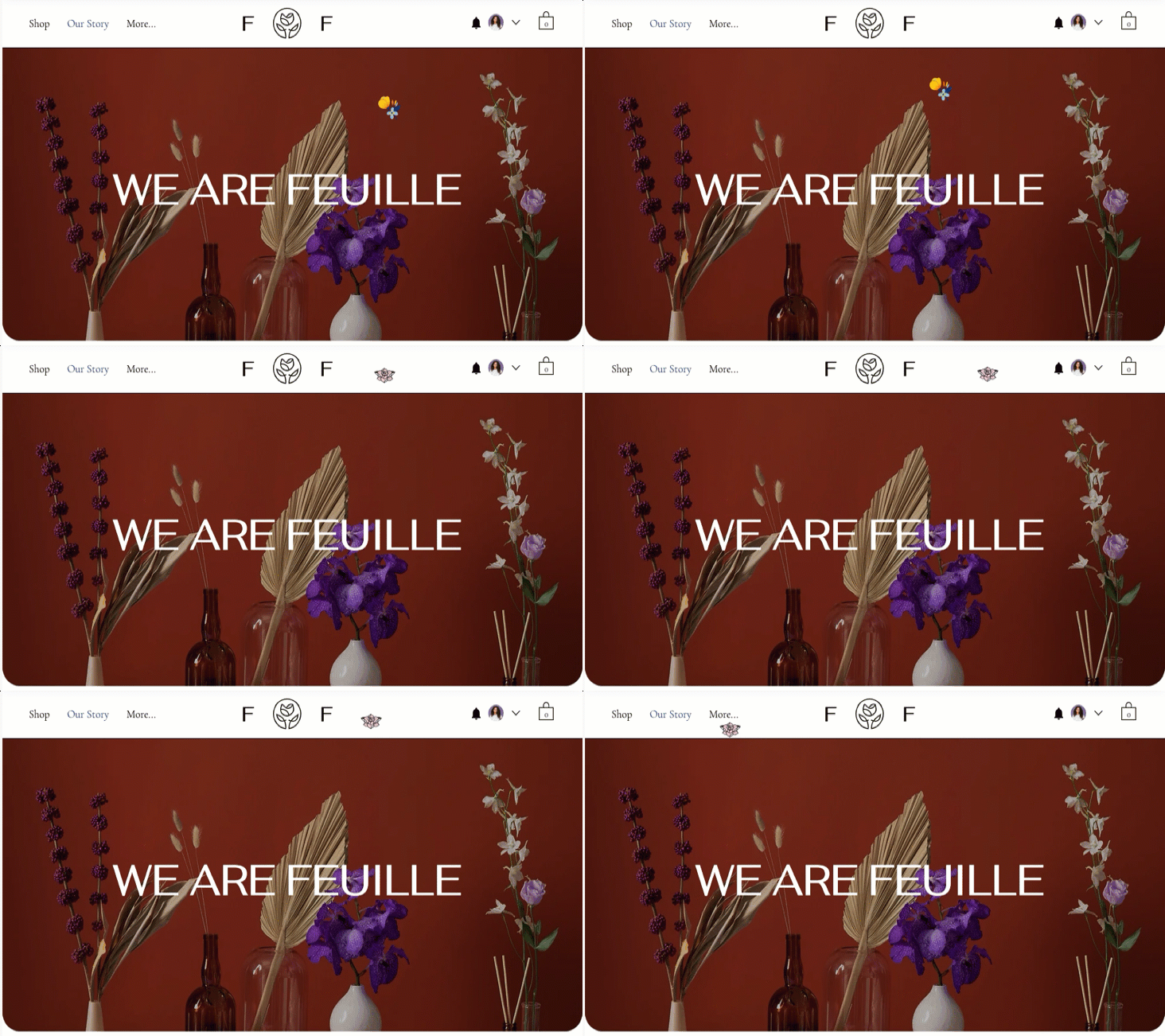
상위 요소와 하위 요소에 다른 커서를 추가해 경험을 더욱 맞춤화할 수 있습니다. 방문자가 하위 요소와 상호 작용 시에는 상위 요소에 적용된 커서가 아닌 특정 커서를 보게 됩니다.
사용자 지정 커서 추가하기
방문자가 페이지, 섹션 또는 요소와 상호 작용 시 표시되는 커서를 변경하세요. 다양한 디자인 중 선택하거나 자신만의 이미지 파일(예: JPG, PNG, SVG)을 업로드할 수 있습니다.
사용자 지정 커서를 표시할 수 있는 요소는 무엇인가요?
참고:
사이트를 편집하는 동안 커서에 대한 변경 사항은 캔버스에 표시되지 않습니다. 커서가 어떻게 작동하는지 확인하려면 미리보기 또는 라이브 사이트로 이동하세요.
사용자 지정 커서를 추가하려면:
- 해당 페이지, 섹션 또는 요소를 선택합니다.
- 에디터 오른쪽 상단에서 속성 열기
 화살표를 클릭합니다.
 - 커서 섹션으로 스크롤합니다.
- 커서를 추가합니다.
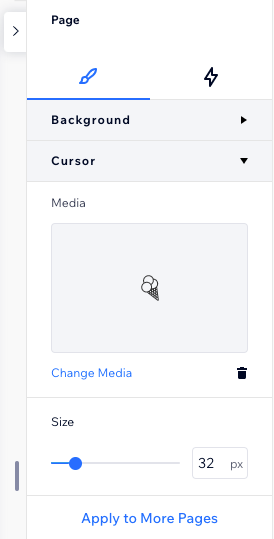
- 미디어 아래 + 이미지 또는 .svg 파일 추가를 클릭합니다.
- 미디어 관리자에서 제안된 커서 중 하나를 선택하거나 고유 파일을 업로드합니다.
- 준비가 되면 추가를 클릭합니다.
- (선택 사항) 사이트 미리보기를 통해 커서가 어떻게 보이는지 확인합니다.
다음 단계:
- 페이지에 커서 적용 시 다른 페이지에 적용을 클릭해 다른 사이트 페이지에 빠르게 커서를 추가할 수 있습니다.
- 다른 이미지 또는 크기를 선택해 중단점별로 커서를 사용자 지정할 수 있습니다.
사용자 지정 커서 크기 조정하기
디자인 중인 사이트에 이상적으로 보이도록 커서 크기를 변경하세요.
커서 크기는 16x16에서 128x128 픽셀 사이로 유지하는 것이 좋습니다. 커서가 권장 크기보다 큰 경우, 방문자 브라우저에 전혀 표시되지 않을 수 있습니다. 권장 크기보다 작은 경우, 방문자는 커서를 볼 수는 있으나 선명하지 않습니다.
도움말:
미디어 아래 표시되는 미리보기는 라이브 사이트에서 정의한 실제 크기로 커서가 어떻게 보이는지 보여줍니다.
사용자 지정 커서 크기를 조정하려면:
- 해당 페이지, 섹션 또는 요소를 선택합니다.
- 에디터 오른쪽 상단에서 속성 열기 화살표를 클릭합니다.
- 커서 섹션으로 스크롤합니다.
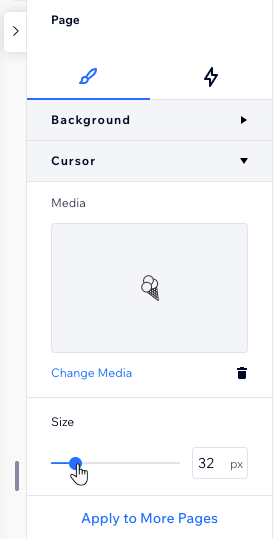
- 크기 아래 슬라이더를 끕니다.
사용자 지정 커서 변경하기
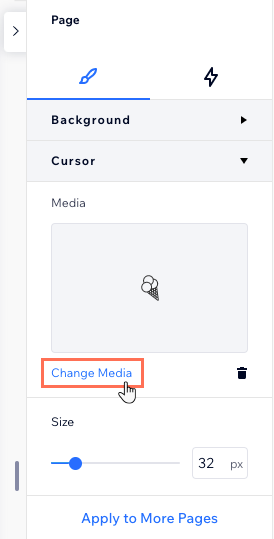
이전에 추가한 사용자 지정 커서는 언제든지 변경할 수 있습니다. 제안 사항 중 하나를 선택하거나 새 파일을 업로드하세요.
사용자 지정 커서를 변경하려면:
- 해당 페이지, 섹션 또는 요소를 선택합니다.
- 에디터 오른쪽 상단에서 속성 열기 화살표를 클릭합니다.
- 커서 섹션으로 스크롤합니다.
- 미디어 변경을 클릭합니다.
- 미디어 관리자에서 새 커서를 선택하거나 업로드합니다.
- 업데이트를 클릭합니다.
사용자 지정 커서 제거하기
언제든지 사용자 지정 커서를 제거할 수 있습니다. 이는 방문자가 일반, 기본 커서를 다시 볼 수 있음을 의미합니다.
사용자 지정 커서를 제거하려면:
- 해당 페이지, 섹션 또는 요소를 선택합니다.
- 에디터 오른쪽 상단에서 속성 열기 화살표를 클릭합니다.
- 커서 섹션으로 스크롤합니다.
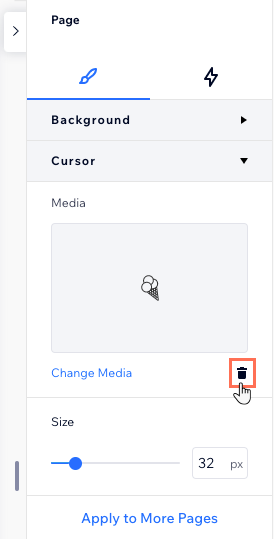
- 미디어 변경 옆 제거
 아이콘을 클릭합니다.