


サービスの税金計算を設定する
2分
この記事内
- サービスの税金計算を設定する
- よくある質問
ブッキングサービスの税金の計算方法が、より詳細に管理できるようになりました。税金を、ビジネスの住所に基づいて徴収するか、顧客の請求先住所に基づいて徴収するかを選択できるため、提供するサービスに応じて正確に税金を徴収することができます。これは、オンラインでサービスを提供している場合や、複数の地域の顧客にサービスを提供している場合に便利です。
サービスの税金計算を設定する
税金の計算方法は、サービスをオンラインで提供している場合でも、対面で提供している場合でも、サービスごとに個別に設定することができます。
税金計算を設定する方法:
- サイトダッシュボードの「ブッキングサービス」にアクセスします。
- 編集したいサービスをクリックします。
ヒント:「+新しいサービスを追加」をクリックしてテンプレートを選択すると、新しいサービスの税金を設定することができます。 - 「場所」セクションまでスクロールダウンします。
- サービスを提供する場所を選択します。
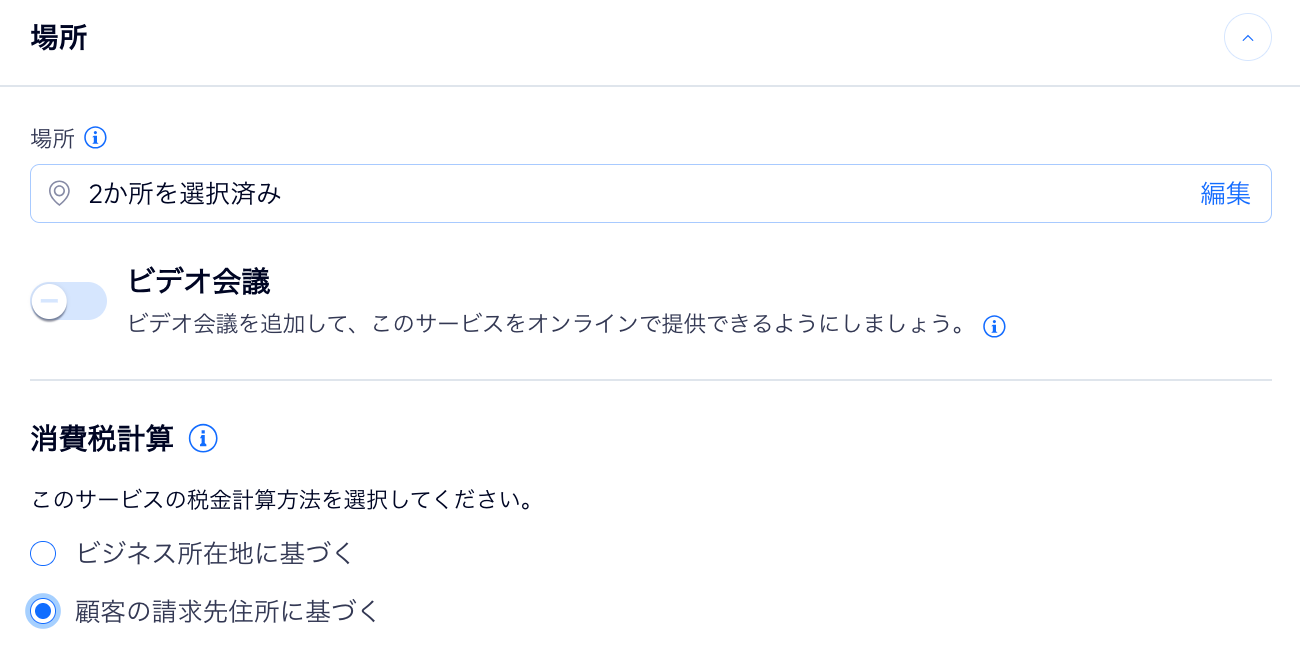
- このサービスの税金の計算方法を選択します:
注意:サイトの税金設定で、税金の徴収方法を選択していることを確認してください。- ビジネス所在地に基づく:ビジネスの住所に基づいて税金が計算されます。
- 顧客の請求先住所に基づく:顧客の請求先住所に基づいて税金が計算されます。
よくある質問
ブッキングサービスの税金の計算に関する詳細については、以下の質問をクリックしてください。
オンラインと対面の両方でサービスを提供している場合は、どのように税金を設定すればよいですか?
顧客は予約をする前に税金に関する情報を確認することはできますか?
サービスごとに異なる税率を適用することはできますか?