


Wix メッセージ:はじめに
5分
この記事内
- Wix メッセージを設定する
- よくある質問
Wix メッセージを使用すると、顧客に自動で SMS メッセージが送信されるようにして、時間を節約することができます。また、顧客に必要な情報を最適なタイミングで SMS で知らせることができるようになり、セッションの無断欠席などを減らすことができます。
たとえば、顧客がクラスを予約した際に、リマインダーの SMS メッセージが自動で送信されるようにしたり、顧客がレストランの座席を予約した際に、確認の SMS メッセージが自動で送信されるようにしたりすることができます。
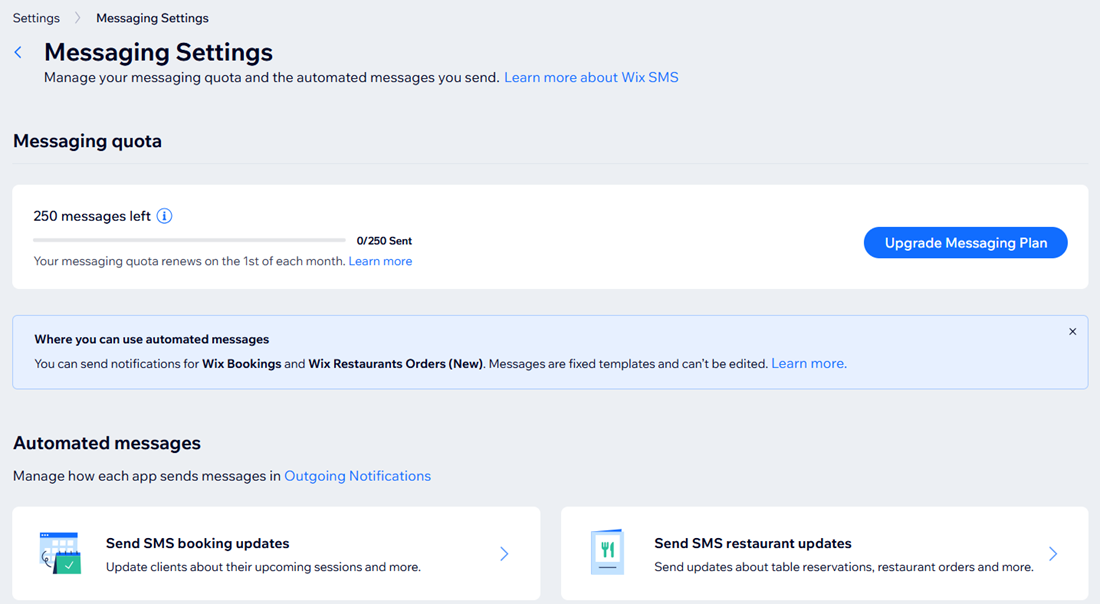
始める前に:
- Wix メッセージの使用を開始するには、サイトをアップグレードする必要があります。
- 現在、Wix メッセージでは Wix ブッキング、Wix レストラン座席予約、Wix レストランネット注文(New)用にプリインストールされた SMS メッセージを送信することができます。独自のオートメーションを作成したり、独自のメッセージを作成することはできません。
Wix メッセージを設定する
サイトダッシュボードで、SMS メッセージの送信を含む自動通知を設定・確認します。通知を有効または無効にしたり、通知を編集したり、通知の設定を初期設定に戻したりすることができます。
注意:
連絡先に自動で SMS メッセージを送信する機能は、Wix オートメーションによって管理されています。すべてのオートメーションは、サイトダッシュボードの「オートメーション」ページから、表示・管理することができます。
Wix メッセージを設定する方法:
- サイトダッシュボードの、Wix メッセージの「設定」ページにアクセスします。
- 「Automated messages(自動メッセージ)」セクション下の「送信通知」をクリックし、送信するメッセージを管理します。
ヒント:送信通知を管理する方法はこちら
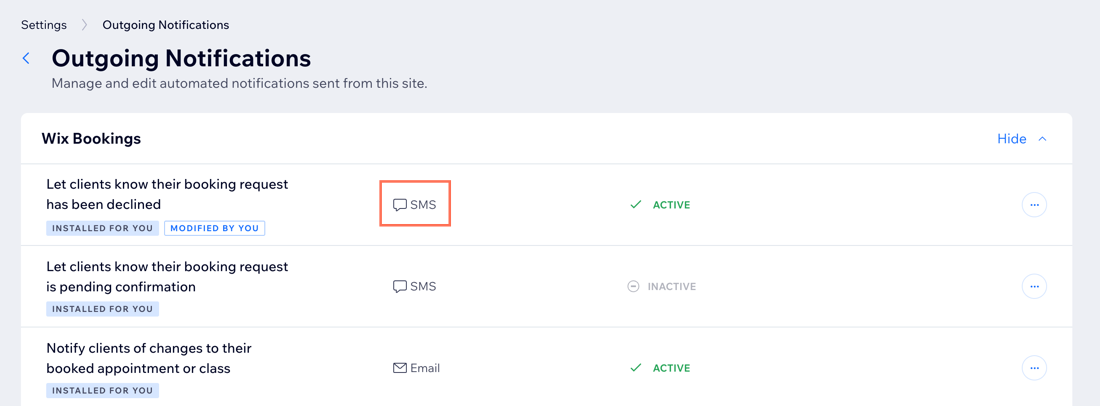
- 実行する内容を選択します:
通知を有効または無効にする

通知を編集する
 をクリックし、「編集」を選択します。
通知の設定を初期設定に戻す

注意:
サイトのプランをアップグレードすると、毎月一定数 SMS 通知を送信できるようになります。月の上限数をさらに増やすには、メッセージプランを別途購入してください。
よくある質問
Wix メッセージに関する詳細については、以下の質問をクリックしてください。
SMS メッセージは何件まで送信することができますか?
SMS メッセージはどの番号から送信されますか?
Wix メッセージで SMS メッセージを送信する場合と、ビジネス用電話番号で SMS メッセージを送信する場合の違いを教えてください。
顧客に送信されるすべての自動通知は、どこで確認することができますか?
SMS がプリインストールされたオートメーションは、どの Wix アプリで利用することができますか?