
送信通知を管理する
6分
送信通知ページでは、顧客に通知を送信する方法をすべて確認することができます。通知のオンまたはオフを切り替えたり、自動通知を編集したり、データを表示してコミュニケーションの効果を評価したりできます。

通知を確認する
送信通知ページでは、すべてのアプリの有効および無効な通知を確認することができます。通知は、より正確に管理するために、インストールしている Wix アプリごとに分けられています。
さらに、オートメーションを使用して作成した通知や、プリインストールされた通知も確認できます。
ヒント:
また、トリガーされた合計回数や最後のトリガー日など、各通知の概要を確認することもできます。これにより、オートメーションが機能しているかどうか、また、どの程度効果的なのかを確認することができます。たとえば、オートメーションがトリガーされた回数が 0回の場合、正常に機能していない可能性があります。
送信通知を確認する方法:
- サイトダッシュボードの「設定」にアクセスします。
- 「送信通知」をクリックします。
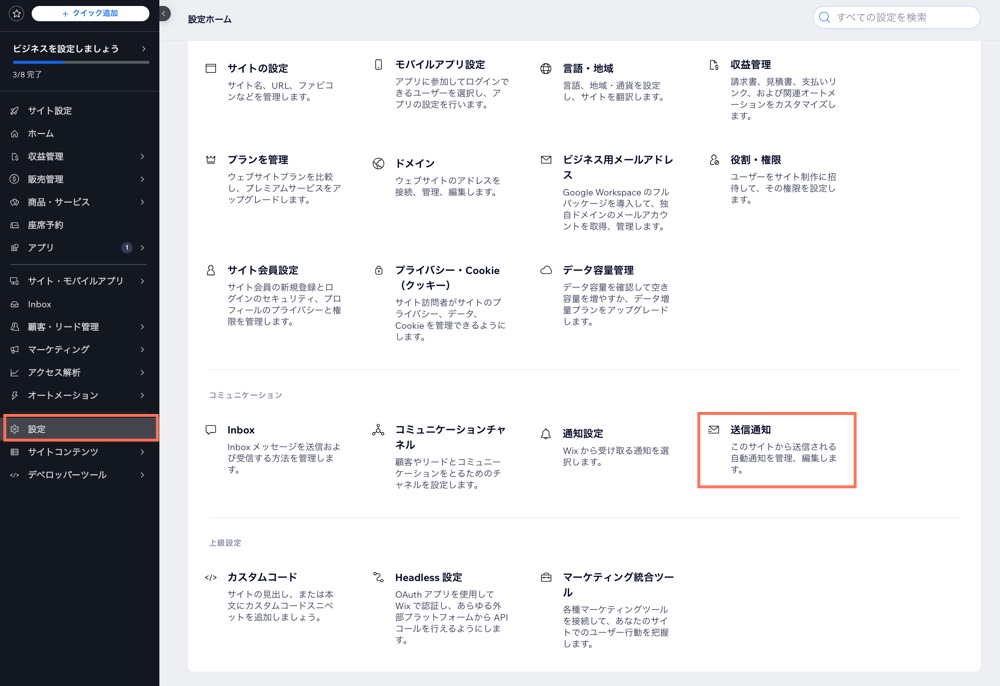
送信通知を管理する
サイトから顧客に送信される通知(例:メール通知やモバイルのプッシュ通知など)を管理・編集します。通知を有効または無効にしたり、アクティビティの概要を表示したり、オートメーションにアクセスして必要な変更を加えることができます。
注意:
送信通知は Wix オートメーションによって管理されています。すべてのオートメーションは、サイトダッシュボードの「オートメーション」ページから、表示・管理することができます。
送信通知を管理する方法:
- サイトダッシュボードの「設定」にアクセスします。
- 「送信通知」をクリックします。
- 該当する通知にマウスオーバーし、「概要を表示」をクリックします。
- 実行する内容を選択します:
「戻る」矢印をクリックすると、いつでもそのページに戻ることができます。
通知を編集する
 をクリックします。
通知を複製する
通知の名前を変更する
メールオートメーションのデータを表示する
通知を無効にする
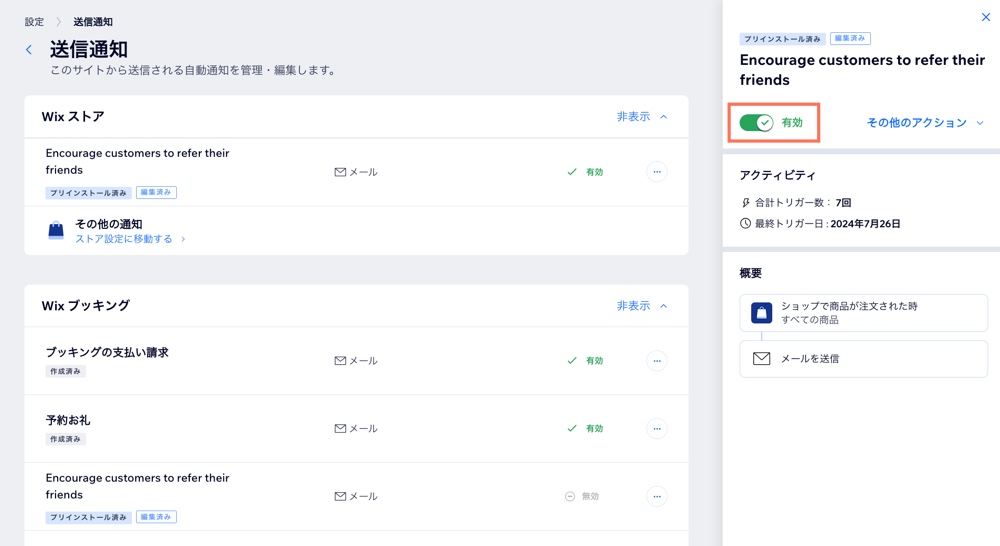
通知を削除する
よくある質問
通知の詳細については、以下の質問をクリックしてください。
通知が届かないのはなぜですか?
受信する通知はどこで管理できますか?
アプリのオートメーションは毎月のメールの上限数にカウントされますか?