


Wix ミーティング:予約リンクを作成・管理する
この記事内
- ミーティングの設定を管理する
- 単一の主催者によるミーティングを作成する
- ラウンドロビン方式のミーティングを作成する
- 予約リンクを無効にする
- よくある質問
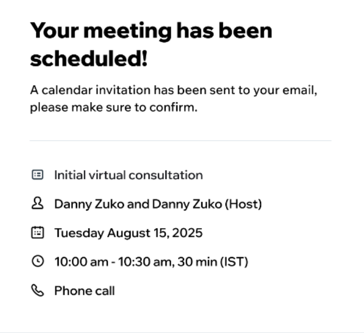
予約リンクを作成すると、顧客があなたとのミーティングを直接予約できるようになります。単一の主催者によるミーティング、または複数の主催者によるラウンドロビン方式のミーティングを設定できるほか、各ミーティングの所要時間、場所、料金の有無などを自由に選択することができます。また、フォームを追加して顧客から情報を収集したり、キャンセルや承認に関するポリシーを設定したりすることも可能です。
重要:
- 現在、Wix ミーティングは、サイト所有者、共同所有者、事務管理者の役割のユーザーのみが利用することができます。役割・権限に関する詳細はこちら
- Wix Studio ベーシックプラン、プレミアムライトプラン、または無料のプランのサイトでは、サイトごとに最大 3回まで無料でミーティングを開催することができます。サイトをアップグレードすると、無制限でミーティングをスケジュールすることができます。
ミーティングの設定を管理する
ミーティングに関する設定は、すべて 1か所で管理することができます。カレンダーを同期させたり、ビジネスのタイムゾーンを設定したり、予約可能時間を調整したり、リマインダーを設定したりして、ミーティングをスムーズに行えるようにすることができます。
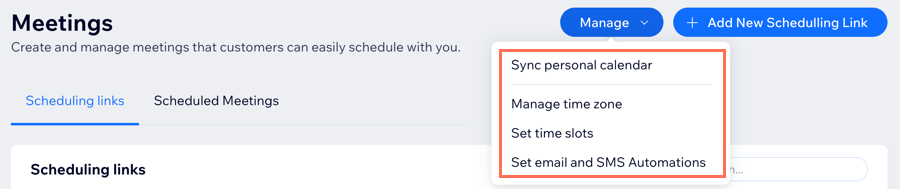
ミーティングの設定を管理する方法:
- サイトダッシュボードの 「ミーティング」タブにアクセスします。
注意:初回のみ「今すぐはじめる」をクリックします。 - 上部の「管理」をクリックします。
- 実行する内容を選択します:
- 個人カレンダーを同期:個人のカレンダーを同期させ、二重予約を防ぎ、予約可能時間を最新の状態に保ちます。
- タイムゾーンを管理:顧客のカレンダーに表示されるタイムゾーンを設定します。ビジネスのタイムゾーンをそのまま使用することも、顧客のタイムゾーンに切り替えることも、顧客が都合の良いタイムゾーンを選択できるようにすることも可能です。ビジネスのタイムゾーンを設定する方法はこちら
- 予約枠を設定:ミーティングの所要時間に基づいて開始時間を設定するか、特定の間隔(例:5分ごとや 1 時間ごとなど)に基づいて開始時間を設定するかを選択します。
- メールと SMS のオートメーションを設定:ミーティング用のメール通知と SMS 通知を設定します。
単一の主催者によるミーティングを作成する
常に同じ主催者が割り当てられるミーティングを作成します。これは、一人のスタッフがすべてのミーティングに対応する場合に便利です。
始める前に:
- 二重予約を防ぐため、カレンダーを同期させていることを確認してください。カレンダーを同期させる方法はこちら
- ミーティングで料金を請求して受け取るには、決済代行サービスに接続する必要があります。決済代行サービスに接続する方法はこちら
単一の主催者によるミーティングを作成する方法:
- サイトダッシュボードの 「ミーティング」タブにアクセスします。
注意:初回のみ「今すぐはじめる」をクリックします。 - 「+新規予約リンクを追加する」をクリックします。
- 「単一主催者」を選択し、「次へ」をクリックします。
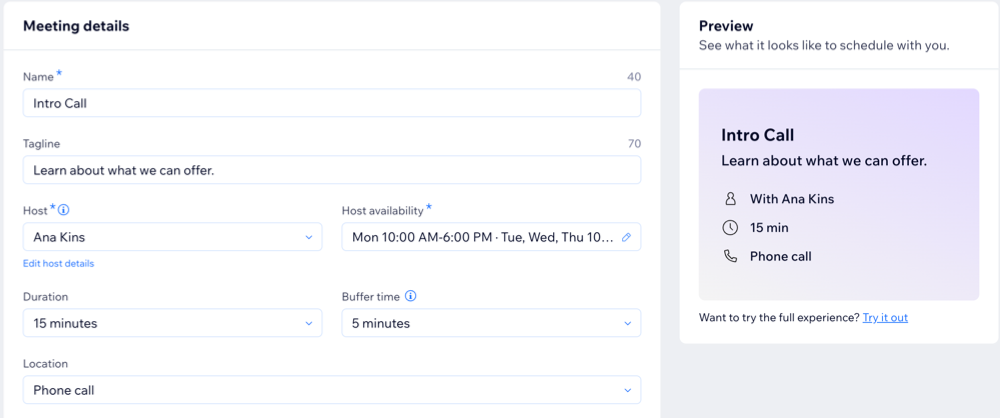
- 「ミーティングの詳細」セクションに情報を追加します:
- ミーティング名:ミーティングの名前を入力します(例:「15分間のコンサルティング」など)。
- タグライン:ミーティングの簡単な説明や目的を入力します。
- 主催者:ミーティングの主催者を選択します。
注意:主催者の一覧には、サイト所有者、共同所有者、事務管理者の役割のユーザーのみが表示されます。 - 主催者の予約可能時間:主催者がこのミーティングに参加できる時間を設定します。
ヒント:「編集」アイコン をクリックすると、時間を変更することができます。
 - 所要時間:ミーティングの所要時間を選択します。
- バッファタイム:ミーティングの間にバッファタイムを追加し、ミーティングが重なるのを防ぎます。
- 場所:ミーティングを行う場所を、「電話」、「オンライン」、または「対面」から選択します。
ヒント:ミーティングを電話またはオンラインで行う場合は、ミーティングの実施方法を入力することができます(例:「Zoom で開催します」など)。 - (オプション)このミーティングの料金を請求する:このミーティングで顧客に料金を請求する場合は、トグルを有効にします。
- (オプション)「ミーティング設定」をカスタマイズします:
- ゲストフォーム:これは、顧客がミーティングを予約する際に入力するフォームです。デフォルトでは、顧客に氏名、メールアドレス、電話番号の入力が求められます。「編集」をクリックすると、フォームの項目を変更したり、質問を追加したりすることができます。
- ポリシー:キャンセルやキャンセル待ちリストのポリシーなど、ミーティングの詳細な規約を設定します。ミーティングの承認は、手動または自動で行うことができます。「編集」をクリックすると、ポリシーをカスタマイズすることができます。
注意:各ミーティングには、個別にポリシーを設定することができます。
- 「保存」をクリックします。
- (オプション)ポップアップで、新しい予約リンクを共有、コピー、またはテストします。
ラウンドロビン方式のミーティングを作成する
選択した主催者のグループから、対応できる 1人の主催者が自動的に割り当てられるミーティングを作成します。これは、複数の主催者がミーティングに対応する場合に便利です。
注意:
主催者の優先順位に基づいてミーティングを割り当てる機能は、ビジネスプラン以上のサイトでご利用いただけます。
ラウンドロビン方式のミーティングを作成する方法:
- サイトダッシュボードの 「ミーティング」タブにアクセスします。
注意:初回のみ「今すぐはじめる」をクリックします。 - 「+新規予約リンクを追加する」をクリックします。
- 「ラウンドロビン方式」を選択します。
- 「ミーティングの詳細」セクションに情報を追加します:
- ミーティング名:ミーティングの名前を入力します(例:「15分間のコンサルティング」など)。
- タグライン:ミーティングの簡単な説明や目的を入力します。
- 所要時間:ミーティングの所要時間を選択します。
- バッファタイム:ミーティングの間にバッファタイムを追加し、ミーティングが重なるのを防ぎます。
- 場所:ミーティングを行う場所を、「電話」、「オンライン」、または「対面」から選択します。
ヒント:ミーティングを電話またはオンラインで行う場合は、ミーティングの実施方法を入力することができます(例:「Zoom で開催します」など)。 - (オプション)このミーティングの料金を請求する:このミーティングで顧客に料金を請求する場合は、トグルを有効にします。
- 「主催者・割り当て」セクションを設定します:
- 主催者:グループに含めたい主催者を選択します。ドロップダウンでは、複数の主催者を選択することができます。
- 主催者の割り当て:ミーティングの割り当て方法を選択します:
- 自動:対応可能な主催者の中で、ミーティングが均等に割り当てられます。
- 主催者の優先順位に基づく:設定した主催者の優先順位に基づいて、ミーティングが割り当てられます。
- 優先順位:主催者の優先順位を、高い順にするか低い順にするかを選択します。
- 主催者の優先順位を設定:「主催者の優先順位を設定」をクリックして各主催者の優先レベルを設定し、「保存」をクリックします。
- (オプション)「ミーティング設定」をカスタマイズします:
- ゲストフォーム:これは、顧客がミーティングを予約する際に入力するフォームです。デフォルトでは、顧客に氏名、メールアドレス、電話番号の入力が求められます。「編集」をクリックすると、フォームの項目を変更したり、質問を追加したりすることができます。
- ポリシー:キャンセルやキャンセル待ちリストのポリシーなど、ミーティングの詳細な規約を設定します。ミーティングの承認は、手動または自動で行うことができます。「編集」をクリックすると、ポリシーをカスタマイズすることができます。
注意:各ミーティングには、個別にポリシーを設定することができます。
- 「保存」をクリックします。
- (オプション)ポップアップで、新しい予約リンクを共有、コピー、またはテストします。
予約リンクを無効にする
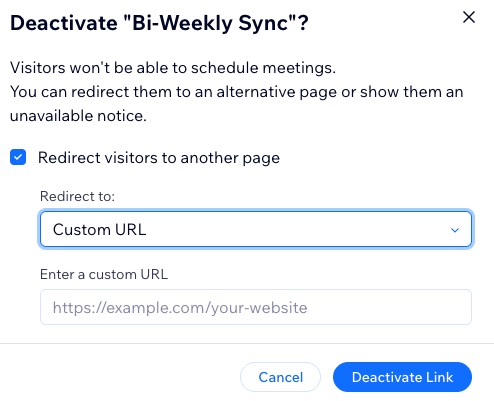
顧客が予約リンクを介してミーティングを予約できないようにしたい場合は、予約リンクを無効にすることができます。また、この際に顧客を別のページに誘導するか、利用不可の通知を表示するかを設定することもできます。
予約リンクを無効にする方法:
- サイトダッシュボードの 「ミーティング」タブにアクセスします。
- 該当するミーティング名横の「その他のアクション」アイコン
 をクリックします。
 - 「リンクを無効化」を選択します。
- 実行する内容を選択します:
- サイト訪問者を別のページにリダイレクト:このオプションはデフォルトで選択されています。「リダイレクト先」ドロップダウンをクリックし、リダイレクト先を選択します。
ヒント:下部の「カスタム URL」を選択すると、該当する URL を入力することができます。 - サイト訪問者に利用不可の通知を表示する:「サイト訪問者を別のページにリダイレクト」横のチェックボックスを選択解除します。
- サイト訪問者を別のページにリダイレクト:このオプションはデフォルトで選択されています。「リダイレクト先」ドロップダウンをクリックし、リダイレクト先を選択します。
- 「リンクを無効にする」をクリックします。
よくある質問
Wix ミーティングに関するよくある質問と回答については、以下をクリックしてください。
Wix ブッキングと Wix ミーティングの違いは何ですか?
ビデオ会議アカウントを接続するにはどうすればよいですか?
顧客はどのようにしてミーティングを予約することができますか?
予約の重複を避けるためにカレンダーを同期させるにはどうすればよいですか?
ミーティングをキャンセルまたはスケジュールを変更することはできますか?
 をクリックします。
ミーティングに新しい主催者を追加するにはどうすればよいですか?
顧客に予約リンクを共有するにはどうすればよいですか?
SMS で顧客に通知するオプションが選択できないのはなぜですか?
顧客が電話番号に有効な国番号を入力できるようにするにはどうすればよいですか?
ミーティングのポリシーをカスタマイズするにはどうすればよいですか?
単一の主催者によるミーティングと、ラウンドロビン方式のミーティングの違いを教えてください。