Wix ミーティング:オンラインミーティング用にビデオ会議を接続する
2分
オンラインで顧客とミーティングを希望しますか?対面でのミーティングができない場合は、Google Meet、Zoom、またはカスタム動画リンクを使用してミーティングを開催することができます。
始める前に:
- Wix Studio ベーシックプラン、プレミアムライトプラン、または無料のプランのサイトでは、サイトごとに最大 3回まで無料でミーティングを開催することができます。サイトをアップグレードすると、無制限でミーティングをスケジュールすることができます。
- テレビ会議の特典、通話時間、参加者の制限は、利用するプロバイダ(Zoom、GoToMeeting など)に基づいており、Wix が管理するものではありません。
オンラインビデオ会議アカウントを接続する方法:
- サイトダッシュボードの 「ミーティング」タブにアクセスします。
- 該当するミーティングの種類を選択します:
- 既存のミーティング:該当するミーティングの横にある「その他のアクション」アイコン
 をクリックし、「編集」を選択します。
 - 新規のミーティング:「+新規予約リンクを追加」をクリックし、ミーティングの詳細を追加します。
- 既存のミーティング:該当するミーティングの横にある「その他のアクション」アイコン
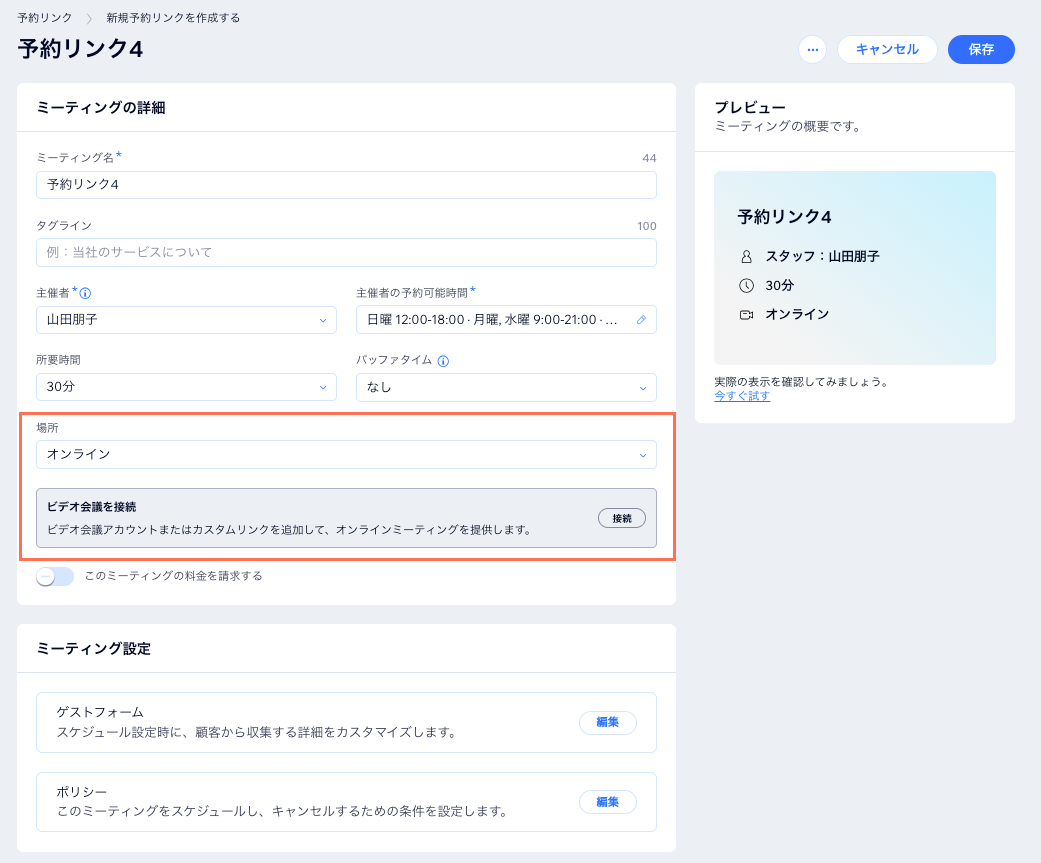
- 「場所」ドロップダウンをクリックし、「オンライン」を選択します。
- 「ビデオ会議を接続」横の「接続」をクリックします。
- (既存のミーティングを編集する場合)「変更内容を保存」ポップアップで「保存して続行」をクリックします。
- 接続するビデオ会議リンクを「Google Meet」、「Zoom」または「カスタムリンク」から選択します。
- 「次へ」をクリックします。
- ビデオ会議オプションを接続します:
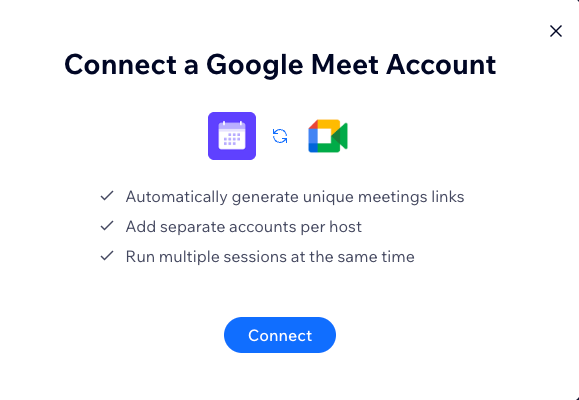
Google Meet
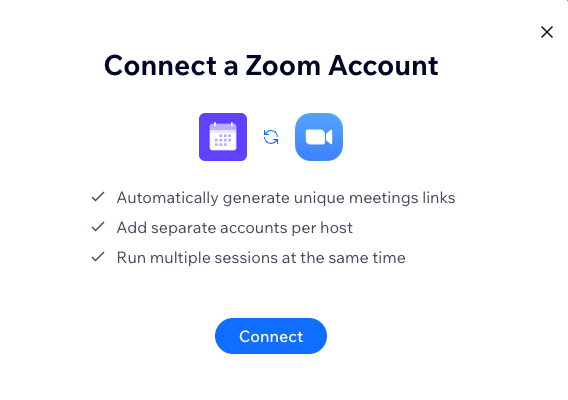
Zoom
カスタムリンク