


Wix ミーティング:個人のカレンダーを Wix ミーティングと同期させる
3分
この記事内
- Google カレンダーを同期させる
- Apple カレンダーを同期させる
- Microsoft のカレンダーを同期させる
個人のカレンダーを Wix ミーティングと同期させると、スケジュールを整理して最新の状態に保つことができます。Google、Microsoft(Outlook または Office 365)、または Apple のカレンダーを同期させると、予約可能時間が自動的に更新されて、二重予約を防ぐことができます。
カレンダーで予約不可としてマークしている時間帯は予約が自動的にブロックされるため、他のユーザーや顧客は、あなたがスケジュールできない時間帯を簡単に把握することができます。
始める前に:
- 個人のカレンダーを Wix ミーティングと同期させるには、サイトをアップグレードする必要があります。
- 一度に同期できる個人のカレンダーは 1つのみとなります。カレンダーを切り替えるには、現在のカレンダーの同期を解除してから、別のカレンダーと同期させてください。
- 個人のカレンダーを Wix と同期させると、そのカレンダー上で予定が入っている時間帯は、Wix ミーティングと Wix ブッキングの両方で予約不可の時間帯としてブロックされます。これにより、予定がある時間帯に予約リクエストが届くのを防ぐことができます。
Google カレンダーを同期させる
Google カレンダーを Wix と同期させると、顧客のミーティングが Google カレンダー上に自動的に表示されます。
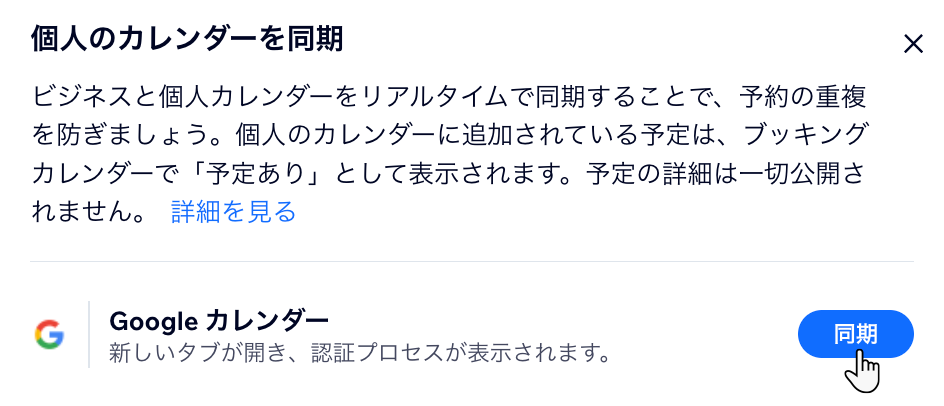
Google カレンダーを同期させる方法:
- サイトダッシュボードの 「ミーティング」タブにアクセスします。
- 「管理」をクリックします。
- 「個人カレンダーを同期」をクリックします。
- 「Google カレンダー」横の「同期」をクリックします。
- (必要な場合)接続する Google アカウントを選択し、「許可」をクリックします。
Apple カレンダーを同期させる
Apple カレンダー(iCal)を Wix ミーティングと同期させると、個人的な打ち合わせとビジネスのミーティングを 1か所で確認することができます。Apple カレンダーから Wix に今後のミーティングをインポートすることもできます。
Apple では、Apple カレンダーを Wix のカレンダーと同期させるために、特定のパスワードを作成する必要があります。
アプリ固有のパスワードとは何ですか?
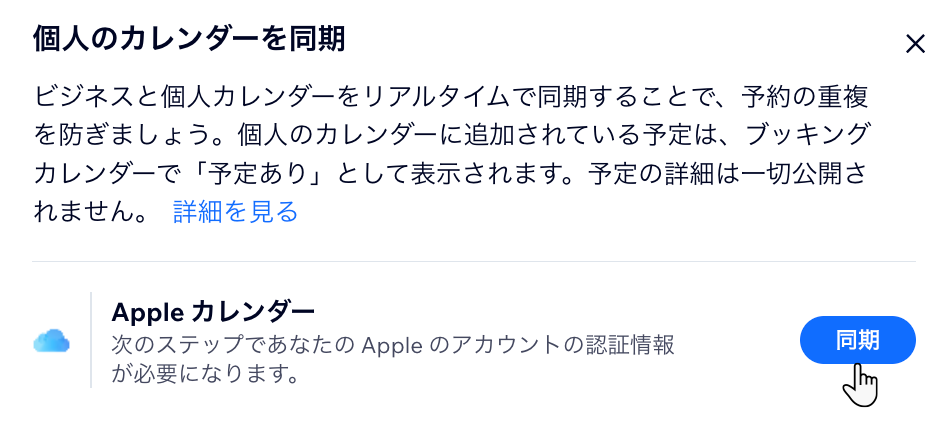
Apple カレンダーを同期させる方法:
- サイトダッシュボードの 「ミーティング」タブにアクセスします。
- 「管理」をクリックします。
- 「個人カレンダーを同期」をクリックします。
- 「Apple カレンダー」横の「同期」をクリックします。
- 実行する内容を選択します:
- 「アプリ用パスワードを自動生成する」をクリックし、画面の指示に従って新しいパスワードを生成します。次に、パスワードをコピーして Wix の画面に戻り、表示された欄に貼り付けます。
- 「アプリ用パスワードを持っています」をクリックしてサインインします。
- 「同期」をクリックします。
Microsoft のカレンダーを同期させる
Microsoft のカレンダー(Outlook または Office365)を Wix ミーティングと同期させて、ミーティングを 1か所で確認できるようにします。
Microsoft のカレンダーを同期させる方法:
- サイトダッシュボードの 「ミーティング」タブにアクセスします。
- 「管理」をクリックします。
- 「個人カレンダーを同期」をクリックします。
- 「Outlook または Office 365」横の「同期」をクリックします。
- Microsoft のアカウント情報を使用してサインインします。
- 「はい」をクリックし、Wix に個人カレンダーへのアクセスを許可します。