Wix パイプライン:パイプラインを設定する
3分
この記事内
- ステップ 1 | パイプラインのステージを設定する
- ステップ 2 |「完了」のステージを設定する
- (オプション)ステップ 3 | パイプラインを自動化する
- ステップ 4 | パイプラインの設定をカスタマイズする
Wix パイプラインを使用すると、販売、予約、リードの獲得などのプロセスを明確な「ステージ」に分け、ワークフローを完了まで追跡できるようになります。パイプラインの構造を整えて最後の「Done(完了)」のステージの動作を設定すると、すべてのカードに正確なステータスと結果が反映されるようになります。これにより、作業の進捗状況や、次に行うべき業務を明確に把握できるようになります。
ステップ 1 | パイプラインのステージを設定する
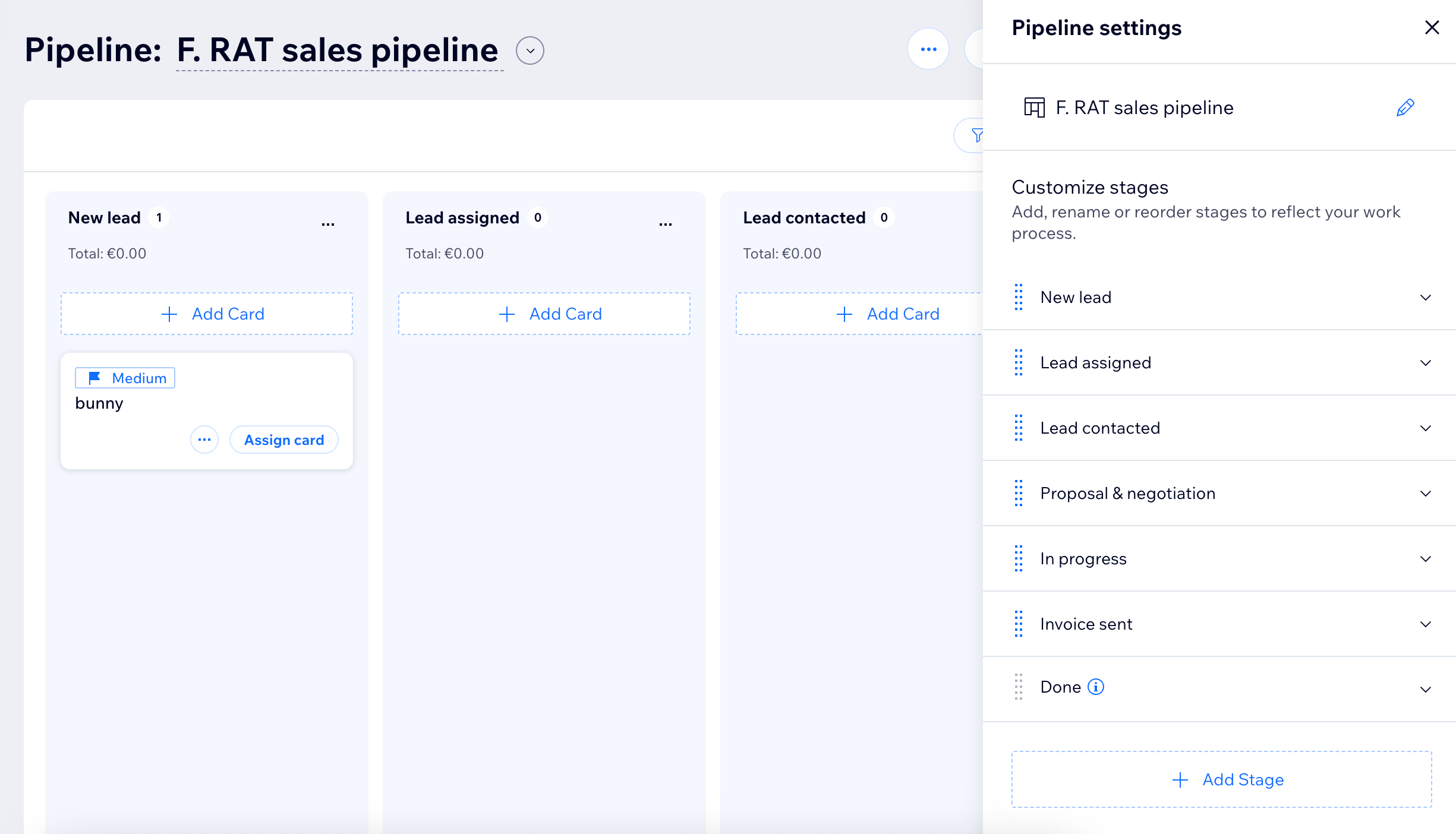
パイプラインは、「New lead(新規リード)」、「In progress(進行中)」、「Done(完了)」などといった、カスタマイズ可能なステージで構成されています。このパイプラインは、ステージを追加、並べ替え、または削除してカスタマイズすることができます。ステージを管理すると、チームのワークフローに合ったプロセスを構築して、進捗状況を簡単に追跡することができます。
パイプラインのステージを設定する方法:
- サイトダッシュボードの「パイプライン」にアクセスします。
- (初回のみ)「パイプラインを作成する」をクリックして、テンプレートからパイプラインを作成します。
- (既存のパイプラインがある場合)上部のドロップダウンから、該当するパイプラインを選択します。
- 「パイプライン設定」をクリックします。
- 以下から実行する内容を選択します:
- 新しいステージを追加する:
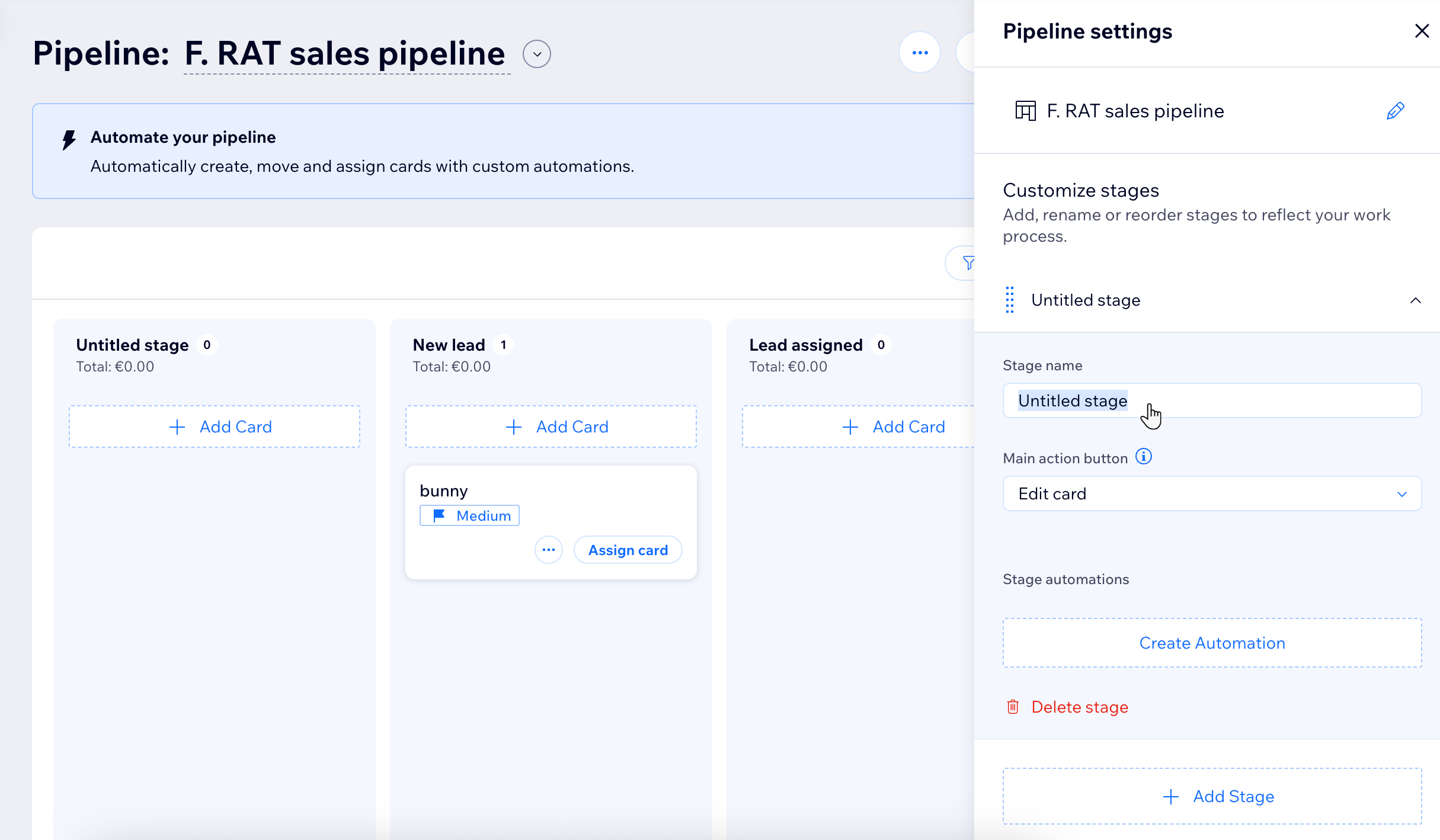
- リスト下部の「+ステージを追加」をクリックします。
- 新しく追加されたタイトルのないステージをクリックします。
- 新しいステージの名前を入力します。
- このステージに表示するメインのアクションボタンを選択します。たとえば、「新規リード」のステージに「カードを割り当て」ボタンを追加すると、リードをすばやくチームに割り当てることができます。
- (オプション)「+オートメーションを作成」をクリックし、オートメーションを設定します。(英語)
- ステージを並べ替える:各ステージ名の横にあるハンドルをドラッグアンドドロップし、希望する順序に並べ替えます。
- ステージを削除する:
- 削除したいステージを選択し、「ステージを削除」をクリックします。
- 確認画面で「ステージを削除」をクリックして確定します。
注意:ステージは、空の場合のみ削除することができます。そのため、ステージを削除する前に、すべてのカードを移動または削除してください。また、接続されていたオートメーションは、別のステージに接続しない限り機能しなくなります。
- 新しいステージを追加する:
ステップ 2 |「完了」のステージを設定する
「完了」のステージを設定して、各プロセスが確実に完了するようにします。最後のステージに到達したカードごとに「成約」または「失注」の結果を表示することで、データの正確性を保ち、パフォーマンスの理解を容易にし、今後の作業を予測しやすくします。
「完了」のステージを設定する方法:
- サイトダッシュボードの「パイプライン」にアクセスします。
- 上部のドロップダウンから該当するパイプラインを選択します。
- 「パイプライン設定」をクリックします。
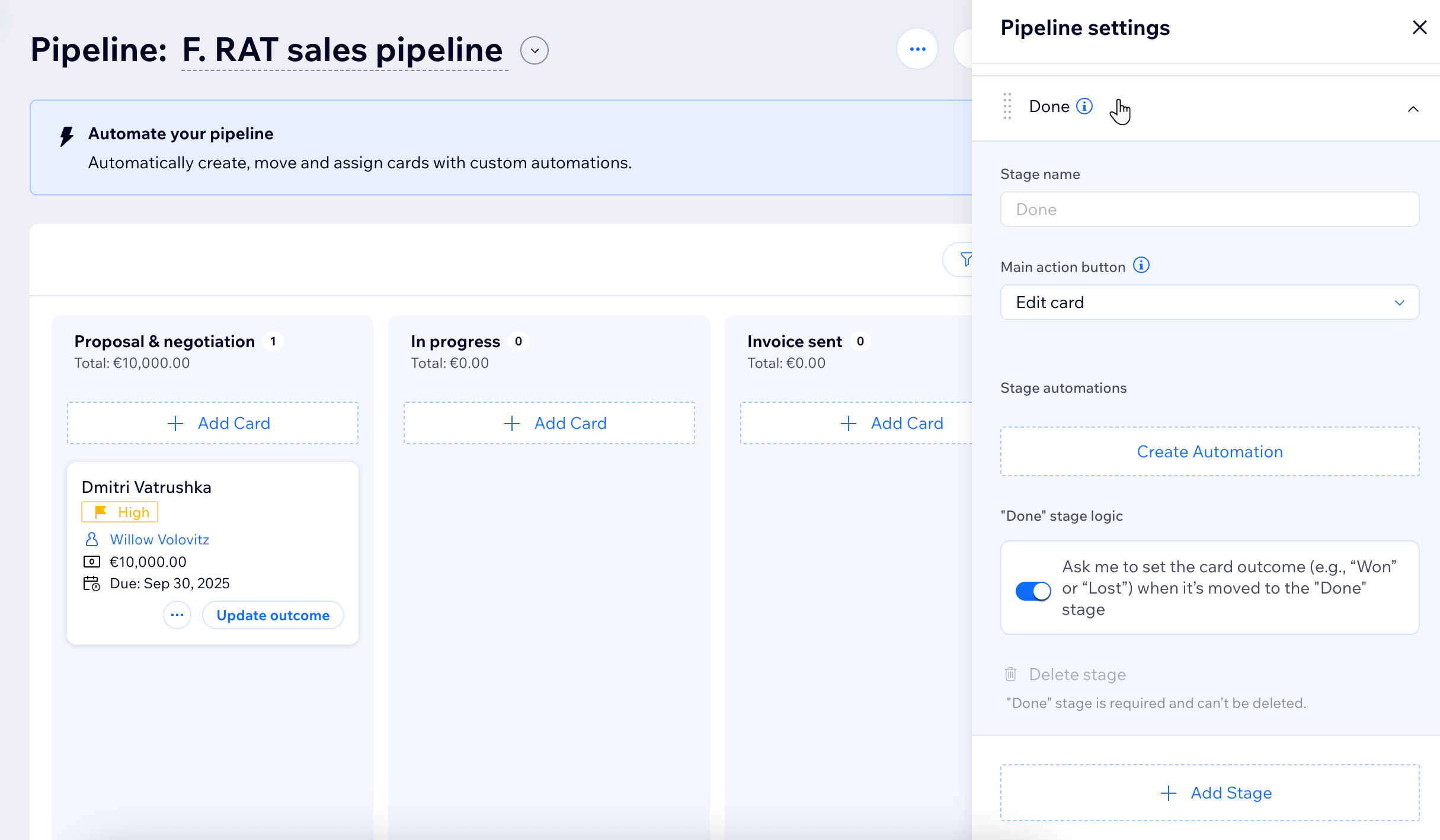
- 「Done(完了)」をクリックして設定を開きます。
- カードごとに「成約」または「失注」の結果を表示する場合は、「「完了」ステージのロジック」トグルを有効にします。
注意:
- カードの結果は、アクセス解析に使用されます。
- 「Done(完了)」は必須のステージとなっていて、削除することはできません。
(オプション)ステップ 3 | パイプラインを自動化する
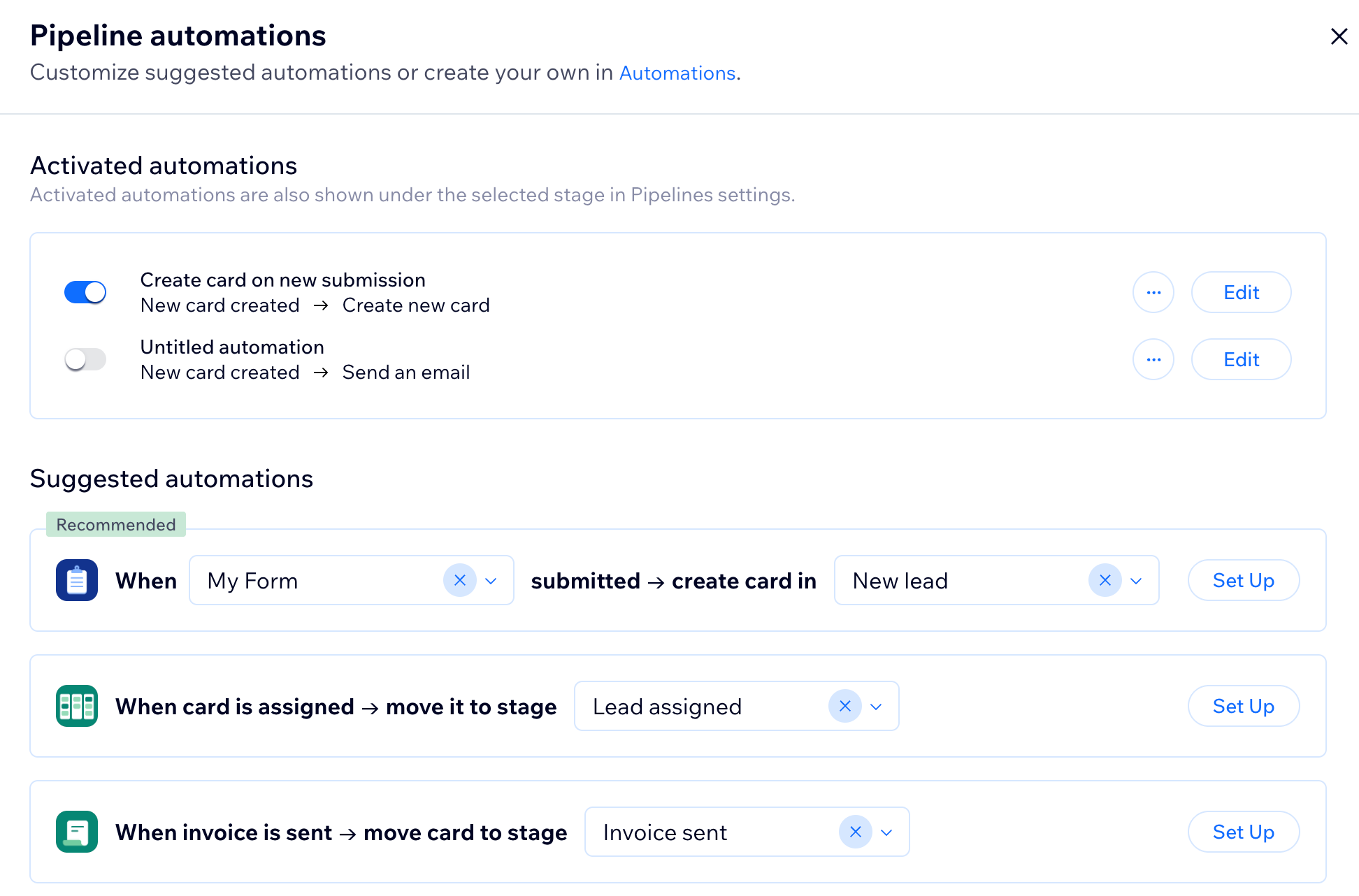
Wix パイプラインでオートメーションを使用すると、リード、見積書、請求書などを各ステージへ自動的に移動させることができます。パイプラインの設定でカスタムのオートメーションを設定すると、あらゆる商談のステータスを最新の状態に保ち、単純な作業を自動化して、ビジネスの成長に関する業務に専念することができます。(英語)
ステップ 4 | パイプラインの設定をカスタマイズする
プロセスの各ステップを整理すると、取引、タスク、プロジェクトなどを始めから完了まで追跡することができます。これらは、チームのワークフローに合わせてカスタマイズできるため、作業の進捗状況を把握したり、主要なアクションを自動化したり、1か所でワークフローの結果を確認したりすることができます。