Wix パイプライン:パイプラインをカスタマイズする
6分
この記事内
- パイプラインの設定をカスタマイズする
- パイプラインのカードをカスタマイズする
Wix パイプラインを使用すると、ビジネスプロセスの各ステージを整理し、取引、タスク、プロジェクトなどを始めから完了まで追跡することができます。パイプラインは、「新規リード」「進行中」「完了」など、チームのワークフローに合わせてカスタマイズできる一連のステージで構成されています。パイプラインを活用すると、作業の進捗状況を把握したり、主要なアクションを自動化したり、1か所でワークフローの結果を確認したりすることができます。
パイプラインの設定をカスタマイズする
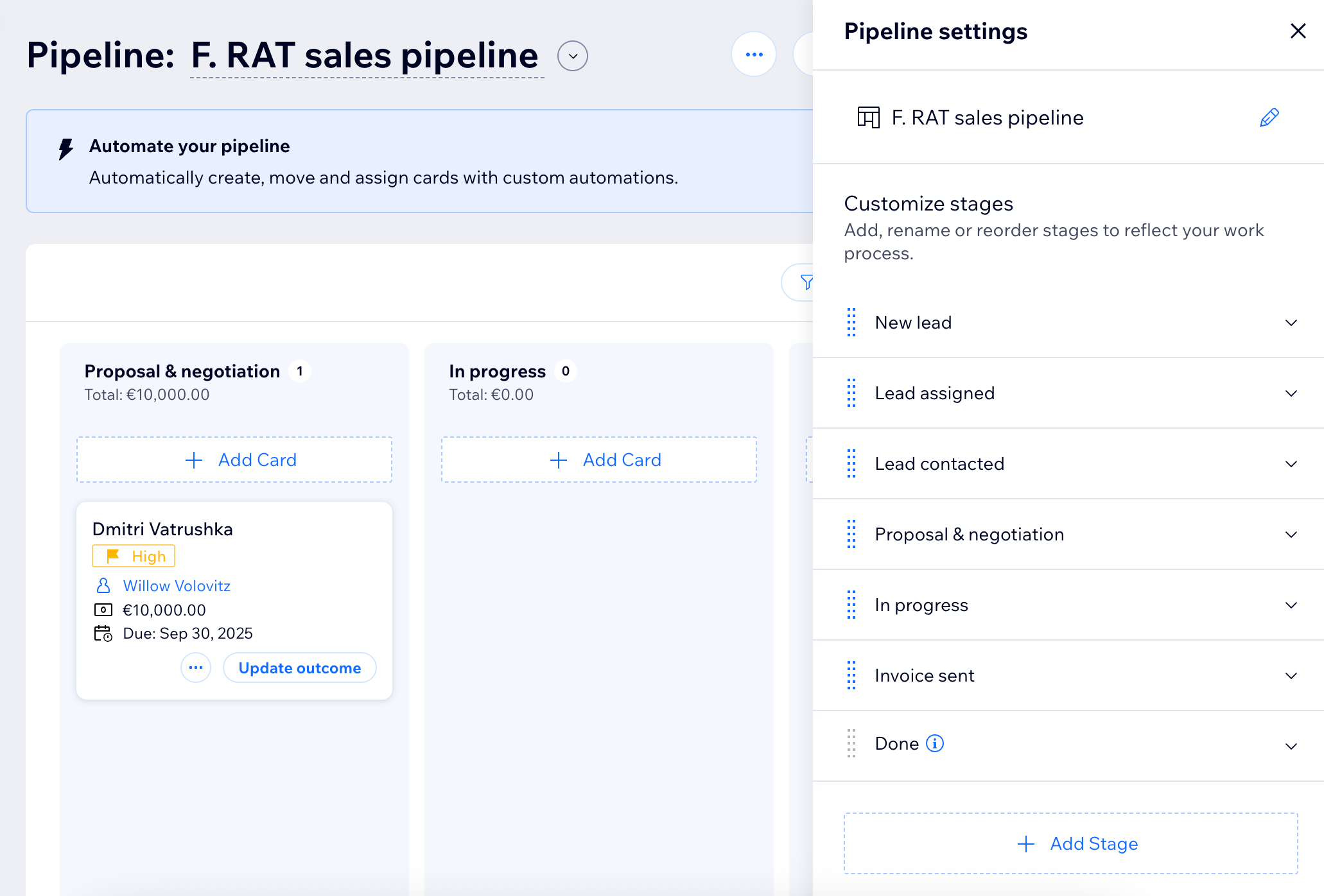
パイプライン設定を使用して、チームのワークフローを形作ります。パイプラインの名前を変更したり、ステージを追加・編集したり、各ステージのメインアクションボタンを選択したり、接続されているオートメーションを確認したりすることができます。これにより、ビジネスに合わせたプロセスを維持し、重要なステップを見逃すことなくカードを進めることができます。
パイプラインの設定をカスタマイズする方法:
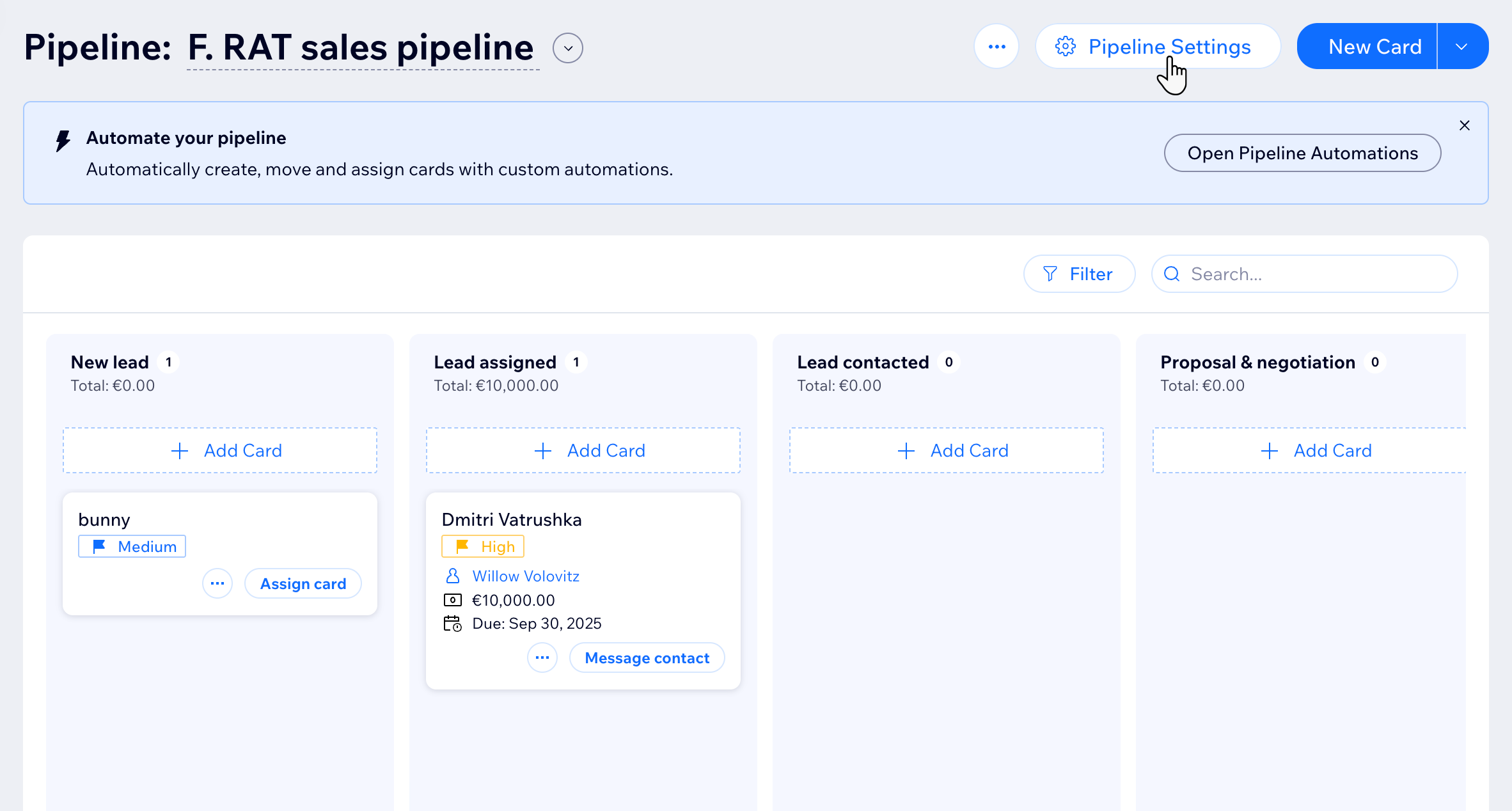
- サイトダッシュボードの「パイプライン」にアクセスします。
- 上部のドロップダウンから該当するパイプラインを選択します。
- 「パイプライン設定」をクリックします。
- 実行する内容を選択します:
名前を変更する
ステージを追加する
ステージをカスタマイズする
 をクリックし、以下から実行する内容を選択します:
ヒント:
ページ上部にあるパイプライン名をクリックして、パイプラインの名前を変更することもできます。
パイプラインのカードをカスタマイズする
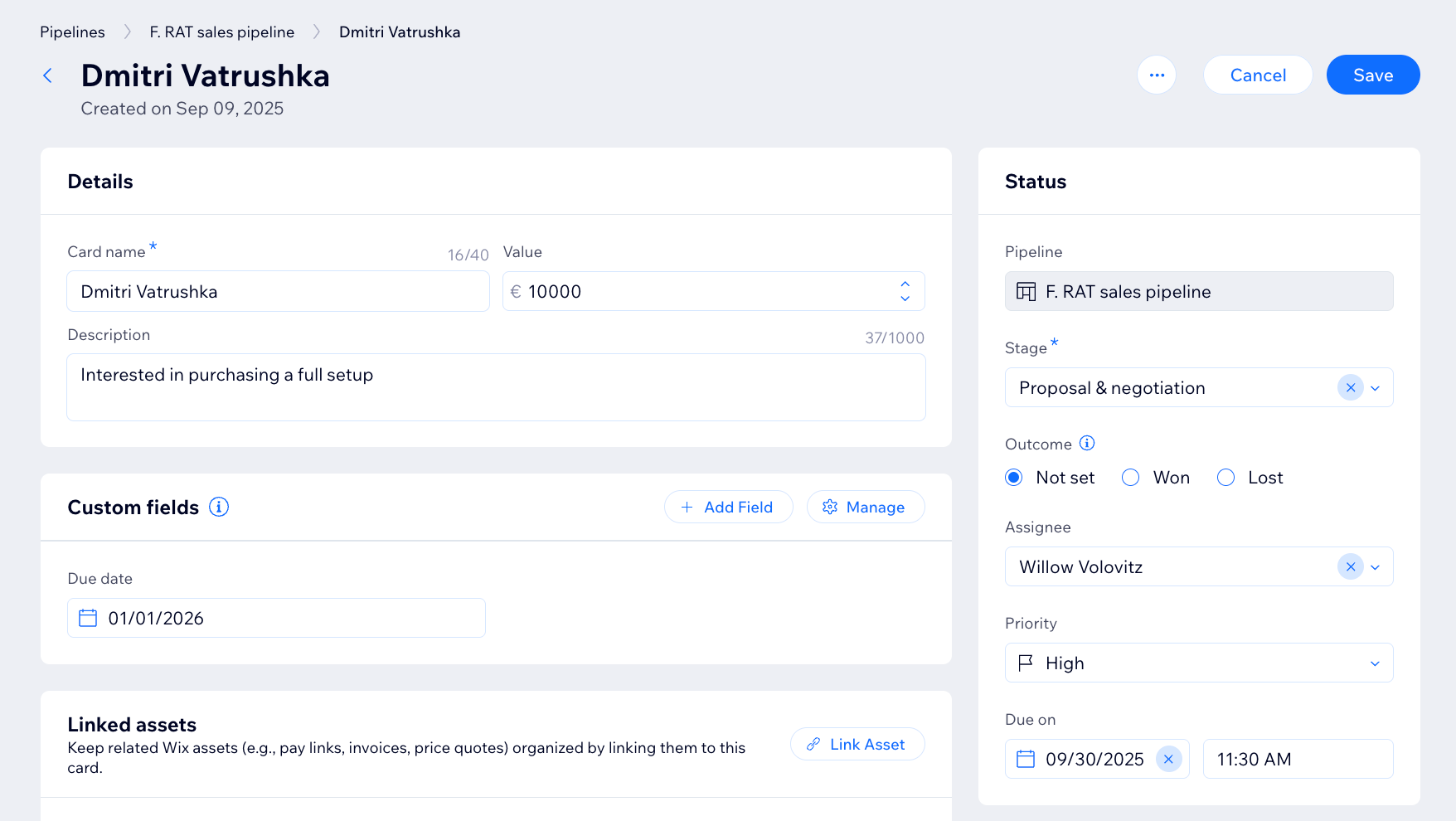
パイプラインのカードをカスタマイズすると、すべてのリードや取引を整理された最新の状態に保つことができます。カードの編集画面では、値、ステージ、結果、担当者、期日、カスタム項目、リンクされたアセット、タグなどの詳細を調整して、各カードに実際のステータスを反映させることができます。これにより、現状を一目で把握して、次に何をすべきかを正確に判断できるようになります。
パイプラインのカードをカスタマイズする方法:
- サイトダッシュボードの「パイプライン」にアクセスします。
- 上部のドロップダウンから該当するパイプラインを選択します。
- 次に実行する内容を選択します:
カードで簡易アクションを実行する
カードの詳細を編集する