トピック
リソース
料金
ログイン
今すぐ始める
はじめましょう!
Wix の使用方法を学び、サイトとビジネスを構築する。
サイトの作成
直感的な Wix 機能でサイトをデザインして管理する。
アカウント・お支払い
定期購入、プラン、請求を管理する。
Wix モバイルアプリの使用
ビジネスを運営し、サイト会員とつながる。
ドメインの接続
ドメインの購入、サイトへの接続と移管方法を学ぶ。
ビジネスの管理
ビジネスとウェブプレゼンスを成長させるツールを入手する。
サイトの宣伝
SEO とマーケティングツールで知名度を上げる。
Wix Studio・パートナー・エンタープライズ
より効率的な作業を支援する高度な機能を利用する。
ヘルプ
解決策や既知の問題について確認し、問い合わせる。
Wix Learn
コースとチュートリアルでスキルを習得する。
Wix ブログ
ウェブデザインやマーケティングなどのヒントを得る。
SEO ラーニングハブ
検索エンジンからのトラフィックを増やす方法について学ぶ。
Website development
フルスタックプラットフォームでカスタムサイトを構築する。
Wix パートナーに依頼
あなたの目標達成をサポートするエキスパートを見つけましょう。
ホーム
サイトの作成
Wix エディタ
エディタサイトのトラブルシューティング
Wix エディタ:ボタンに関するトラブルシューティング
Wix エディタ:ボタンに関するトラブルシューティング
2分
サイトに配置したボタンで問題が発生している場合は、下記の解決策をご覧ください。
ボタンで発生する問題のトラブルシューティング
発生している問題をクリックしてください:
ボタンをクリックしても何も起こらない、または正しいリンク先に誘導されない
ボタンのリンクが正しく設定されていることを確認します:
「
テキストボタン
」のリンクを設定する方法はこちら
「
アイコンボタン
」のリンクを設定する方法はこちら
テキストボックスなどの他のパーツがボタンと重なっていないか確認します。前面または背面に重なっているパーツを確認する方法は
こちら
をご覧ください。必要な場合はパーツを移動させたり、ボタンと重なっているパーツの大きさを調整したり、
ボタンを前面に移動
させたりすることができます。
ヘッダーとフッターの
固定を解除
して、問題が解決するか確認します。稀にこれらのパーツがサイト内のコンテンツと重なり合って問題が発生することがあります。
ボタンにテキストやアイコンが表示されない
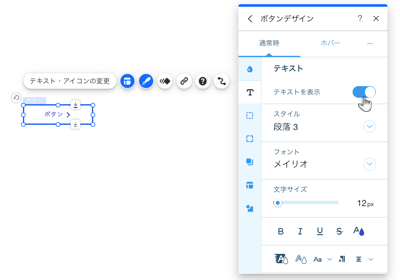
ボタンのテキストやアイコンはボタンの「設定」パネルで設定することができますが、テキストやアイコンの表示・非表示は「デザイン」パネルから選択することができます。
ボタンにテキストやアイコンを表示させたい場合は、以下の手順に従ってください:
ボタン上の「
デザインを変更
」アイコン
をクリックします。
「
テキスト
」または「
アイコン
」タブをクリックします。
「
テキストを表示
」または「
アイコンを表示
」トグルを有効にして表示します。
旧ボタンに新しいデザインオプションを使用したい
旧ボタンと新しいボタンには互換性がないため、旧ボタンに新しいボタンのデザインオプションを使用することはできません。ただし、新しいボタンは、SEO、アクセシビリティ、デザインバリエーションなど、さまざまな点で旧ボタンよりも改善されています。
新しい機能を使用したい場合は、サイト上のボタンを手動で置き換える必要があります。レイヤーパネルを使用すると、置き換えが必要なボタンを簡単に見つけることができます。古いボタンは、
レイヤーパネル
でボタンのテキストが名前として表示されますが、新しいボタンは単に「ボタン」という名前で表示されます。
レイヤーパネルで古いボタンを見つけて削除したら、サイトに新しいボタンを追加します。
詳細はこちら
グラデーション枠線でボタンの角を丸くすることができない
CSS と一部のブラウザの制限により、枠線がグラデーションになっているボタンの角を丸くすることはできません。現在、これを可能にするソリューションを探しています。
「無効の状態」とはどういう意味ですか?
無効の状態は、Velo by Wix の機能です。特定の状況で使用できないボタンにアクションを関連付けることができ、無効の状態でレンダリングすることができます。
お役に立ちましたか?
はい
|
いいえ
Helpmate
こんにちは、さん
さらにヘルプが必要ですか?
この記事の概要
Unlock personalized help
Log in to get the most out of Helpmate.
ログイン



 をクリックします。