


Wix Harmony エディタ:画像を編集・カスタマイズする
10分
この記事内
- 画像をクロップする
- 画像のサイズを変更・回転させる
- 画像のデザインをカスタマイズする
- Wix フォトスタジオで画像を編集する
- 画像にリンクを追加する
- 画像の設定をカスタマイズする
- よくある質問
この記事では、2026年1月にリリースされた新 Wix Harmony エディタについて説明します。Wix Harmony エディタまたは Wix エディタのどちらを使用しているか不明な場合は、こちらで詳細を確認してください。
画像は視覚的にメッセージを共有し、印象に残る体験を提供するのに役立ちます。エディタツールと Wix フォトスタジオを使用すると、ブランドやサイトのレイアウトに合わせて各画像を自由に形作り、カスタマイズできます。
クロップやサイズ変更、フィルターを使用したデザインと操作感の編集、画像クリック時の動作を選択して、画像を思い通りにアピールしましょう。
ヒント:
重要なパーツである画像にアニメーションを適用すると、ページに躍動感を与えることができます。
画像をクロップする
画像をクロップして、サイトに表示したい部分のみを表示します。画像を手動でクロップしたり、比率を使用したりすることができます。
注意:
ほとんどの種類の画像はクロップできますが、GIF はクロップできません。
画像をクロップする方法:
- エディタに移動します。
- ページ上で該当する画像をクリックします。
- 画像のクロップ方法を選択します:
画像を手動でクロップする
 をクリックします。
比率で画像をクロップする
 または「横長」
 を選択し、比率オプションを変更します。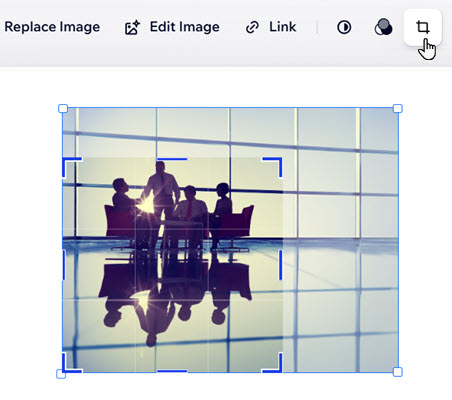
画像のサイズを変更・回転させる
ページのデザインに合わせて、画像のサイズと向きを調整します。
画像のサイズを変更・回転させる方法:
- エディタに移動します。
- ページ上で該当する画像をクリックします。
- 実行する内容を選択します:
画像のサイズを変更する
画像を回転させる
 をクリックします。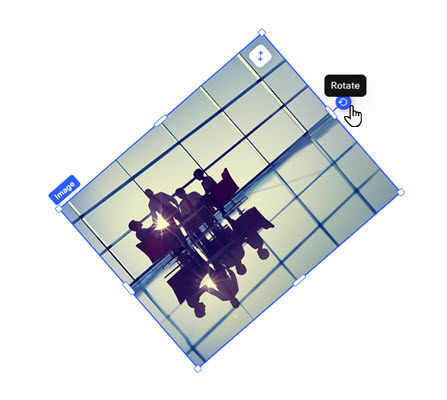
画像のデザインをカスタマイズする
サイトのスタイルに合わせて、画像のデザインをカスタマイズします。枠線を追加したり、角の丸みを調整したり、影を適用したりすることで、画像を独自のデザインにすることができます。
画像のデザインをカスタマイズする方法:
 をクリックします。
 :画像の枠線の色、太さ、スタイルを変更します。「すべての枠線を編集」アイコン
  をクリックすると、すべての枠線をまとめてデザインすることができます。
 :「半径」下のスライダーをドラッグし、画像の角の丸みを調整します。「個々の角を編集」アイコン
  :内側と外側の影を適用し、位置、ぼかし、色などを調整して、画像が立体的に見えるようにします。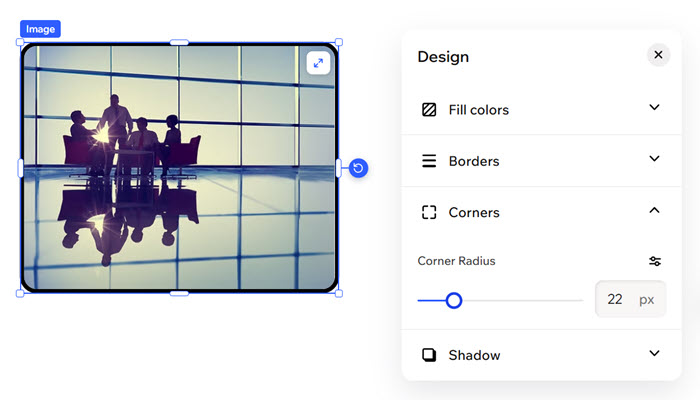
Wix フォトスタジオで画像を編集する
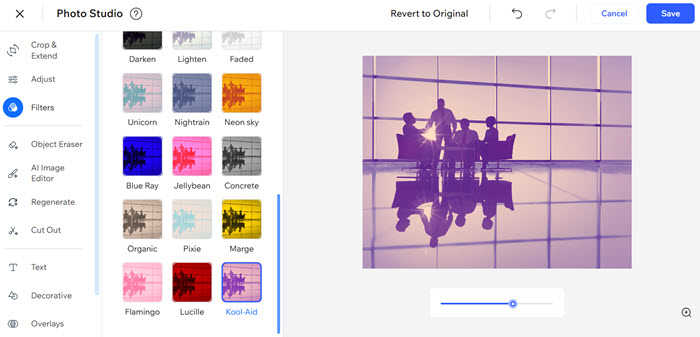
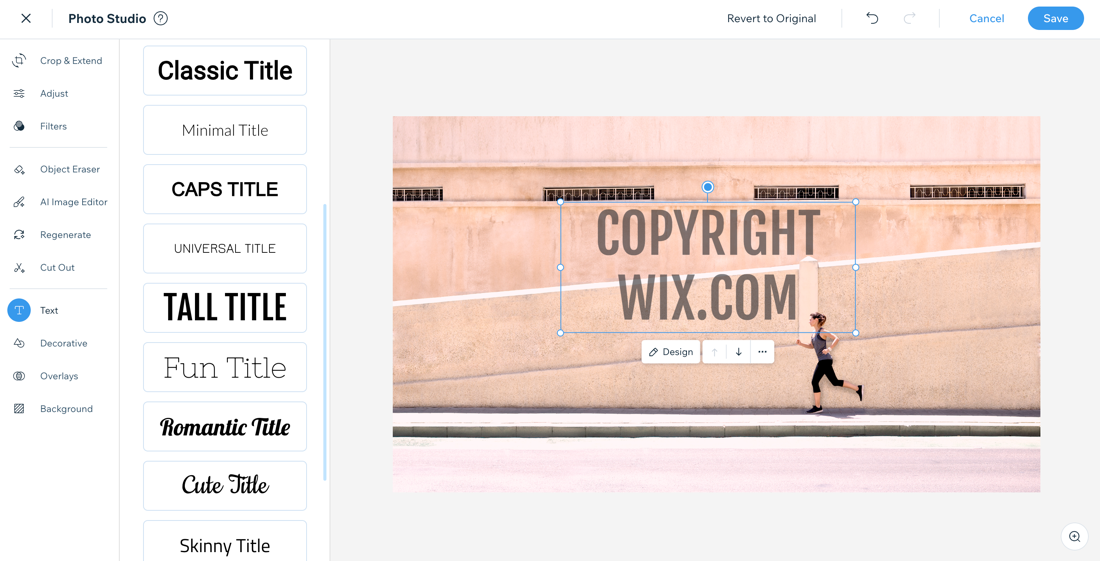
Wix フォトスタジオを使用すると、エディタを開いたまま美しい画像を作成することができます。フォトスタジオでは、既にアップロードしている画像をカスタマイズしたり、編集後の画像をメディアマネージャーに保存したりすることができます。
フィルター、回転、オーバーレイなど、さまざまな編集オプションが用意されているため、その場で自由に画像を編集することができます。
ヒント:
サムネイル画像下の「クロップ・編集」をクリックして、メディアマネージャーから直接画像を編集することもできます。
画像を編集する方法:
- エディタに移動します。
- ページ上で該当する画像をクリックします。
- 実行する内容を選択します:
- フィルターを適用する:アクションバーで「フィルター」アイコン
 をクリックすると、「セピア」や「ぼかし」などの一般的なフィルターや、「ケネディ」や「オーカ」などの独特な効果を選択することができます。
 - 画像を調整する:アクションバーで「調整」アイコン
 をクリックすると、明るさ、コントラスト、露出などのツールを使用して、画像を微調整することができます。
 - Wix フォトスタジオに移動する:「画像を編集」をクリックすると、フォトスタジオに移動して、さまざまなツールを使用することができます。
- フィルターを適用する:アクションバーで「フィルター」アイコン
- 「保存」をクリックします。
画像にリンクを追加する
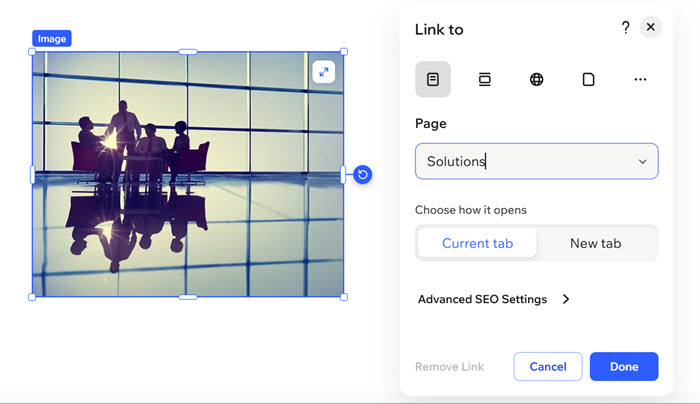
別のページ、ウェブサイト、文書、ポップアップなどにリンクを設定して画像をクリック可能なものにし、訪問者が簡単に目的の場所に移動できるようにします。
画像にリンクを追加する方法:
- エディタに移動します。
- ページ上で該当する画像をクリックします。
- アクションバーで「リンク」アイコン
 をクリックします。
 - リンクの種類を選択して詳細を入力します。
- リンクの詳細を入力します。
- 「完了」をクリックします。
画像の設定をカスタマイズする
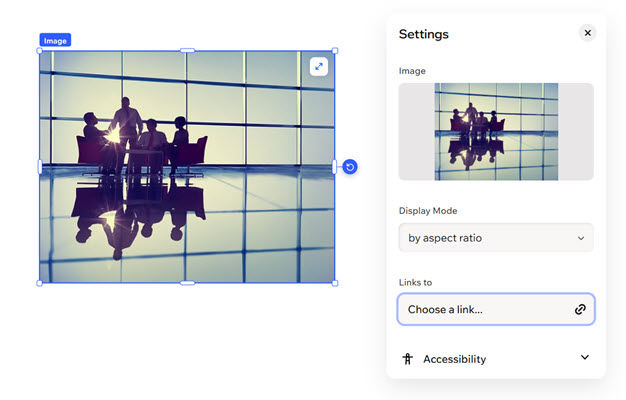
サイト上での画像の表示と動作に関する設定をカスタマイズします。画像を装飾目的としてマークしたり、表示モードを設定したり、アクセシビリティのために代替テキストを追加したり、画像がクリックされた際のリンク先を指定したりすることができます。
- エディタに移動します。
- ページ上で該当する画像をクリックします。
- アクションバーで「設定」アイコン
 をクリックします。
 - カスタマイズするものを選択します:
- 表示モード:ページ上での画像の表示方法を、「塗りつぶし」、「フィット」、「アスペクト比で」から選択します。
- リンク先:画像のリンク先を指定します(例:サイトページ、メール、文書など)。
- アクセシビリティ:ドロップダウンをクリックし、以下をカスタマイズします:
- 代替テキスト:訪問者や検索エンジン(Google など)に詳細な情報を提供できるよう、画像の説明を入力します。アクセシビリティに配慮した画像を準備する方法はこちら
- 装飾として設定:画像にスクリーンリーダー用の重要な情報が含まれておらず、画像を装飾目的として使用する場合は、このトグルを有効にします。
注意:
現在、画像やギャラリーにまとめて代替テキストを追加することはできません。この機能をご希望の場合は、こちらからこの機能リクエストに投票することができます。
よくある質問
画像の編集とカスタマイズに関する詳細については、以下の質問をクリックしてください:
画像にウォーターマークを追加するにはどうすればよいですか?
クリック時に画像がポップアップで開くように設定するにはどうすればよいですか?
 をクリックします。
 をクリックし、「ポップアップ」をクリックします。
画像に変更を加えるとメディアマネージャー内の画像にも影響しますか?
サイトに表示される画像に問題が発生している場合はどうすればよいですか?
画像を削除するにはどうすればよいですか?