


Wix Harmony エディタ:Wix エディタと Wix Harmony の違い
4分
この記事内
- Wix Harmony エディタ
- Wix エディタ
- よくある質問
2026年1月、Wix は新しいウェブサイトビルダーである Wix Harmony エディタをリリースしました。現在、Wix Harmony エディタと Wix エディタの両方が利用できるため、特に使い始めたばかりの方や、見慣れない機能に出会った方は、どちらのエディタを使用しているのか分からなくなるかもしれません。
この記事では、どちらのエディタを使用しているか分かるよう、それぞれのエディタの主な違いについて説明します。
Wix Harmony エディタ
Wix Harmony エディタは、集中して作業ができるよう、シンプルでミニマムな見た目になっています。主なアクション(例:追加、ブランド、ページなど)は、常に画面上部に表示されるため、すぐに作業を始めることができます。
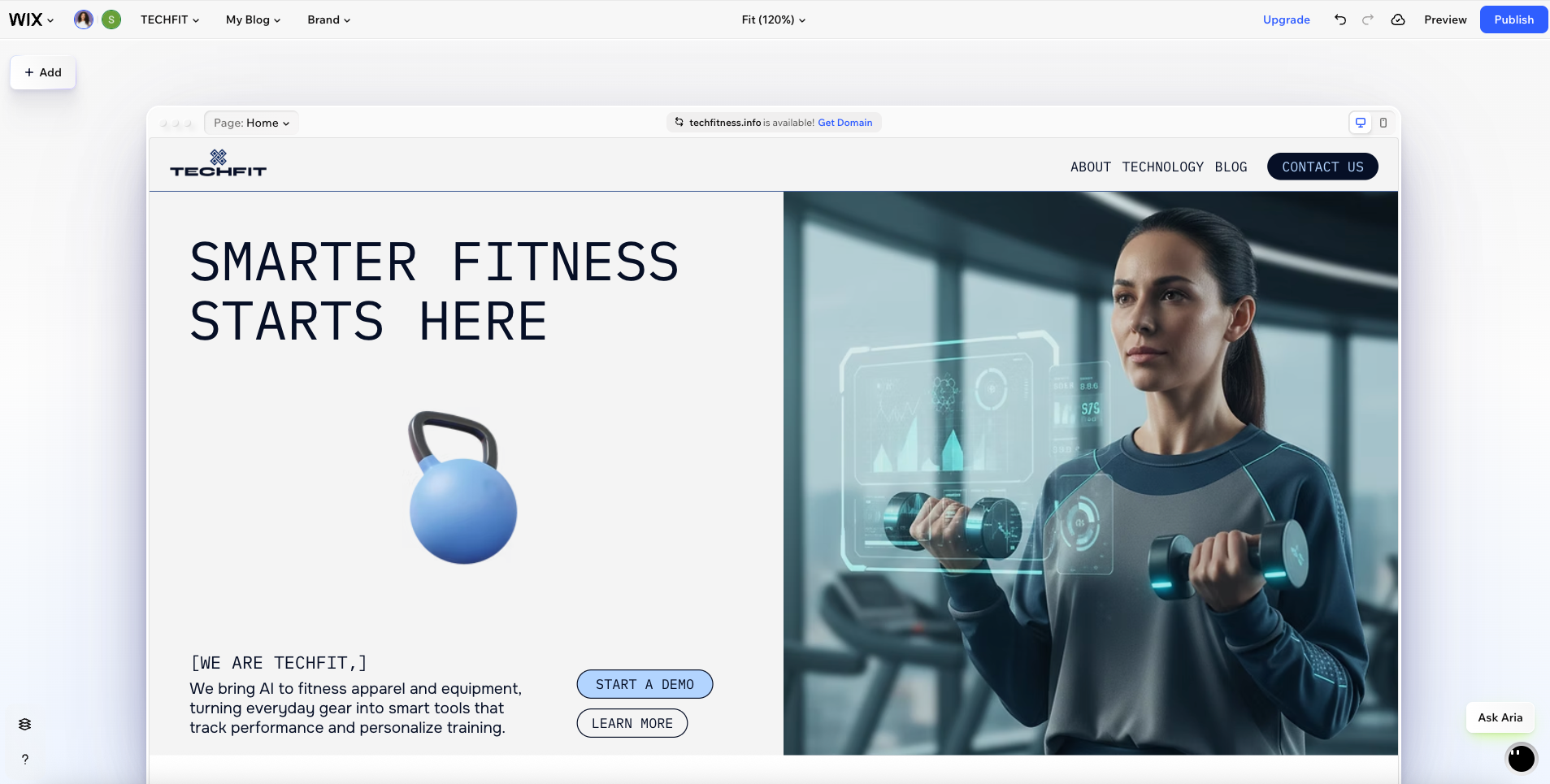
Harmony エディタでは、パーツを選択するとアクションバーが表示されます。アクションバーはページのすぐ上に表示されるため、作業に必要な設定やツールに簡単にアクセスすることができます。

また、Wix Harmony エディタには、いつでもあなたをサポートしてくれる Aria という AI も搭載されています。エディタ下部の「Aria に質問する」をクリックすると、いつでもチャットを開始することができます。
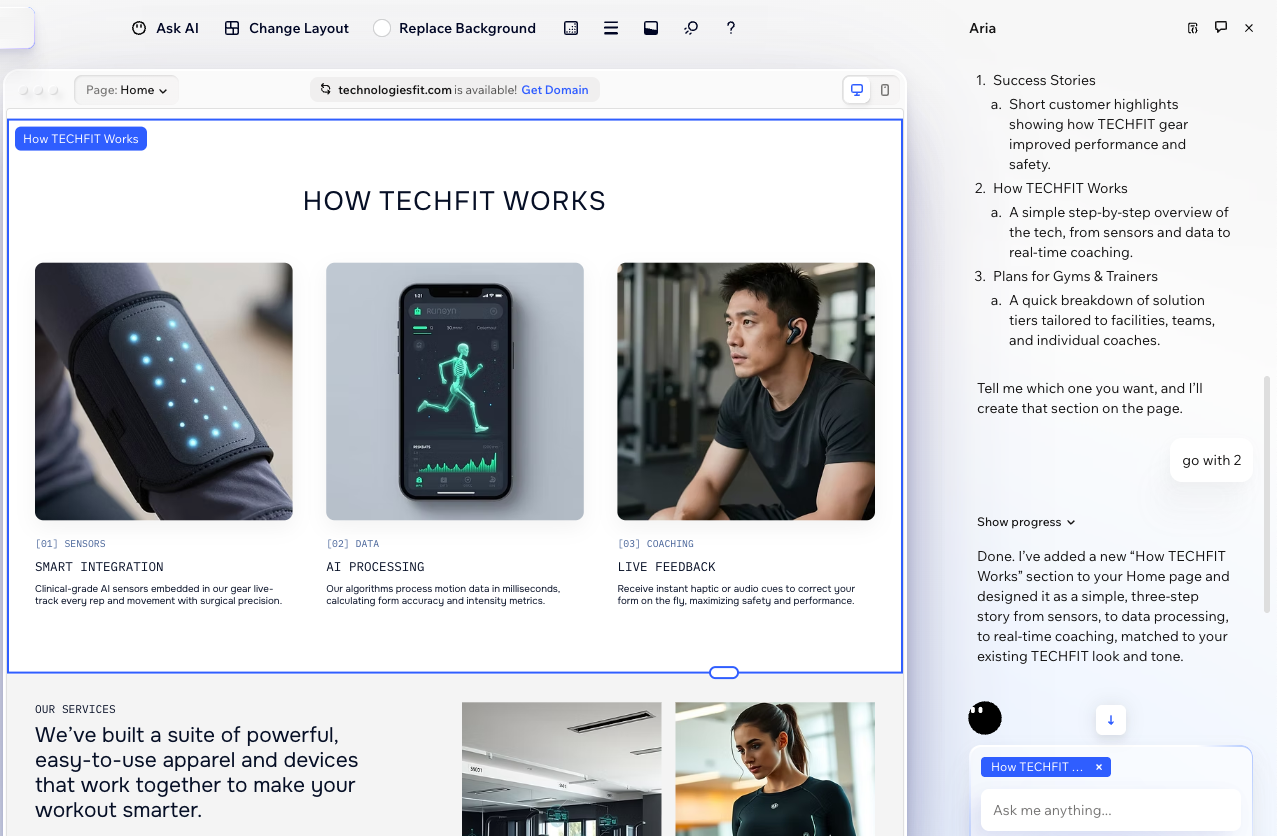
Wix Harmony で作成する:
Wix Harmony で次世代のウェブサイト作成を体験しましょう。AI エージェントへの指示と正確なドラッグ&ドロップで、創造が思考と同じくらい自然に感じることができます。
Wix エディタ
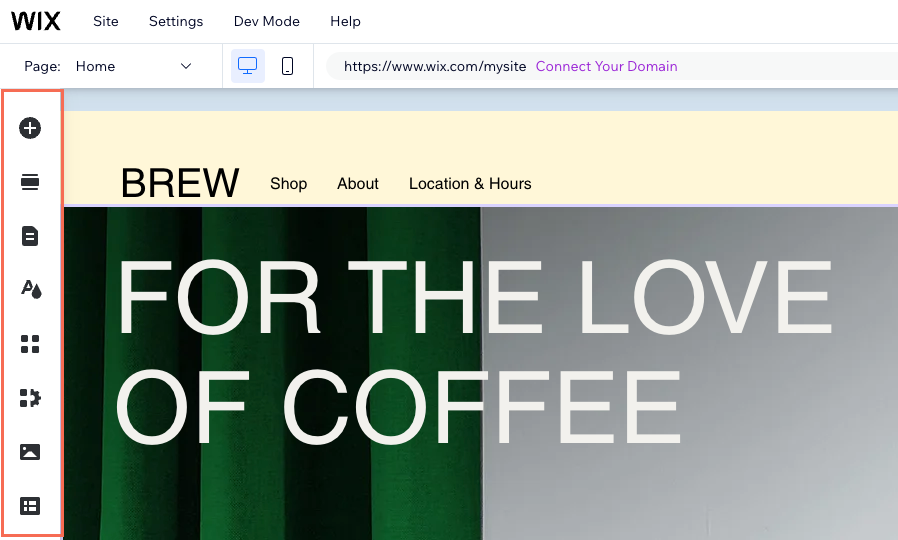
Wix エディタでは、画面左側に大きなアイコンが表示されます。これらのアイコンをクリックすると、「パーツを追加」や「サイトデザイン」などのパネルを開くことができるようになっています。
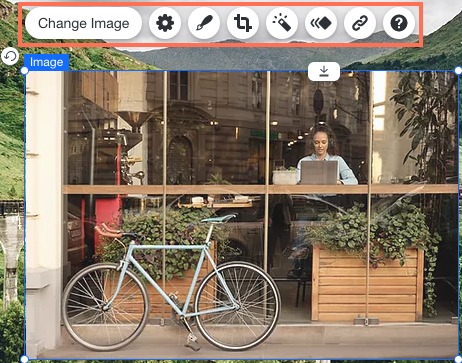
パーツを選択すると、そのパーツの上または下に、必要な操作が行えるツールバーが表示されます。
Wix エディタには、左下の「AI ツール」アイコン  から利用できる AI ツールも搭載されていますが、Wix Harmony エディタとは異なり、作成プロセス全体を通して AI と自由にチャットをすることはできません。
から利用できる AI ツールも搭載されていますが、Wix Harmony エディタとは異なり、作成プロセス全体を通して AI と自由にチャットをすることはできません。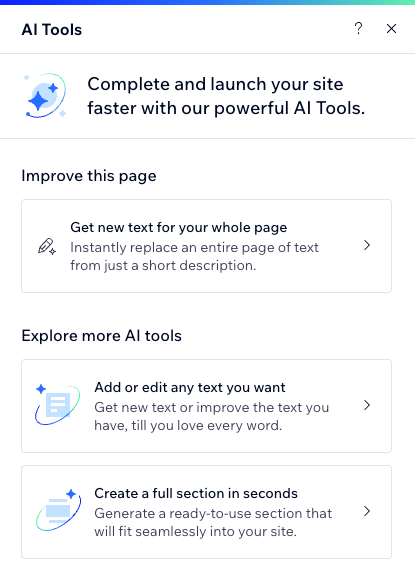
よくある質問
それぞれの質問をクリックして詳細を確認してください。
Wix エディタから Wix Harmony エディタにサイトを移行する方法はありますか?
Wix Harmony エディタは、Wix エディタと同じアプリや機能に対応していますか?
サイト訪問者は、使用しているエディタの違いに気付きますか?