


Wix Harmony エディタ:パーツにリンクを追加する
7分
この記事内
- リンクの種類
- パーツにリンクを追加する
- テキストにリンクを追加する
- 高度な SEO 設定
- よくある質問
この記事では、2026年1月にリリースされた新 Wix Harmony エディタについて説明します。Wix Harmony エディタまたは Wix エディタのどちらを使用しているか不明な場合は、こちらで詳細を確認してください。
サイトのパーツにリンクを追加することで、訪問者がコンテンツ内を移動しやすくし、関連性の高い重要な情報に誘導することができます。
追加できるリンクの種類はたくさんあります。訪問者を他のサイトページ、外部 URL、ポップアップに誘導したり、直接連絡を取る方法(例:メール、WhatsApp)に誘導したりできます。
リンクの種類
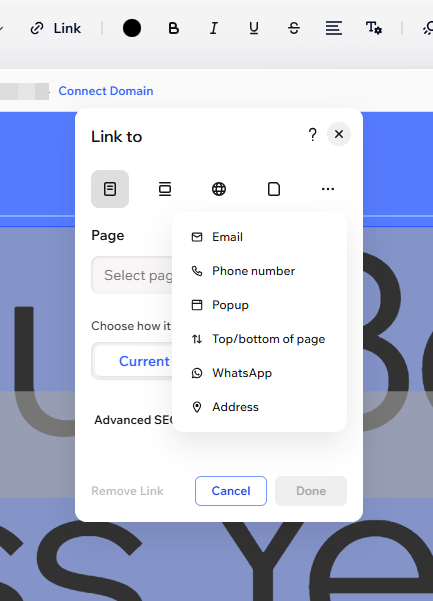
パーツに追加できるリンクには様々な種類があり、サイト訪問者をポップアップやセクション、住所など任意のコンテンツに誘導することができます。
リンクの種類については、以下のオプションをクリックしてください:
ページ
セクション
ウェブアドレス
文書ファイル
メール送信
電話番号
ポップアップ
ページトップ / ボトム
WhatsApp
住所
パーツにリンクを追加する
画像、ボタン、ベクターアートなど、さまざまなパーツにリンクを追加しましょう。
パーツにリンクを追加する方法:
- エディタに移動します。
- 該当するパーツを選択します。
- アクションバーで「リンク」アイコン
 をクリックします。
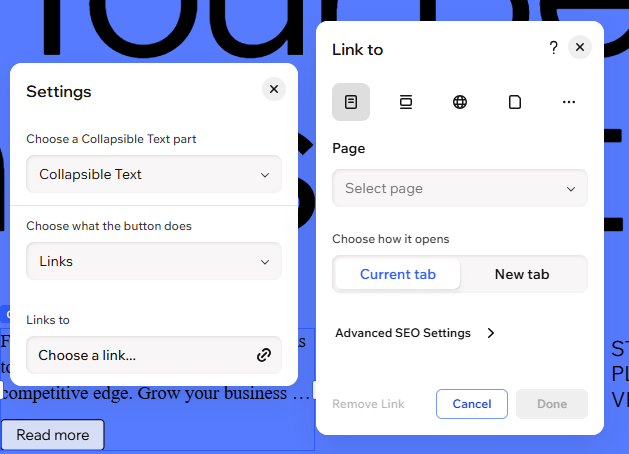
 - 「リンクを選択」をクリックします。
- 上部のオプションからリンクの種類を選択します。
ヒント:「その他のアクション」アイコン をクリックして、「メールアドレス」、「電話番号」、「ポップアップ」、「ページ上部 / 下部」、「WhatsApp」、「住所」などの追加オプションを確認することができます。
 - リンクの種類を選択して詳細を入力します。
- 「完了」をクリックします。
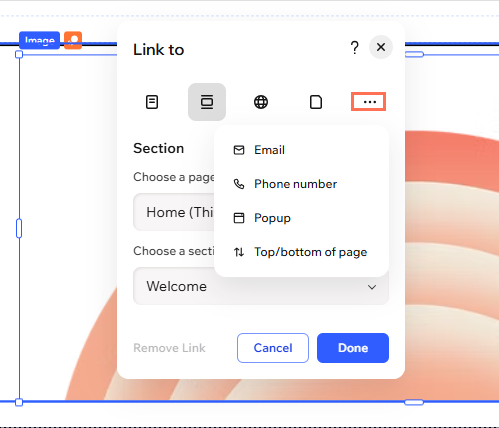
リンクを削除する場合:
手順 1〜3 を繰り返し、「リンクを削除」をクリックします。
テキストにリンクを追加する
テキストリンクを追加して、訪問者を他のサイト、セクション、またはページに誘導します。テキストをクリック可能なリンクに変換したり、URL を追加したりすることで、ナビゲーションを簡単かつ直感的にすることができます。
注意:
URL がクリックできなくなるので、テキストボックスに他のテキストは追加しないでください。
テキストにリンクを追加する方法:
- エディタに移動します。
- 該当するテキストボックスを選択します。
- アクションバーで「リンク」アイコン
 をクリックします。
 - 「リンクを選択」をクリックします。
- リンクの種類を選択して詳細を入力します。
ヒント:「その他のアクション」アイコン をクリックして、「メール送信」、「電話番号」、「ポップアップ」、「ページトップ / ボトム」、「WhatsApp」、「住所」などの追加オプションを確認することができます。 - 「完了」をクリックします。
ヒント:ハイパーリンクの下線を削除するには、リンクされたテキストをハイライトし、アクションバーで「下線」アイコン をクリックします。テキストはリンクされたままになります。
 - (オプション)リンクされたテキストの色と書式をカスタマイズします。
高度な SEO 設定
パーツをサイトページやウェブアドレスにリンクする場合、rel 属性を設定できます。これにより、検索エンジンとブラウザにリンクの処理方法を知らせます。
重要:
rel 属性は高度な設定です。間違ったオプションを選択すると、サイトやリンクに影響を与える可能性があるため、内容を理解している場合のみ変更してください。
rel 属性を追加する方法:
- エディタに移動します。
- 該当するパーツを選択します。
- アクションバーで「リンク」アイコン をクリックします。
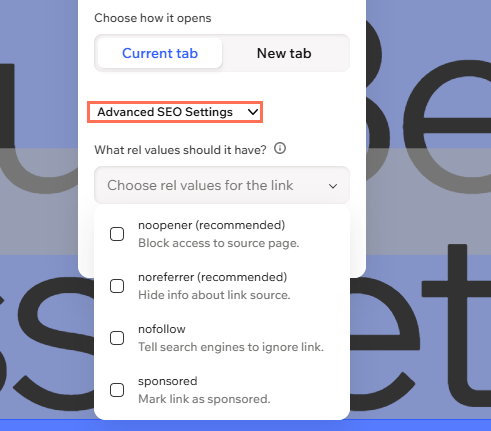
- 「高度な SEO 設定」をクリックします。
- 「rel 値を設定」下で、必要な rel 属性を選択します:
- noopener:リンク先のページが、リンク元のページにアクセスできないようにすることで、サイトの安全性を確保します。(推奨)
- noreferrer:リンク先のサイトが、訪問者のアクセス元場所を確認できないようにします。
- nofollow:検索エンジンがリンクをフォローまたはランク付けしないように指示します。
- sponsored:リンクに有料広告またはプレースメントとしてラベル付けし、SEO を保護します。
よくある質問
詳細については、以下の質問をクリックしてください。
リンクを新しいタブまたはウィンドウで開くことはできますか?
訪問者がクリックした際のハイパーリンクテキストの色を選択することはできますか?
リンクを追加しようとすると、「リンクを追加するには、まず改行を削除します」というエラーが表示されます。
PDF や Word 文書ファイルなどのダウンロード可能なファイルにリンクを追加することはできますか?
テキストリンクが壊れている場合や、404 エラーページが表示される場合はどうすればよいですか?