Wix Studio エディタ:メニューに関するトラブルシューティング
7分
この記事内
- メニューに別のページの異なるアイテムが表示される
- 小さなブレイクポイントでメニューが正しく表示されない
- ブレイクポイントごとにメニューを異なるレイアウトで表示する
- ブレイクポイントごとに異なるメニューアイテムを表示する
- マウスオーバー時またはクリック時にメニューのデザインが変わる
- サイトメニューでアンカーアイテムが機能しない
エディタでメニュー要素に問題が発生している場合は、メニューのデザインやサイズ、またはページ上の要素の配置に関係している可能性があります。
その場合は、メニューが正常に動作し、クライアントに完璧なサイトを作成できるよう、この記事のトラブルシューティングを参考にしてください。
メニューに別のページの異なるアイテムが表示される
サイトメニューに別のページの異なるアイテムが表示される場合は、サイト全体で複数のヘッダーが使用されている可能性があります。この場合、メニューに加えた変更内容は、そのページの特定のヘッダーにのみ適用されます。
また、この問題は、非マスターセクションをページのヘッダーとして使用した場合にも発生する可能性があります。非マスターセクションとその要素に加えた変更内容は、作業中のページにのみ適用されるため、サイト全体での表示に差異が生じることがあります。
そのため、サイト内のすべてのページには、同じヘッダーを使用することをおすすめします。セクションをマスターセクションに設定して、サイトのすべてのページに表示することもできます。
マスターセクションを作成・使用する方法:
- エディタに移動します。
- すべてのページで使用するヘッダーを選択します。
- 「その他のアクション」アイコン
 をクリックします。
 - 「マスターセクションに設定」にマウスオーバーします。
- オプションから「ヘッダー」を選択します。
- ヘッダーをすべてのページに適用します:
- エディタ左側で「マスターセクション」
 をクリックします。
 - 新しいマスターセクションにマウスオーバーし、「その他のアクション」アイコン をクリックします。
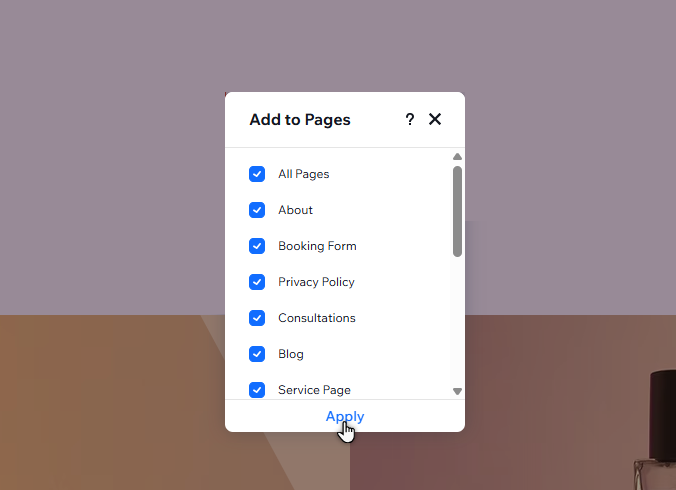
- 「追加先」をクリックします。
- 「すべてのページ」横のチェックボックスを選択します。
- 「適用する」をクリックします。
- エディタ左側で「マスターセクション」
小さなブレイクポイントでメニューが正しく表示されない
ブレイクポイントに異なるメニュー(例:デスクトップでは横型メニュー、タブレットとモバイルではハンバーガーメニューなど)を追加すると、問題が発生する可能性があります。これらの問題には、メニューがすべてのブレイクポイントで表示または非表示になったり、他の要素と重なったりすることなどが挙げられます。
この問題は、新しいメニューコンポーネントを追加している場合に発生します。新しいメニューコンポーネントは、以前のメニューとは若干動作が異なります。目的に応じて、以下のオプションを使用して、この問題を解決してください。
ブレイクポイントごとにメニューを異なるレイアウトで表示する
これまで、ブレイクポイントごとに異なるレイアウトでメニューを表示したい場合は、両方の種類のメニューを追加して、それぞれを表示または非表示に設定する必要がありました。新しいメニューコンポーネントでは、ブレイクポイントごとにレイアウトを変更できるため、複数のメニューを追加する必要はありません。
ブレイクポイントごとにメニューのレイアウトを変更する方法
 をクリックします。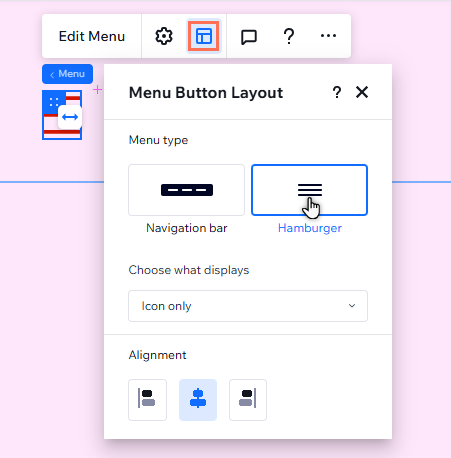
ブレイクポイントごとに異なるメニューアイテムを表示する
ブレイクポイントごとに異なるメニューアイテムを表示するには、複数のメニューを追加する必要があります。その後、それぞれのブレイクポイントのレイヤーパネルを使用して、表示するメニューを決定することができます。
ブレイクポイントごとに異なるメニューを表示する方法
 をクリックします。
 をクリックします。
マウスオーバー時またはクリック時にメニューのデザインが変わる
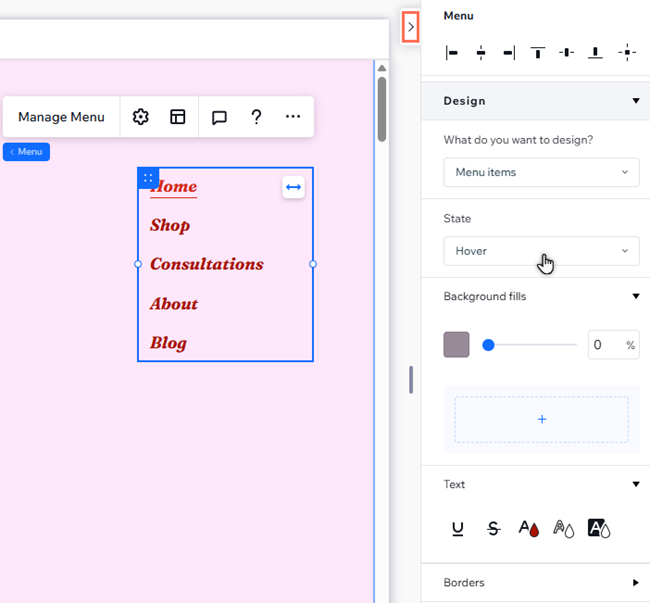
メニューアイテムのデザインは、「通常時」、「ホバー時」、「選択済み」の状態ごとに設定することができます。ライブサイトでメニューを表示した際、テキストが消えたり背景色が変わったりするなど、意図しないデザインになってしまう場合は、特定の状態のデザインを確認し、必要に応じて調整することをおすすめします。
メニューのデザインを確認する方法:
- エディタに移動します。
- メニューを選択します。
- エディタ右上の「要素設定パネルを開く」アイコン
 をクリックします。

- 「デザイン」までスクロールダウンします。
- 「何をデザインしたいですか?」ドロップダウンから「メニューアイテム」を選択します。
- 問題が表示される状態(「ホバー時」や「選択済み」など)を選択します。
- デザイン設定を確認し、必要に応じて調整します。
メニューのドロップダウンに問題がある場合:
メニューのドロップダウンに問題がある場合は、こちらのトラブルシューティングに従ってください。
サイトメニューでアンカーアイテムが機能しない
アンカーを使用すると、特定の要素に直接リンクさせることができます。アンカーは、通常のサイトメニューと専用のアンカーメニューの両方に表示させることが可能です。
サイトメニューのアンカーアイテムをクリックしても何も起こらない場合は、その要素でアンカー自体が現在も有効になっているか確認することをおすすめします。また、メニュー内のアンカーアイテムが、意図した通りの設定になっているかも合わせて確認してください。
アンカーの設定を確認する方法

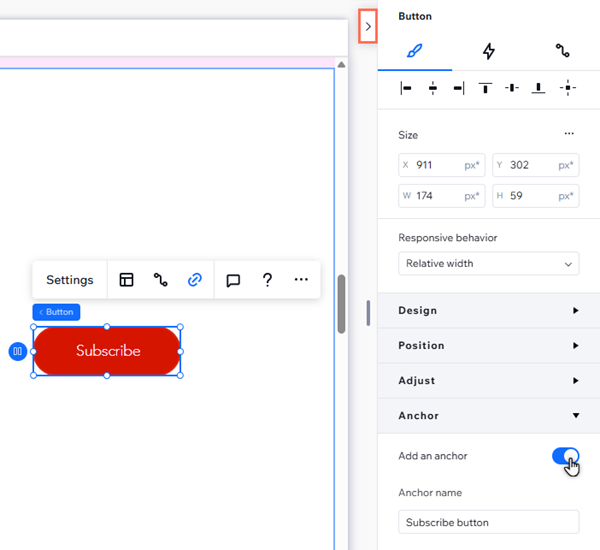
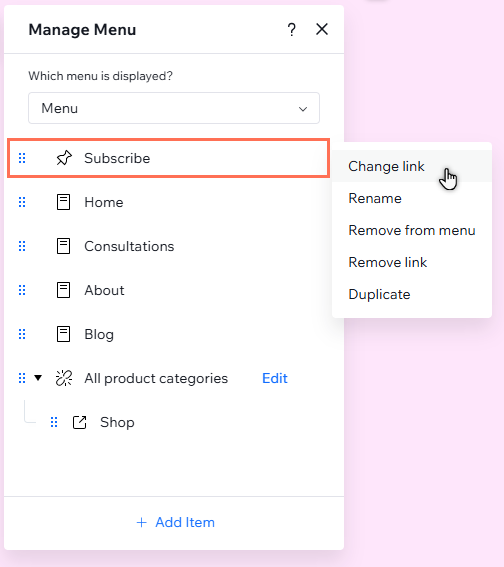
メニューのアンカーアイテムを確認する方法