


Wix Harmony エディタ:ボタンを追加・カスタマイズする
5分
この記事内
- ボタンを追加する
- ボタンをカスタマイズする
- よくある質問
この記事では、2026年1月にリリースされた新 Wix Harmony エディタについて説明します。Wix Harmony エディタまたは Wix エディタのどちらを使用しているか不明な場合は、こちらで詳細を確認してください。
ボタンを追加すると、サイトをスタイリッシュでインタラクティブなものにすることができます。これにより、訪問者がサイト内をスムーズに移動したり、必要な情報を見つけたり、その他の特定の操作を行ったりすることができるようになります。ボタンは、他のページや文書のほか、外部サイトにリンクさせることも可能です。
たとえば、ネットショップを運営している場合なら、ボタンを使用してセールや人気のある商品を目立たせたり、顧客を直接購入手続きページに誘導したりすることができます。
ボタンを追加する
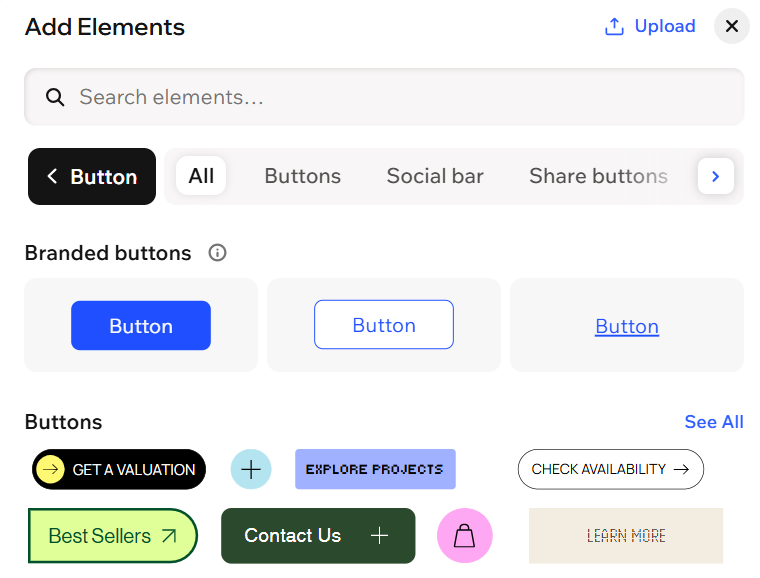
エディタ左側の「パーツを追加」パネルからボタンを追加することができます。多彩なレイアウトがあり、さまざまなオプションが利用できます。
ボタンを追加する方法:
- エディタに移動します。
- エディタ左上で「+追加」をクリックします。
- 「ボタン」カテゴリーを選択します。
- 好みのデザインのものをページにドラッグします。
ボタンをカスタマイズする
ボタンは、種類に応じて背景、テキスト、アイコンなどを細かくカスタマイズすることができます。色、塗りつぶし、角、影などを選択して、ボタンを好みの外観に調整することができます。
さまざまなデザインオプションを使用して、サイトの雰囲気にマッチしたボタンに仕上げましょう。
ボタンをカスタマイズする方法:
- エディタに移動します。
- 該当するボタンをクリックします。
- 実行する内容を選択します:
ボタンのアイコンを変更する
 をクリックします。
ボタンアイコンにアニメーションを追加する
 をクリックします。
ボタンのテキストを編集する
ボタンのスタイルを変更する
ボタン上のパーツを表示または非表示にする
 をクリックします。
ボタンにリンクを追加する
 をクリックします。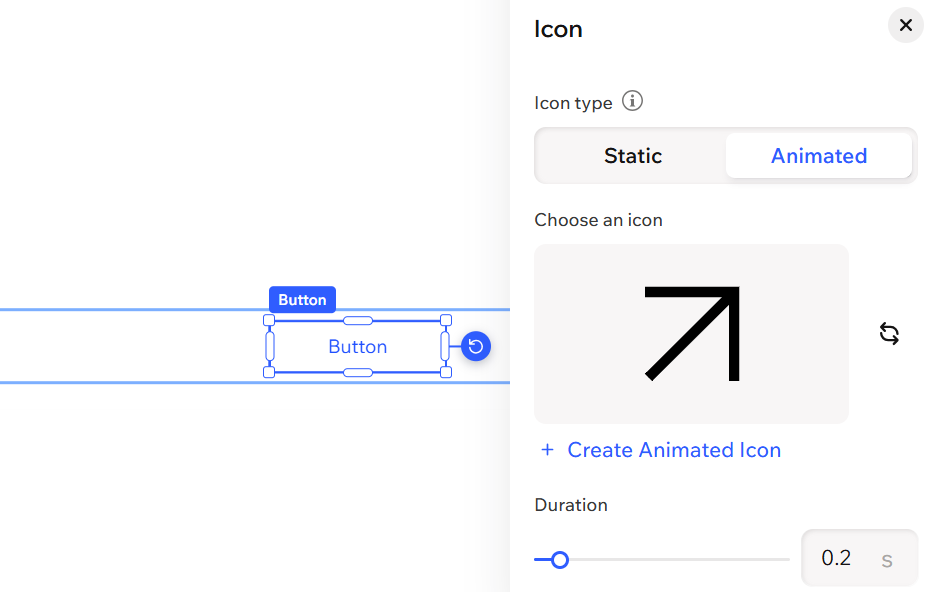
ヒント:
「すべてのデザインオプション」アイコン  をクリックし、ボタンのその他のデザインオプションを表示します。エディタでパーツをデザインする方法はこちら
をクリックし、ボタンのその他のデザインオプションを表示します。エディタでパーツをデザインする方法はこちらよくある質問
ボタンの追加とカスタマイズに関する詳細については、以下の質問をクリックしてください。
ボタンにリンクを追加する際の SEO 設定の rel 属性とはどのようなもので、これは追加する必要がありますか?
ボタンをポップアップにリンクさせるとどうなりますか?
PDF の文書を検索エンジンにインデックスさせるにはどうすればよいですか?
 をクリックします。