


Wix Harmony エディタ:ポップアップを追加・カスタマイズする
7分
この記事内
- ポップアップを追加する
- ポップアップをカスタマイズする
- パーツをポップアップにリンクさせる
- ポップアップを管理する
- よくある質問
この記事では、2026年1月にリリースされた新 Wix Harmony エディタについて説明します。Wix Harmony エディタまたは Wix エディタのどちらを使用しているか不明な場合は、こちらで詳細を確認してください。
ポップアップは、訪問者の注意を引きつけ、重要なお知らせやプロモーションなどを表示するのに役立ちます。ポップアップはカスタマイズすることができ、表示するタイミングや訪問者が閉じる方法などを設定することができます。
ポップアップを追加する
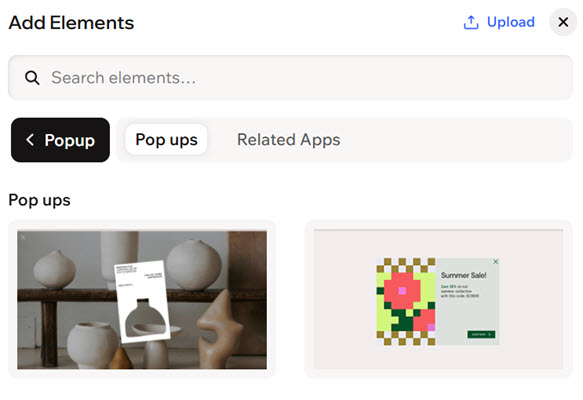
まず、サイトにポップアップを追加します。ポップアップはさまざまなテンプレートとカテゴリーから選択して、「ようこそ」や「お問い合わせ」などのポップアップを追加することができます。
ポップアップを追加する方法:
- エディタに移動します。
- エディタ左上の「+追加」をクリックします。
- 「ポップアップ」カテゴリーを選択します。
- 好みのデザインのものをページにドラッグします。
ポップアップをカスタマイズする
ブランドに合わせてポップアップのコンテンツ、デザイン、動作をカスタマイズします。ポップアップの外観、ポップアップを表示するページ、訪問者がポップアップを閉じる方法などをカスタマイズすることができます。
ポップアップをカスタマイズする方法:
- エディタに移動します。
- ページ左上の「ページ」ドロップダウンをクリックします。
- (「サイトページ」パネル内で)該当するポップアップを選択します。
- エディタでポップアップパーツをクリックします。
- ポップアップをカスタマイズする方法を決定します:
ポップアップを表示するページを選択する
 をクリックします。
パーツを追加する
訪問者がポップアップを閉じる方法を選択する
 をクリックします。
 をクリックし、「X」ボタンのデザインをカスタマイズします。次に、「ポップアップパーツを選択」ドロップダウンをクリックし、「X ボタン」を選択します。
ポップアップをデザインする
 :ブランドカラーまたはカスタムカラーのいずれかを選択し、メニューの色を変更します。
 :パーツまたは選択した領域の周囲の余白を調整して、コンテンツに余白を追加します。
 :パーツの枠線の色、太さ、スタイルを変更します。「すべての枠線を編集」アイコン
  をクリックすると、すべての枠線をまとめてデザインすることができます。
 :「半径」下のスライダーをドラッグし、パーツの角の丸みを調整します。「個々の角を編集」アイコン
  :内側と外側の影を適用し、位置、ぼかし、色などを調整して、パーツが立体的に見えるようにします。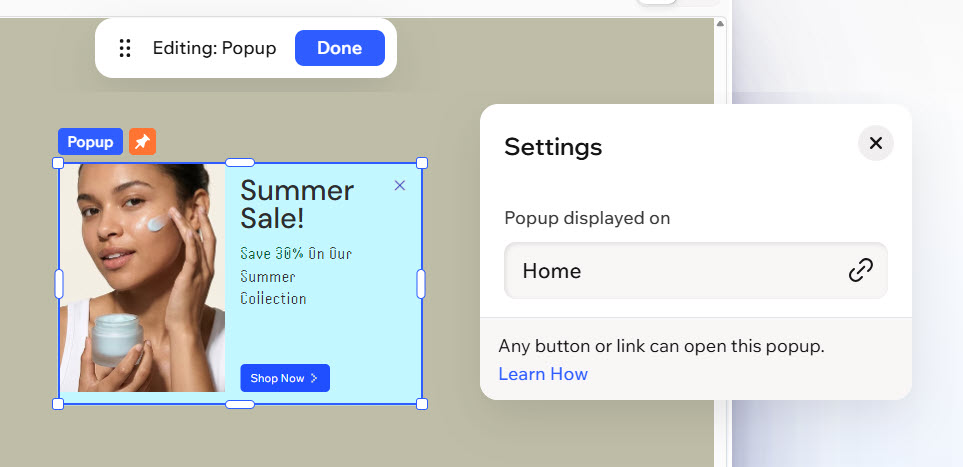
パーツをポップアップにリンクさせる
サイト上のパーツをリンクさせてポップアップが開くようにし、訪問者がお知らせを見逃さないようにします。テキスト、画像、動画、ボタンなどのパーツをリンクさせることができます。
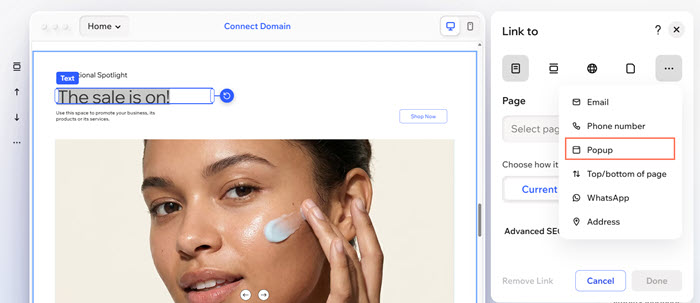
パーツをポップアップにリンクさせる方法:
- エディタに移動します。
- エディタで該当するパーツをクリックします。
- アクションバーで「リンク」アイコン
 をクリックします。
 - 「リンクを選択」をクリックします。
- 「その他のオプション」アイコン
 をクリックし、「ポップアップ」をクリックします。
 - 「ポップアップ」ドロップダウンをクリックし、該当するポップアップを選択します。
- 「完了」をクリックします。
ポップアップを管理する
ポップアップの名前を変更したり、複製したり、削除したりして、最新の状態に保ちます。
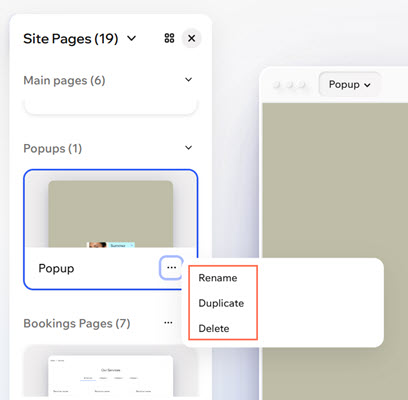
ポップアップを管理する方法:
- エディタに移動します。
- ページ左上の「ページ」ドロップダウンをクリックします。
- (「サイトページ」パネル内で)ポップアップにマウスオーバーし、「その他のアクション」アイコン
 をクリックします。
 - 実行する内容を選択します:
ポップアップの名前を変更する
 をクリックし、変更内容を保存します。
ポップアップを複製する
ポップアップを削除する
よくある質問
ポップアップに関する詳細については、以下の質問をクリックしてください:
1つのページに複数のポップアップが自動的に表示されるように設定することはできますか?
変更内容を公開する前にポップアップをプレビューすることはできますか?
ポップアップへのリンクを共有することはできますか?
画面上でポップアップが表示される場所を選択することはできますか?