


Wix Harmony エディタ:テキストを追加・カスタマイズする
6分
この記事内
- サイトにテキストを追加する
- テキストを編集する
- テキストの書式を設定する
- AI でテキストを追加・カスタマイズする
- よくある質問
この記事では、2026年1月にリリースされた新 Wix Harmony エディタについて説明します。Wix Harmony エディタまたは Wix エディタのどちらを使用しているか不明な場合は、こちらで詳細を確認してください。
Wix Harmony エディタを使用すると、ウェブサイトで最も重要なパーツであるテキストを簡単に追加、カスタマイズ、削除することができます。これにより、サイトを常に最新の状態に保つことができ、訪問者を引き付けることができます。テキストに親しみやすい言葉を使用すると、訪問者に安心感を与えてエンゲージメントをさらに促進することができます。
サイトにテキストを追加する
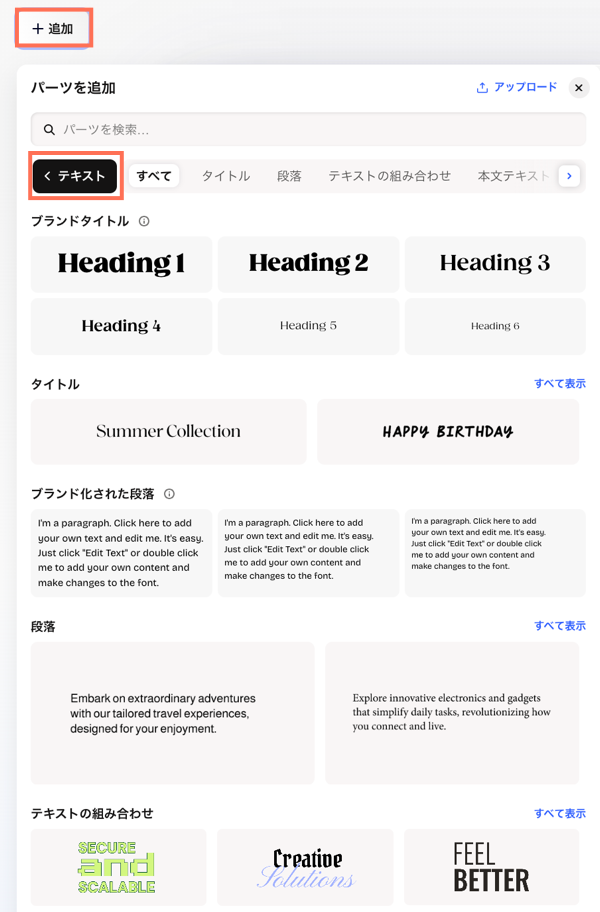
まず、ページに好みのスタイルのテキストパーツを追加します。スタイルでは、タイトル、段落、マーキーテキストのほか、これらのスタイルを組み合わせたオプションも選択できるため、サイトに独自のメッセージを追加することができます。
テキストを追加する方法:
- エディタに移動します。
- エディタ左上で「+追加」をクリックします。
- テキストスタイルを選択します:
- タイトル:見出しに使用します。
- 段落:長いテキストに使用します。
- マーキーテキスト:テキストをスクロールさせたい場合に使用します。
- テキストの組み合わせ:テキストのスタイルを組み合わせたい場合に使用します。
- 選択したテキストのスタイルをページにドラッグします。
- 新しいテキストボックスをダブルクリックしてテキストを追加します。
- サイトの外観に合わせてフォント、色、スタイルをカスタマイズします。
テキストを編集する
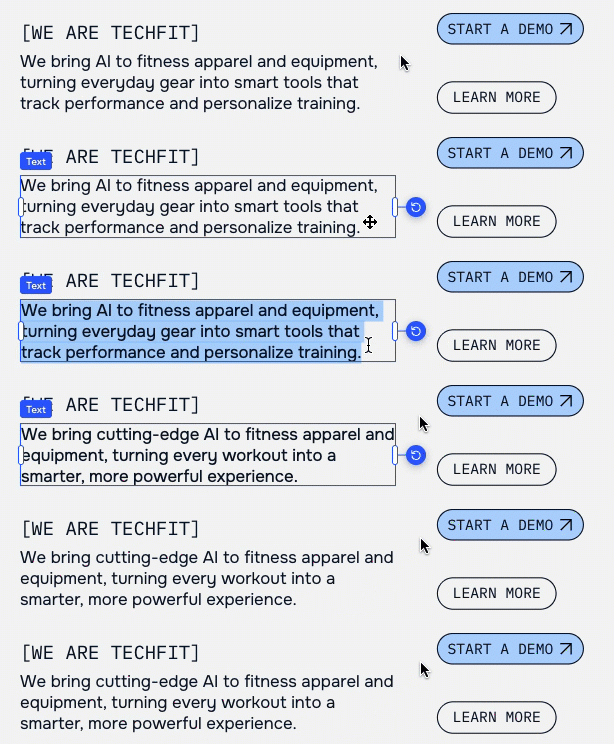
ページに追加したテキストパーツ内のメッセージは、いつでも編集することができます。これにより、必要な時にメッセージを更新したり、ユーザーにより関連のあるコンテンツに変更することができます。
テキストを編集する方法:
- エディタに移動します。
- テキストパーツをダブルクリックします。
- テキストボックスにテキストを入力、または貼り付けます。
テキストの書式を設定する
追加または編集したテキストの書式は、自由にカスタマイズすることができます。これにより、フォント、太字、配置をはじめ、枠線、影、見出しタグに至るまで、サイトに合わせて細かく調整することができます。
テキストを書式設定する方法:
- エディタに移動します。
- 該当するテキストパーツを選択します。
- アクションバーで「すべてのテキストオプション」アイコン
 をクリックします。
 - 必要な設定を調整します:
フォント
 をクリックして、ニーズに合わせて言語フォントを追加することができます。次に、該当する言語横のチェックボックスを選択します。
太字、斜体、下線、取り消し線
 、「斜体」アイコン
  、「下線」アイコン
  などの書式設定オプションを使用してテキストを目立たせます。
配置
行間と文字間隔
大文字と小文字
リストの種類
インデント
表示方向
枠線の色とハイライトカラー
影を追加
SEO・アクセシビリティ(見出しタグ)

ヒント:
エディタ上部のアクションバーにあるアイコンをクリックして、書式をすばやく変更することもできます。
AI でテキストを追加・カスタマイズする
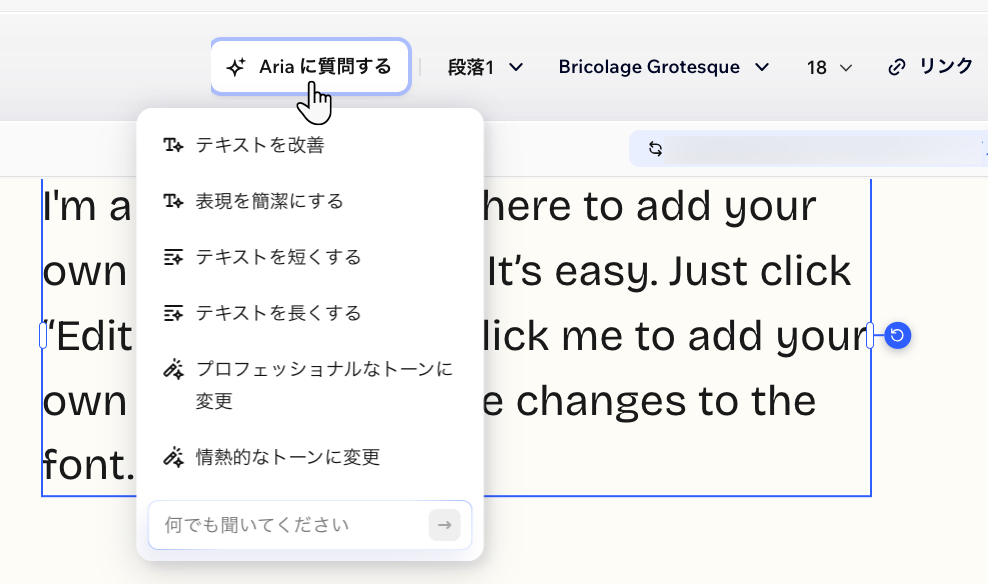
AI エージェントの Aria を使用すると、新しいテキストの作成から既存のテキストの修正に至るまで、あらゆる作業をサポートしてもらうことができます。該当するテキストボックスを選択し、アクションバーにある「Aria に質問する」をクリックすると、あらゆるコンテンツをブレインストーミング、リライト、ブラッシュアップしてもらうことができます。
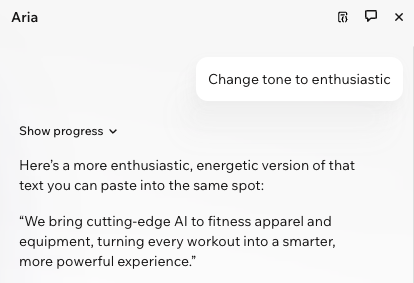
Aria は、そのまま使用できるテキストを数秒で生成してくれるため、サイトのアイデアやデザイン作業に集中することができます。もちろん、Aria がブランドイメージに合わせて提案した結果は、自由に編集して必要な場所に配置することができます。
重要:
変更内容を公開する前に、必要に応じてテキストを確認・編集し、次のことを確認する必要があります:
- Wix 利用規約に準拠していること。
- そのコンテンツを使用・公開するために、必要なすべての権利とライセンスを有していること。
よくある質問
詳細については、以下の質問をクリックしてください。
サイト上のすべてのテキストのフォントスタイルを変更するにはどうすればよいですか?
テキストボックスにテキストを貼り付けることはできますか?
スペースをとらないように長いテキストを表示するにはどうすればよいですか?
画像の前面にテキストを配置することはできますか?
マーキーテキストとはどのようなもので、カスタマイズすることはできますか?
エディタのテキストボックスに文字数の制限はありますか?
Wix でフォントを使用する際の制限事項は?