Wix Harmony エディタ:右クリックメニューを使用する
4分
この記事内
- 個々のパーツを管理する
- 複数のパーツを管理する
この記事では、2026年1月にリリースされた新 Wix Harmony エディタについて説明します。Wix Harmony エディタまたは Wix エディタのどちらを使用しているか不明な場合は、こちらで詳細を確認してください。
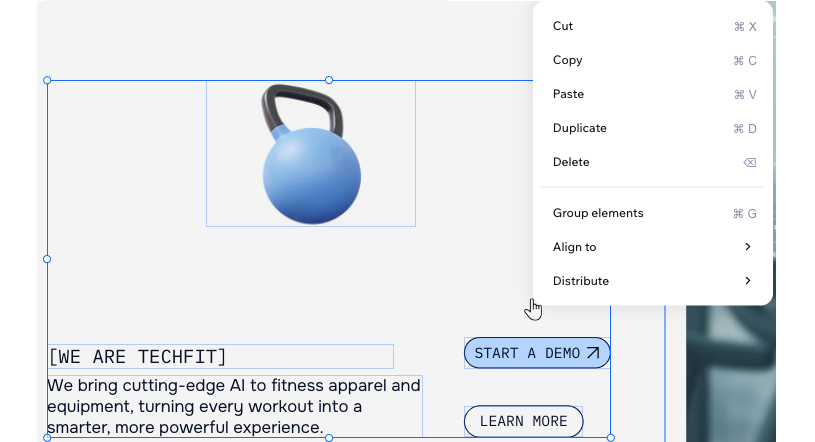
右クリックメニューは、サイト全体のパーツ、セクション、グループなどを管理できるショートカットの役割を果たします。クリックひとつで、パーツを切り取ったり、コピーしたり、貼り付けたり、配置したりできるため、サイトの構築や整理を効率化することができます。
個々のパーツを管理する
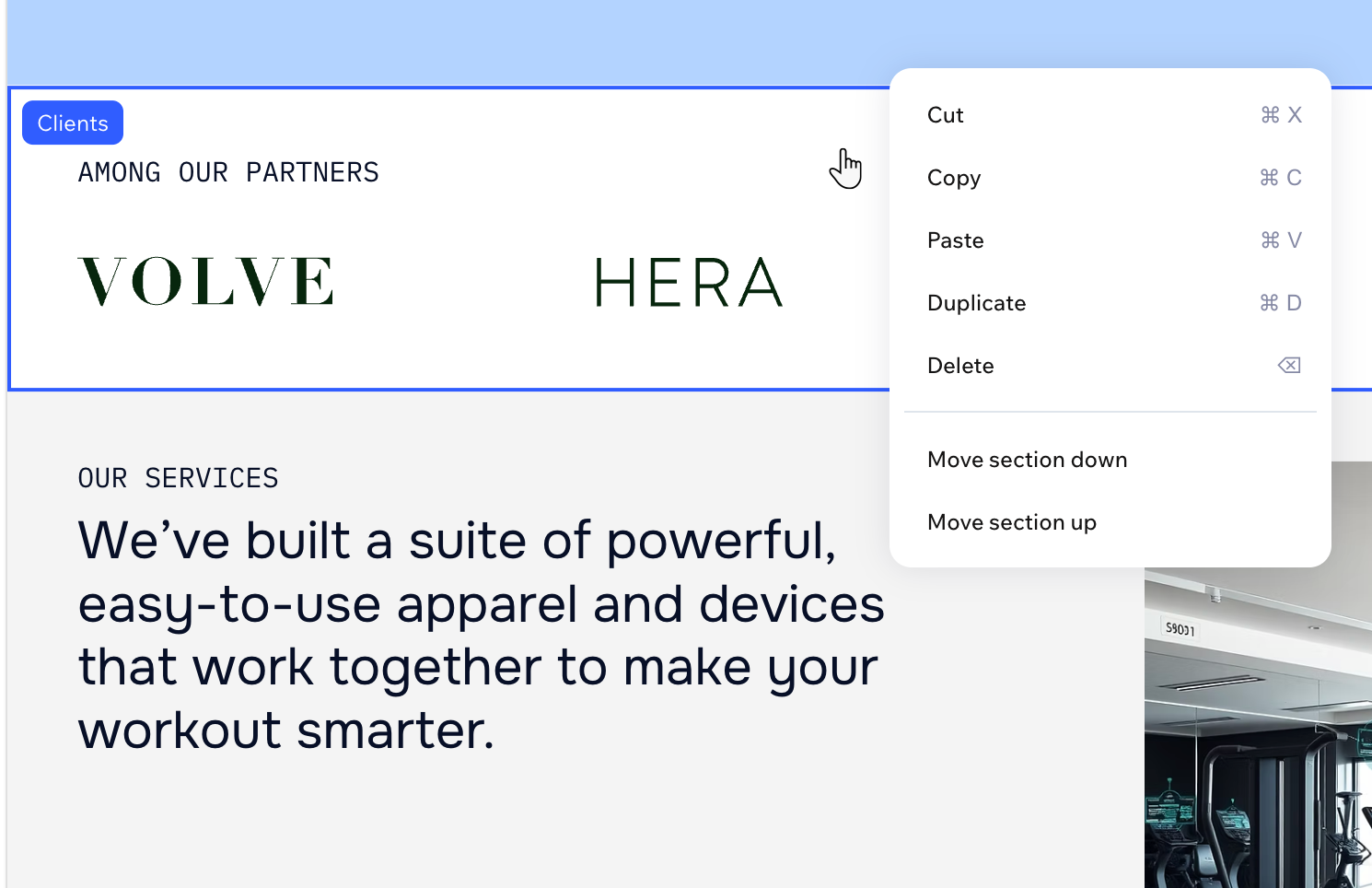
エディタでパーツを右クリックすると、切り取り、複製、削除など、そこで利用できるさまざまなオプションが表示されます。これらのオプションを使用すると、効率的にサイトで作業を行うことができます。
右クリックメニューを使用してパーツを管理する方法:
- エディタに移動します。
- 編集したいパーツを右クリックします。
- オプションを使用してパーツを管理します:
パーツをコピーまたは削除する
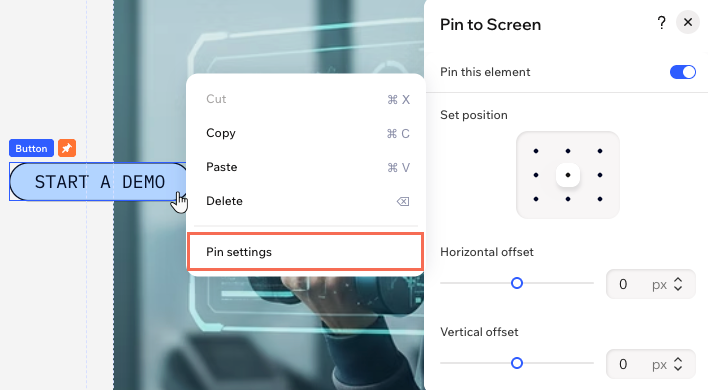
パーツを画面に固定する
パーツを配置する
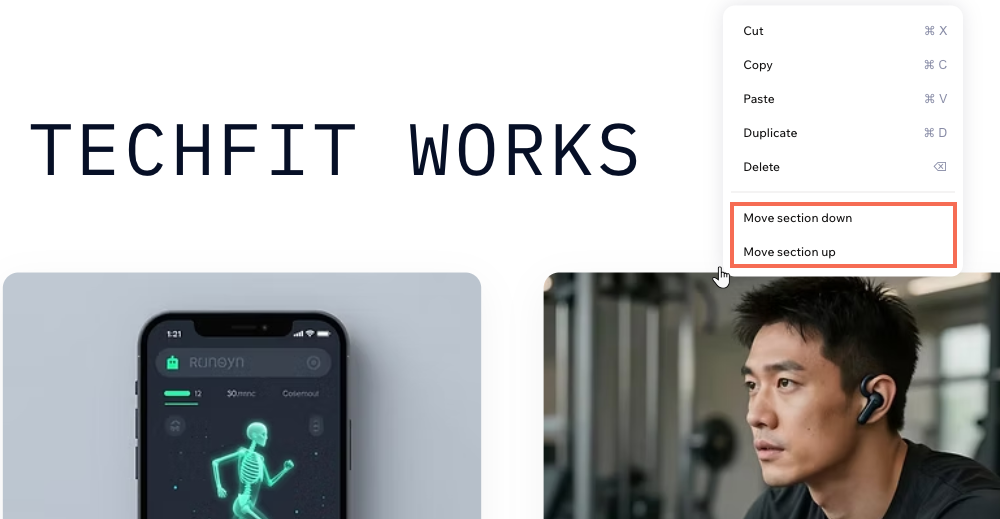
セクションを上下に移動させる
ヘッダーまたはフッターを非表示にする

ヒント:
「レイヤー」パネルでサイト上のパーツを配置することもできます。
複数のパーツを管理する
複数のパーツをまとめて選択すると、それらのパーツをグループ化したり、一度に整列させたりすることができます。グループ化は、複数のパーツにまとめて変更を加える場合に便利です。
複数のパーツを管理する方法:
- エディタに移動します。
- Shift キーを押しながら、選択したい各パーツをクリックします。
- 右クリックし、次に実行する内容を選択します:
- 切り取り、コピー、貼り付け、複製、または削除:選択したすべてのパーツに対して、これらのアクションを一度に実行します。
- パーツをグループ化:複数のパーツを 1つのグループにまとめます。
- パーツのグループ化を解除する:グループ化されたパーツを個々のパーツに戻します。
- 配置:選択したパーツを左、中央、右、上、中央、または下に揃えてクリーンなレイアウトにします。
均等に配置:「左右に等間隔」、「上下に等間隔」、または「均等に配置」(両方の方向)を選択して、選択したパーツを等間隔で配置します。