Wix Harmony エディタ:折りたたみ可能テキストを追加・カスタマイズする
4分
この記事内
- 折りたたみ可能テキストを追加する
- 折りたたみ可能テキストを設定する
- 折りたたみ可能テキストをデザインする
この記事では、2026年1月にリリースされた新 Wix Harmony エディタについて説明します。Wix Harmony エディタまたは Wix エディタのどちらを使用しているか不明な場合は、こちらで詳細を確認してください。
折りたたみ可能テキストは、ページを圧迫することなく多くの情報を表示したい場合に最適です。折りたたみ可能テキストでは、テキストの一部が非表示になっていて、訪問者が展開ボタンまたはリンクをクリックすると、テキスト全文が表示されます。

折りたたみ可能テキストを追加する
まず、サイトに折りたたみ可能テキストボックスを追加します。コンテンツやデザインに合わせて、さまざまなスタイル、フォント、行数などを選択することができます。
ヒント:
折りたたみ可能テキストボックスには、最大で 120,000文字までのテキストを追加できるため、長いテキストを表示するのに最適です。
折りたたみ可能テキストを追加する方法:
- エディタに移動します。
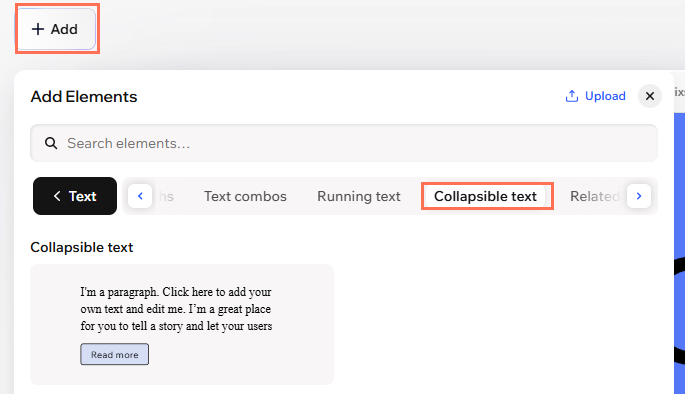
- エディタ左上の「+追加」をクリックします。
- 「折りたたみ可能テキスト」をクリックします。
- 選択した折りたたみ可能テキストをページにドラッグします。
- 新しいテキストボックスをダブルクリックしてテキストを追加します。
- サイトの外観に合わせてフォント、色、スタイルをカスタマイズします。
折りたたみ可能テキストを設定する
ページに折りたたみ可能テキストボックスを追加したら、訪問者がテキスト全文にアクセスできる方法を指定します。同じページ内にコンテンツを表示するよう展開ボタンを追加したり、別の場所に全文を表示するようリンクを設定したりすることができます。配置、行間隔、訪問者がクリックするまで表示される行数などは、すべて細かく設定することができます。
テキストのレイアウトを調整する方法:
- エディタに移動します。
- 折りたたみ可能テキストボックスをクリックします。
- アクションバーで「設定」アイコン
 をクリックします。
 - 以下の設定を調整します:
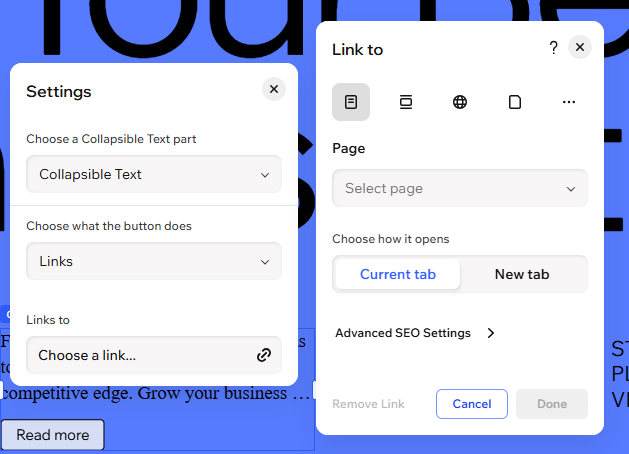
- 折りたたみ可能テキストパーツを選択:折りたたみ可能テキストとボタンのどちらを編集するかを決定します。
- ボタンの動作を選択:ボタンでテキストを展開するか、ボタンがリンクとして機能するかを選択します。
- 展開:展開ボタンと折りたたみボタンに表示するテキストを入力します(例:「続きを読む」、「折りたたむ」など)。
- リンク:テキスト全文を表示するためのボタンテキストと、全文が掲載されているページの URL を入力します。
- アクセシブル名:ボタンを編集する際に、スクリーンリーダーにボタンがどのようなものであるかを説明するテキストを入力します(例:「このセクションの詳細を読む」など)。
折りたたみ可能テキストをデザインする
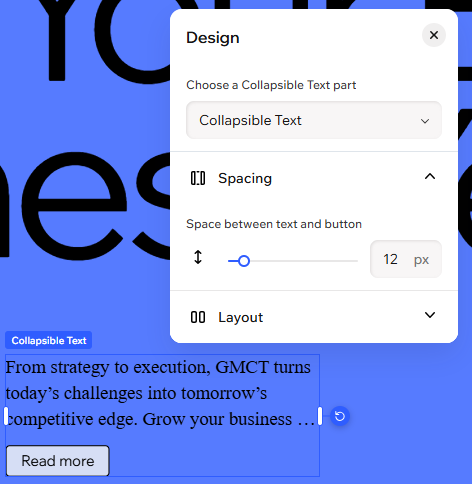
折りたたみ可能テキストのデザインは、自由にカスタマイズすることができます。テキスト自体や続きを読むためのボタンをはじめ、それらのフォント、色、配置、間隔など、あらゆるデザインを細かく調整することができます。
折りたたみ可能テキストをデザインする方法:
- エディタに移動します。
- 折りたたみ可能テキストボックスをクリックします。
- アクションバーで「すべてのデザインオプション」アイコン
 をクリックします。
 - 「デザインする対象を選択」下で、折りたたみ可能テキストの該当する部分を選択します。
- 折りたたみ可能テキスト:テキストとボタンまでの間隔を調整し、表示するテキストの行数を指定します。
- テキスト:テキストのフォント、書式、配置、大文字・小文字などを調整します。また、サイトの方向(左から右、または右から左など)をテキストに適用するかどうかも選択することができます。
- ボタン:訪問者がクリックして続きを読むためのボタンをデザインします。塗りつぶし色、枠線、角、影、間隔を変更することができます。また、配置を調整したり、サイトの方向(左から右、または右から左など)をボタンに適用するかどうかを選択することもできます。
- テキスト:ボタンに表示されるテキストを調整します。フォント、書式、配置、大文字・小文字、間隔を変更することができます。また、影を適用して立体的に見えるようにすることもできます。