


Wix Harmony エディタ:ガラス効果を適用する
この記事内
- ガラス効果を適用する
- よくある質問
この記事では、2026年1月にリリースされた新 Wix Harmony エディタについて説明します。Wix Harmony エディタまたは Wix エディタのどちらを使用しているか不明な場合は、
こちらで詳細を確認してください。
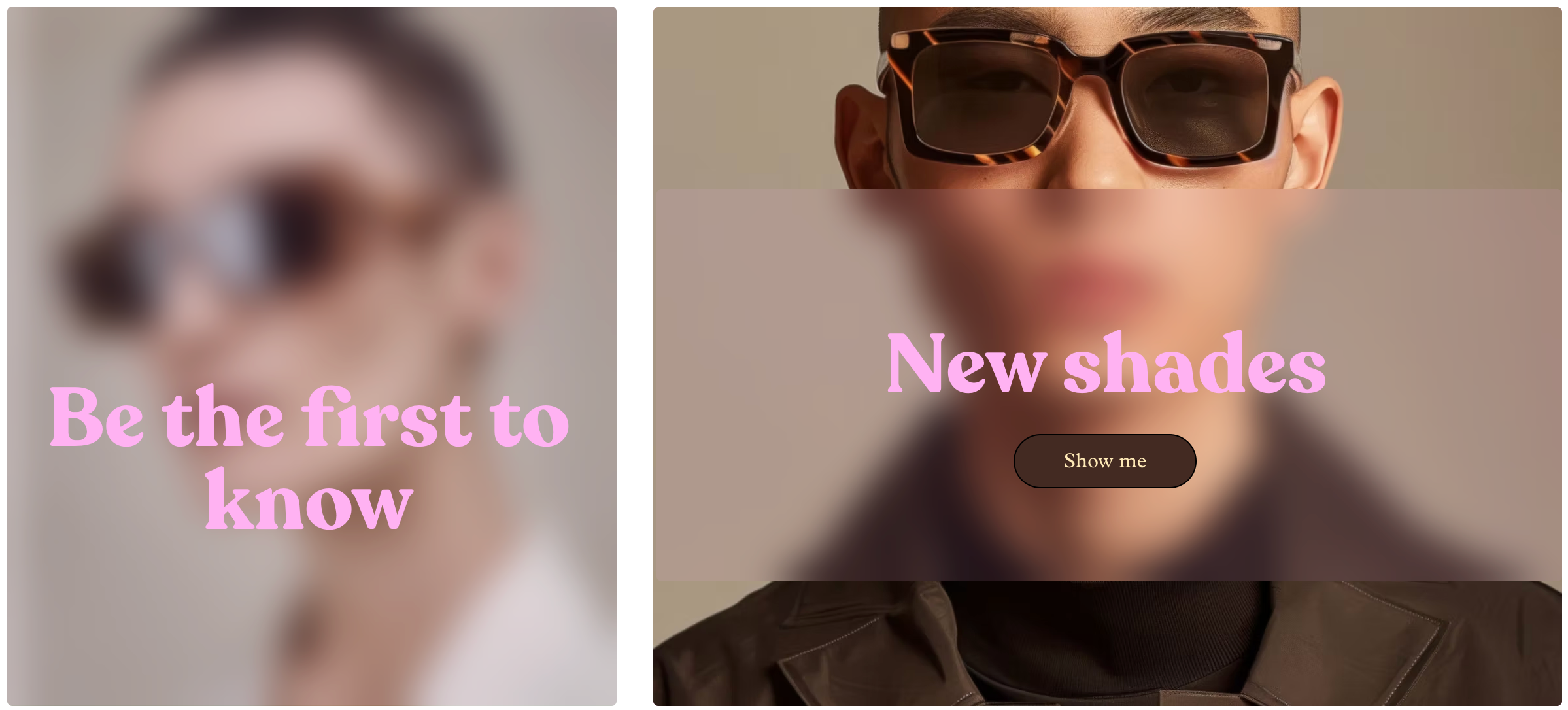
ボックスやヘッダーにガラス効果を適用すると、重要なコンテンツを背景から際立たせて、洗練されたレイヤー感のある外観に仕上げることができます。効果の強さは、デザインに合わせて調整することができます。
参考:
現在、ガラス効果はヘッダーとボックスにのみ追加することができます。
サイトのヘッダーをカスタマイズする方法、および
ボックスを追加・カスタマイズする方法は、それぞれのリンク先をご覧ください。
ガラス効果を適用する
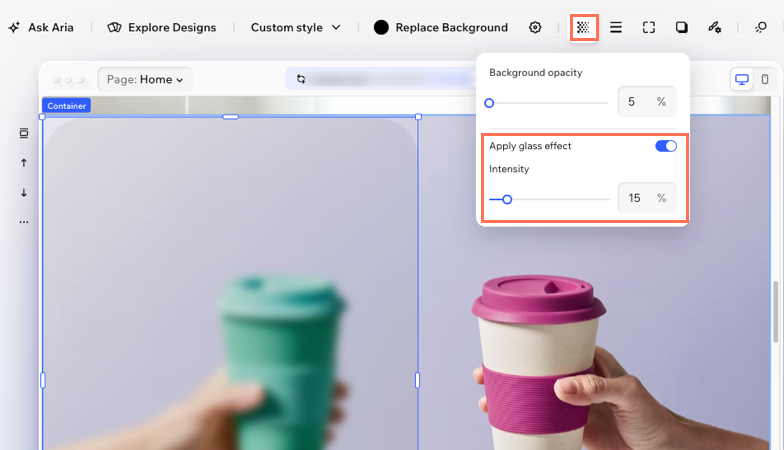
アクションバーからガラス効果を有効にして、強度を調整して希望の外観にします。
ガラス効果を適用する方法:
- エディタに移動します。
- 該当するボックスまたはヘッダーをクリックします。
- アクションバーで「不透明度」アイコン
 をクリックします。
 - 「ガラス効果を適用」トグルを有効にします。
- 「強度」スライダーをドラッグして、効果の強さを調整します。
ヒント:細かく強度を指定したい場合は、「%」のボックスに数値を入力してください。
よくある質問
Wix Harmony エディタでのガラス効果の使用に関する詳細については、以下の質問をクリックしてください。
「ガラス効果を適用」トグルが表示されないのはなぜですか?
「背景の不透明度」と「強度」の違いは何ですか?
ガラス効果がより際立つ背景はありますか?
後でガラス効果を再調整することはできますか?