


Wix Harmony エディタ:サイトのヘッダーをカスタマイズする
10分
この記事内
- ヘッダーの背景をカスタマイズする
- ヘッダーをデザインする
- ヘッダー動作を調整する
- 特定のページからヘッダーを非表示にする
- よくある質問
この記事では、2026年1月にリリースされた新 Wix Harmony エディタについて説明します。Wix Harmony エディタまたは Wix エディタのどちらを使用しているか不明な場合は、こちらで詳細を確認してください。
サイトのヘッダーは、訪問者が目的のページにアクセスできるだけでなく、訪問者の第一印象を決める重要なパーツの一つです。Wix Harmony エディタでは、ヘッダーの背景や枠線を変更したり、スクロールエフェクトを調整したりと、あらゆる部分をカスタマイズすることができます。
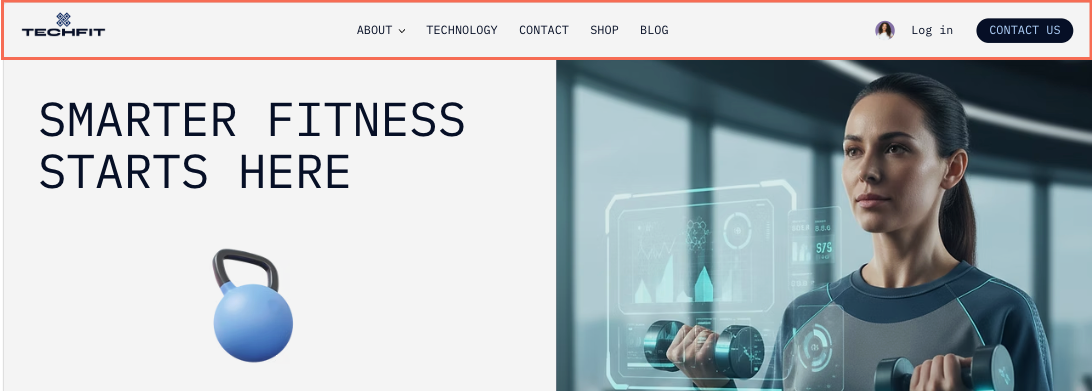
ヘッダーの背景をカスタマイズする
ヘッダーには、サイトに適した背景を選択することができます。単色、画像、またはループ動画を選択して、必要に応じて微調整することができます。
ヘッダーの背景をカスタマイズする方法:
- エディタに移動します。
- ヘッダーを選択します。
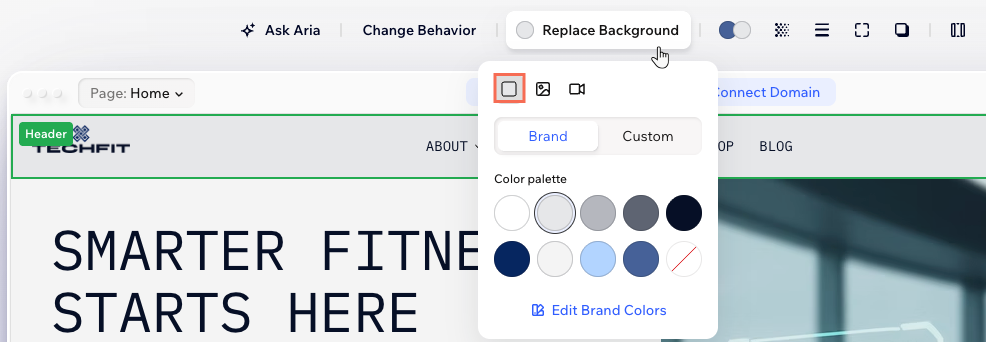
- アクションバーで「背景の置き換え」をクリックします。
- 背景の種類を、「色」
 、「画像」
、「画像」 、または「動画」
 から選択します。
 - ヘッダーの背景を設定します:
背景色
画像背景
 をクリックします。
 をクリックし、画像のスケーリング方法 (「全体を塗りつぶす」、「タイル」、または「元のサイズ」)を選択して、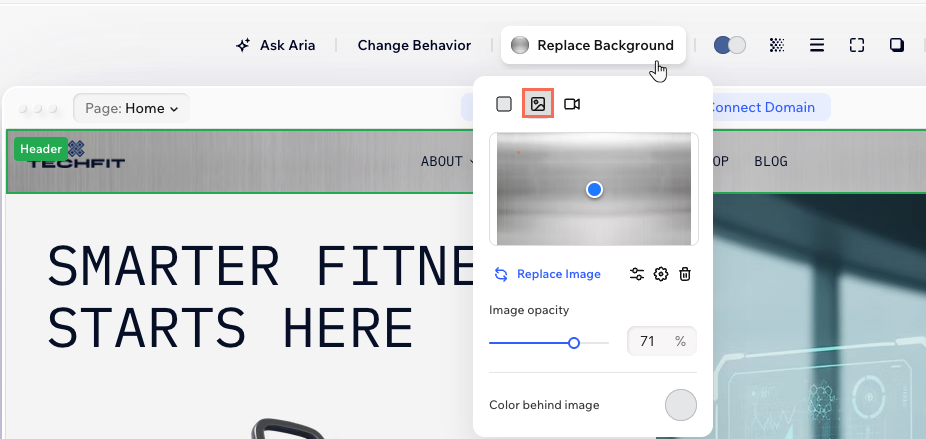
 をクリックすると、背景画像を完全に削除することができます。
 をクリックすると、
動画背景
 をクリックし、動画の背景をプレビューします。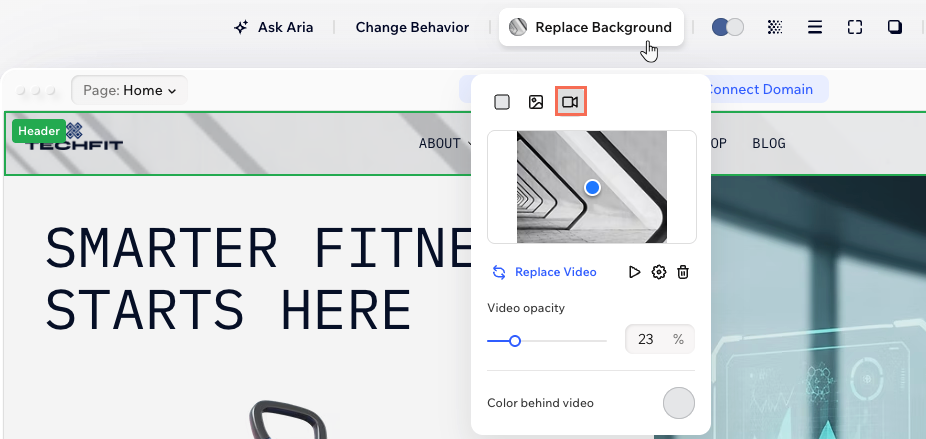
ヘッダーをデザインする
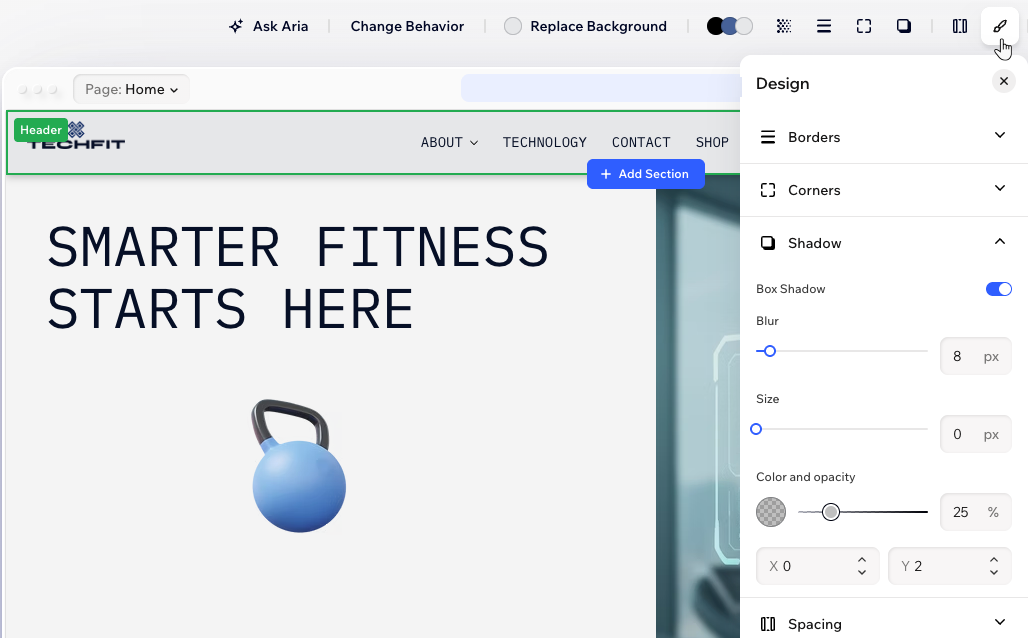
背景を選択したら、ヘッダーのデザインをカスタマイズします。枠線を追加したり、角や間隔を調整したり、影を適用したりして、ヘッダーを目立たせることができます。
ヘッダーをデザインする方法:
- エディタに移動します。
- ヘッダーを選択します。
- アクションバーで「すべてのデザインオプション」アイコン
 をクリックします。
 - ヘッダーをデザインする方法を選択します:
- 枠線
 :ヘッダーの枠線の色、太さ、スタイルを変更します。
 - 角
 :「半径」下のスライダーをドラッグし、ヘッダーの角の丸みを調整します。「個々の角を編集」アイコン
  をクリックすると、それぞれの角を個別にデザインすることができます。
 - 間隔
 :スライダーをドラッグし、ヘッダーと画面の端までの間隔を調整します。「個々の側面を編集」アイコン をクリックすると、それぞれの間隔を個別に調整することができます。
 - 影
 :内側と外側の影を適用し、位置、ぼかし、色などを調整して、ヘッダーが立体的に見えるようにします。
- 枠線
ヘッダーのサイズを変更したい場合:

ハンドルをドラッグすると、ヘッダーの高さを変更することができます。ヘッダーの下に余白が多い場合は、ハンドルをダブルクリックすると余白を削除することができます。
ヘッダー動作を調整する
ヘッダーを次のセクションとオーバーラップさせるか、分離したままにするかを選択します。オーバーラップさせるとモダンなレイヤー効果を演出し、分離させるとすっきりとしたクラシックな雰囲気を演出することができます。
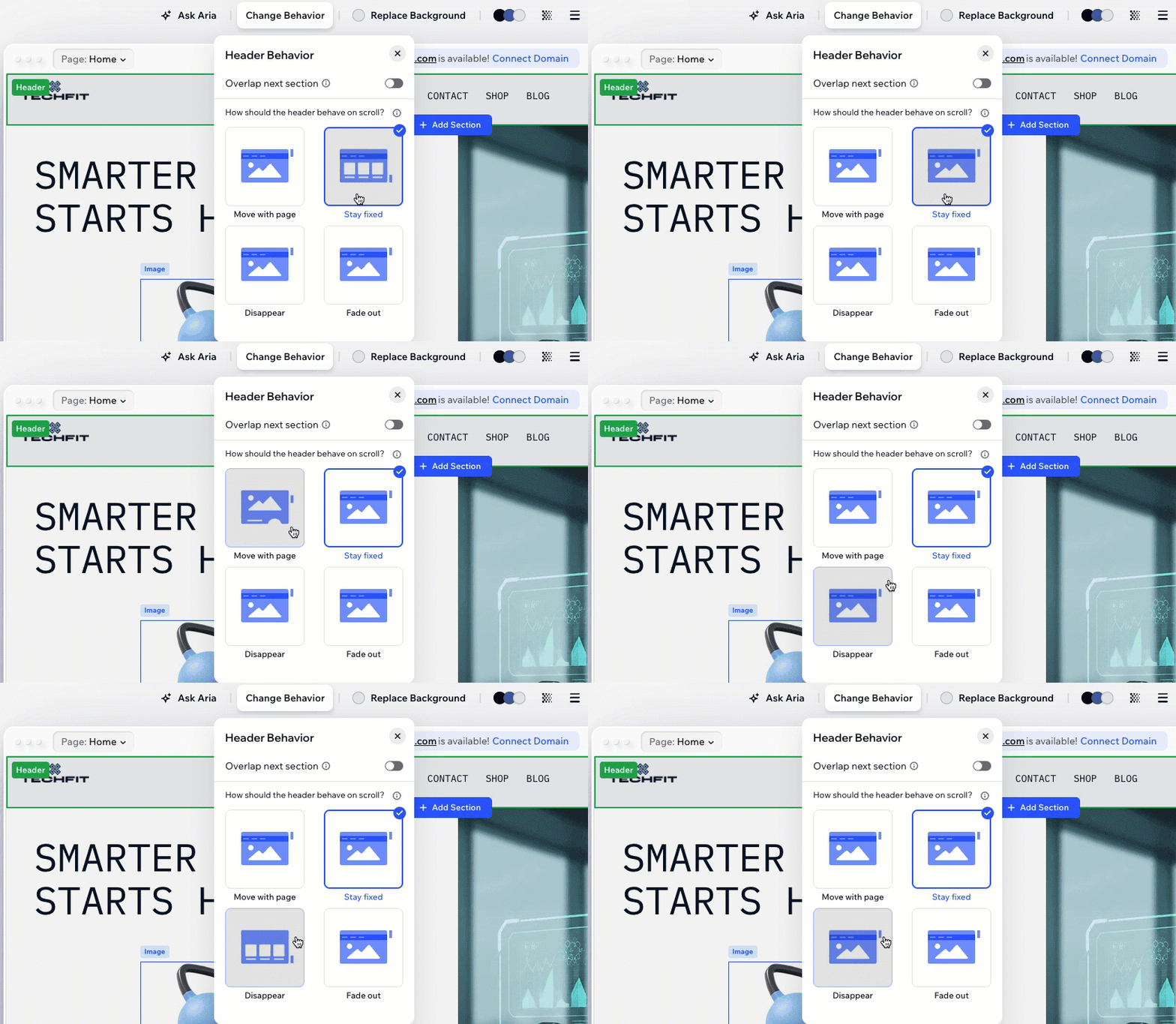
次に、サイトのスタイルに合わせて、ヘッダーにスクロールエフェクトを追加します。スクロールエフェクトでは、ヘッダーへのアクセスを考慮し、ヘッダーを常に表示させるようにしたり、スクロールするとヘッダーがフェードアウトするようにしたりすることができます。
ヘッダーの動作を調整する方法:
- エディタに移動します。
- ヘッダーをクリックします。
- アクションバーで「動作を変更」をクリックします。
- 「次のセクションをオーバーラップ」横のトグルをクリックします:
- 有効:ヘッダーが次のセクションの上に配置され、ヘッダーと次のセクションが明確に区切られます。
- 無効:ヘッダーが次のセクションの上に浮く状態で配置され、ヘッダーの背後にコンテンツが表示されるレイヤーが作成されます。
- スクロールエフェクトを選択します:
- ページと共に移動:スクロールエフェクトは適用されません。訪問者がページをスクロールダウンすると、ヘッダー(ページ上部)から離れます。
注意:ヘッダーを次のセクションと重ねる設定にした場合、このオプションは無効になります。 - 固定:訪問者が上下にスクロールしても、ヘッダーは常にページの上部に表示されます。
- 消滅:訪問者がページをスクロールすると、ヘッダーが徐々に消えます。訪問者が上にスクロールすると、ヘッダーが再び表示されます。
- フェードアウト:訪問者がページをスクロールすると、ヘッダーがゆっくりとフェードアウトし、上にスクロールすると再び表示されます。
- ページと共に移動:スクロールエフェクトは適用されません。訪問者がページをスクロールダウンすると、ヘッダー(ページ上部)から離れます。
- (オプション)ページをプレビューし、エフェクトの動作を確認します。
特定のページからヘッダーを非表示にする
ヘッダーをサイトのすべてのページに表示するかどうかは自由に選択することができます。デフォルトでは、訪問者がスムーズにページ間を移動できるよう、ヘッダーは常に表示されますが、いつでも簡単に特定のページから非表示にすることができます。
ページからヘッダーを非表示にする方法:
- エディタに移動します。
- ヘッダーを非表示にしたいページを開きます。
- ヘッダーを選択します。
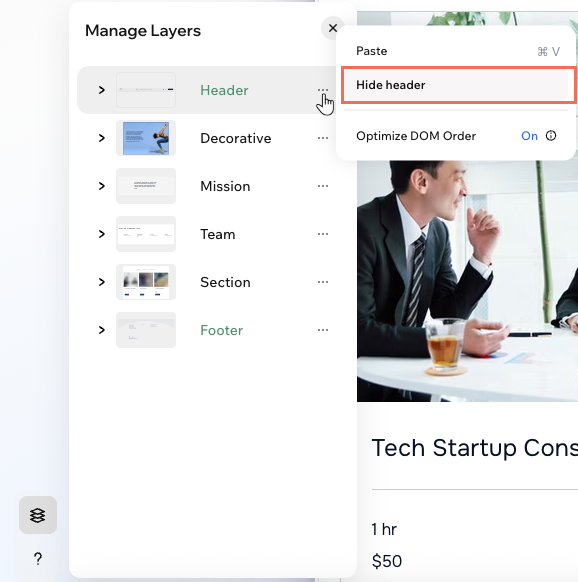
- エディタ左下の「レイヤー」アイコン
 をクリックします。
 - 「ヘッダー」横の「その他のアクション」アイコン
 をクリックします。
 - 「ヘッダーを非表示」を選択します。
ヘッダーを再度表示したい場合: 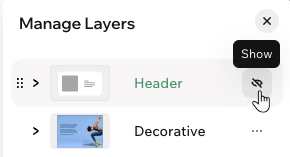
該当するページで「レイヤー」パネルにアクセスし、「ヘッダー」横の「表示」アイコン  をクリックします。
をクリックします。よくある質問
詳細については、以下の質問をクリックしてください。
モバイルではヘッダーはどのように表示されますか?
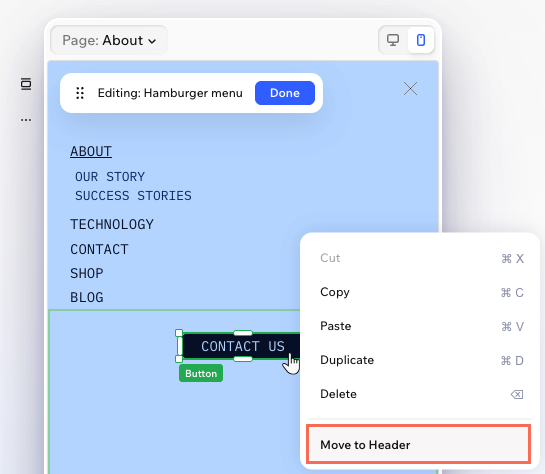
ヘッダーに複数のメニューを追加することはできますか?