


Wix Harmony エディタ:ボックスを追加・カスタマイズする
4分
この記事内
- ボックスを追加する
- ボックスをカスタマイズする
- ボックスにパーツを追加する
- よくある質問
この記事では、2026年1月にリリースされた新 Wix Harmony エディタについて説明します。Wix Harmony エディタまたは Wix エディタのどちらを使用しているか不明な場合は、こちらで詳細を確認してください。
ボックスは汎用性の高いパーツで、構造的なレイアウトを作成して、サイトをスタイリッシュな雰囲気にするのに適しています。画像、テキスト、ボタンなど、関連するコンテンツをグループ化すると、ページを整理することができます。
ボックスは、既存のデザインから選択する場合でも、始めから作成する場合でも、サイトやブランドに適したものを作成することができます。
ボックスを追加する
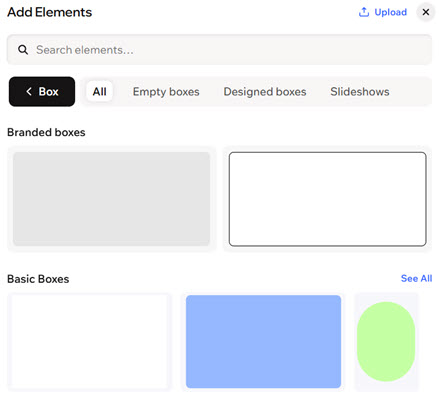
サイトのスタイルやコンテンツに適したボックスを選択します。ボックスは、ミニマルな空白のものを追加することも、既にデザインされたプリセットのものを選択することもできます。
ボックスを追加する方法:
- エディタに移動します。
- エディタ左上で「+追加」をクリックします。
- 「ボックス」カテゴリーを選択します。
ヒント:カテゴリー横の「矢印」アイコン をクリックすると、一覧を表示することができます。
 - ページにボックスをドラッグします。
ボックスをカスタマイズする
ボックスを追加したら、サイトに合わせてデザインをカスタマイズすることができます。背景、枠線、角、影を調整したり、間隔やレイアウトを微調整したりして、コンテンツを目立たせることができます。
ボックスをカスタマイズする方法:
- エディタに移動します。
- エディタで該当するボックスをクリックします。
- カスタマイズする内容を選択します:
ボックスの背景を変更する
ボックスのデザインをカスタマイズする
 をクリックします。
 :ボックスの枠線の色、太さ、スタイルを変更します。「すべての枠線を編集」アイコン
  をクリックすると、すべての枠線をまとめてデザインすることができます。
 :「半径」下のスライダーをドラッグし、ボックスの角の丸みを調整します。「個々の角を編集」アイコン
  :内側と外側の影を適用し、位置、ぼかし、色などを調整して、ボックスが立体的に見えるようにします。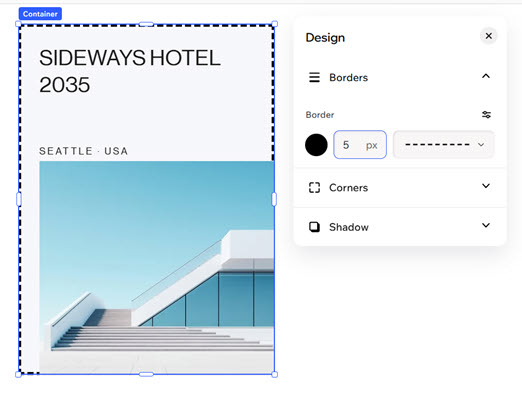
ボックスにパーツを追加する
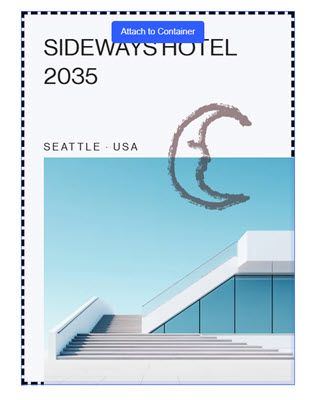
ボックスで、適切な位置にパーツをドラッグアンドドロップして追加すると、そのパーツがボックスとグループ化されます。一度グループ化されたパーツは、ドラッグしてもバラバラになることはありません。これにより、ページ内で簡単にパーツのまとまりを移動させたり並べ替えたりすることができるようになっています。
注意:
追加するパーツは、ボックスよりも小さいサイズのものである必要があります。
ボックスにパーツを追加する方法:
- エディタに移動します。
- エディタで該当するパーツを選択します。
- ボックス内の希望の位置にドラッグし、「コンテナに追加」と表示されたらドロップします。
よくある質問
ボックスに関する詳細については、以下の質問をクリックしてください。
ボックスにパーツを追加しても、そのパーツが表示されない場合はどうすればよいですか?
ボックスに追加したパーツを切り離すことはできますか?