


Wix Harmony エディタ:リピーターの新機能
- リピーターは CMS に接続されます
- コレクションに接続してからデザインする
- アイテムとフィールドを 1つのパネルで管理する
- すべてのアイテムに独自のページを割り当てる
- コンテンツを変更できるユーザーを制御する
- よくある質問
リピーターを使用すると、サイト上に CMS(コンテンツ管理システム)のコレクションを表示することができます。任意のページにリピーターを配置してコレクションに接続すると、ポートフォリオ、メニュー、お客様の声などのあらゆるアイテムを、構築したデザインに表示することができます。
これまでに Wix エディタや Wix Studio エディタでリピーターを使用したことがある場合でも、Wix Harmony エディタではリピーターがより重要な役割を果たし、接続方法も従来とは異なります。
リピーターは CMS に接続されます
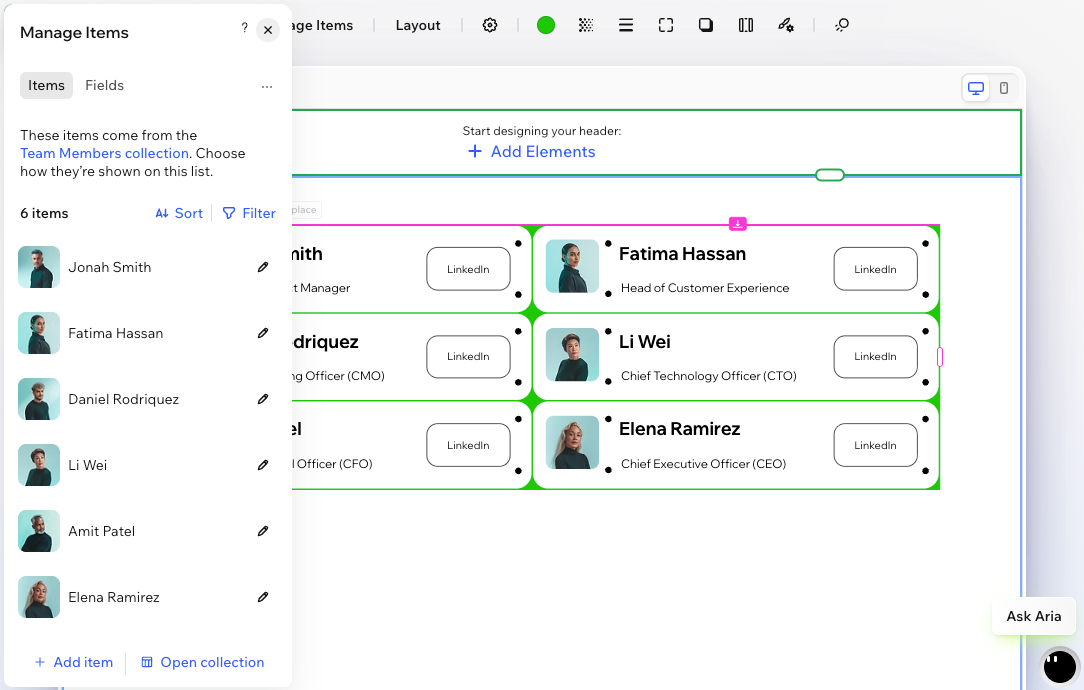
サイトのページ上では、リピーターを使用してコレクションのコンテンツが表示されます。リピーター内のテキスト、画像、ボタンをコレクションのフィールドに接続すると、それらにコレクション内のアイテムが表示されるようになります。
これは、Wix エディタや Wix Studio エディタのデータセットとは異なる仕組みになっています。Wix Harmony エディタにデータセットは存在せず、リピーターはコレクションに直接接続されます。Wix Harmony エディタにおける CMS の新機能に関する詳細はこちら
アイテムページの仕組みも若干異なります。アイテムページには一度に 1つのアイテムしか表示されないため、リピーターは必要ありません。テキスト、画像、ボタンなどは、ページ上の好きな場所に配置してコレクションに接続することができます。なお、接続の管理は、これまで同様「アイテムを管理」パネルから行うことができます。
コレクションに接続してからデザインする
新しいリピーターを追加すると、コレクションに接続するまでは、プレースホルダが表示されます。その後、ページ上の独自のコンテンツを使用してレイアウトをデザインし、「アイテムを管理」パネルで接続を管理することができます。
接続の仕組みは以下の通りです:
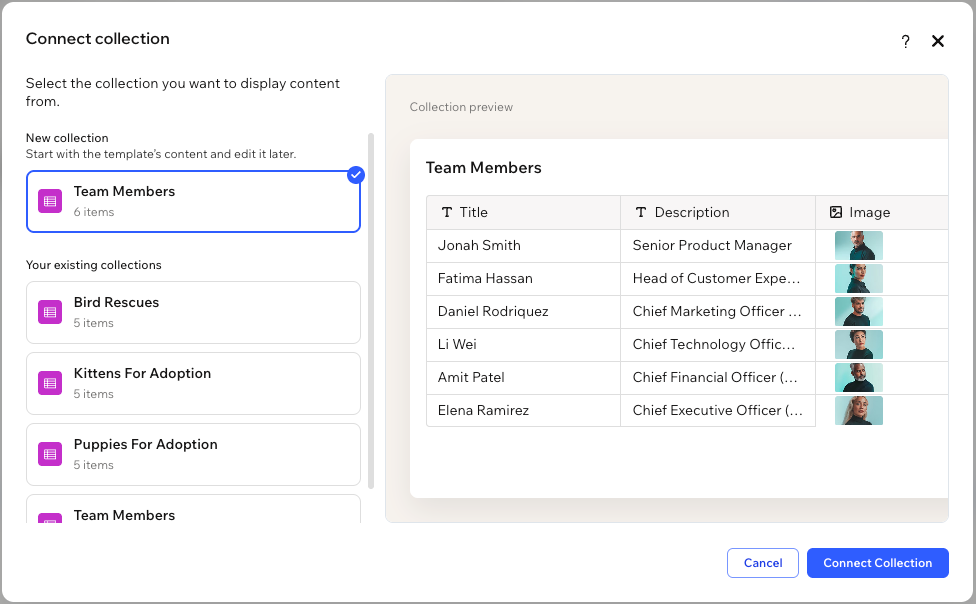
コレクションを選択する:リピーターで「コレクションに接続する」をクリックし、いずれかのコレクションを選択します。まだコレクションを作成していない場合は、リピーター内の既存のコンテンツから新しいコレクションを作成することができます。
自動的にパーツを接続する:Wix Harmony エディタでは、リピーター内のテキスト、画像、ボタンなどが、コレクション内のフィールドに自動的に接続されます。これらの接続は、後からいつでも変更することができます。
コレクションを変更する:コレクション名の横にある「Replace(変更)」をクリックすると、同じリピーターに別のコレクションにあるコンテンツを表示することができます。
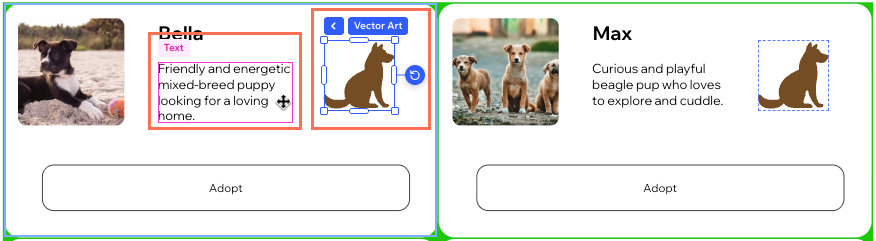
パーツの上のラベルは、そのパーツがコレクションに接続されているかどうかを示します。青色はパーツが静的でどのアイテムでも同じ内容が表示されることを意味し、ピンク色はコレクションのコンテンツが表示されていることを意味します。
アイテムとフィールドを 1つのパネルで管理する
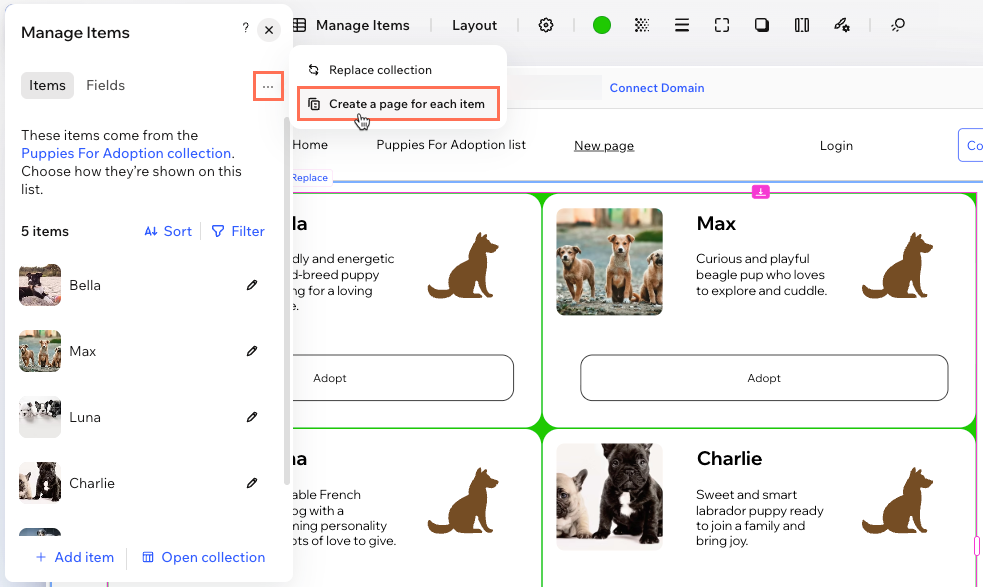
リピーター上で「アイテムを管理」をクリックすると、データセットの代わりとなるパネルを開くことができます。
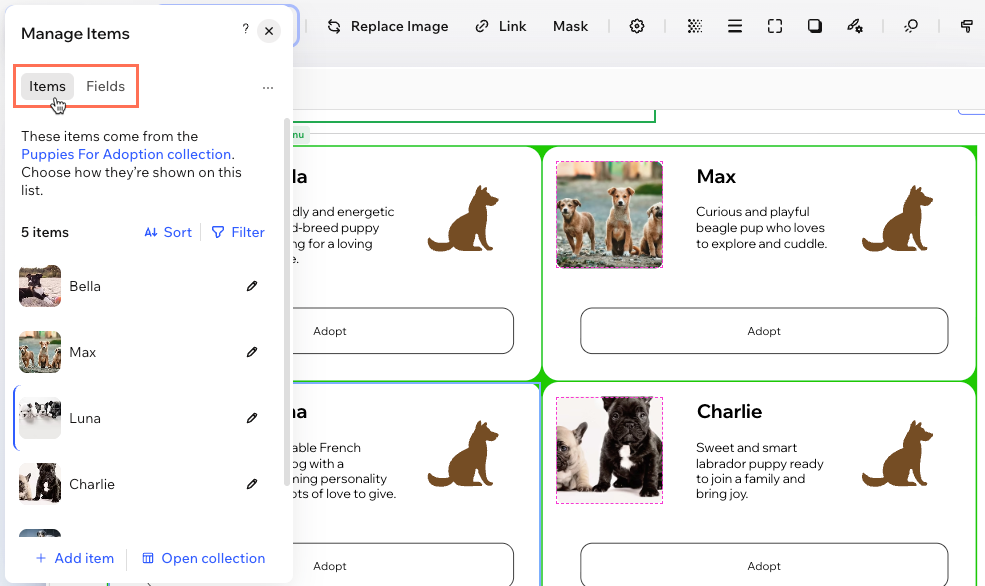
このパネルでは、以下の 2つのタブを使用して作業を行うことができます:
- 「アイテム」タブ:表示するアイテムと、それらの順序を選択することができます。表示するアイテムをフィルターしたり、コレクション内の任意のフィールドでアイテムを並べ替えたりと、エディタを離れることなくアイテムを追加・編集することができます。
- 「フィールド」タブ:各パーツに表示する内容を選択することができます。フィールドをパーツの上にドラッグして接続したり、既に使用しているフィールドを確認したり、コレクションに新しいフィールドを追加したりすることができます。
一度に読み込むことができるアイテムの数は、「アイテムを管理」パネルではなく、リピーターの「設定」で指定することができます。
すべてのアイテムに独自のページを割り当てる
訪問者がアイテムの詳細を閲覧できるようにするには、リピーター内のボタンまたは画像を「アイテムページを開く」に設定します。Wix Harmony エディタでは、コレクション内のすべてのアイテムに対して、共通のレイアウトが適用される各アイテムページが自動的に作成されます。
コンテンツを変更できるユーザーを制御する
リピーターではコレクションのコンテンツを訪問者に表示することができますが、コンテンツ自体の制御はあなたが行う必要があります。あなたや共同管理者は、エディタの「アイテムを管理」パネル、またはサイトダッシュボードの「CMS」タブからアイテムを管理することができます。訪問者がライブサイトからコレクションのコンテンツを追加、更新、削除することはできません。
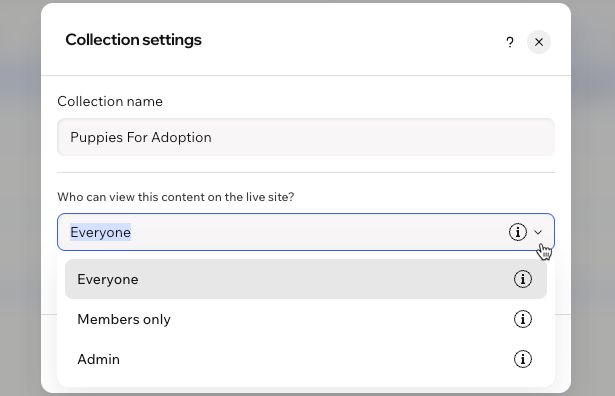
コレクションの設定に移動すると、ライブサイトのコンテンツを表示できるユーザーを管理することができます。
よくある質問
Wix Harmony エディタのリピーターに関する詳細については、以下の質問をクリックしてください。