


Wix Harmony エディタ:CMS の新機能
- 最初の CMS コンテンツを追加する
- リピーターはコレクションに直接接続されます
- 1つのパネルでコンテンツを管理する
- 「動的ページ」から変更となった「アイテムページ」
- Wix Harmony での動作が異なる機能
- よくある質問
Wix Harmony エディタの CMS(コンテンツ管理システム)では、コレクションのコンテンツとデザインが直接接続されます。データセットの設定やデータセットモードなどの選択は不要で、コレクションとページ上のパーツが自動的に接続されます。ページにリピーターを追加してコレクションに接続するだけで、すぐにコレクション内のコンテンツが表示されます。
Wix Harmony エディタでは、Wix エディタや Wix Studio エディタの CMS を使用してサイトを構築する方法が大幅に変更されています。この記事では、Wix Harmony エディタを使用して、これまでのエディタと同じようにコレクションのコンテンツを表示する方法について説明します。
最初の CMS コンテンツを追加する
Wix Harmony エディタには、インストールする CMS アプリも CMS ボタンも存在しません。追加パネルからリピーターを追加したり、コレクションに接続されたページを作成したりと、CMS を使用するパーツを追加するだけで、CMS がサイトの一部として自動的に組み込まれます。
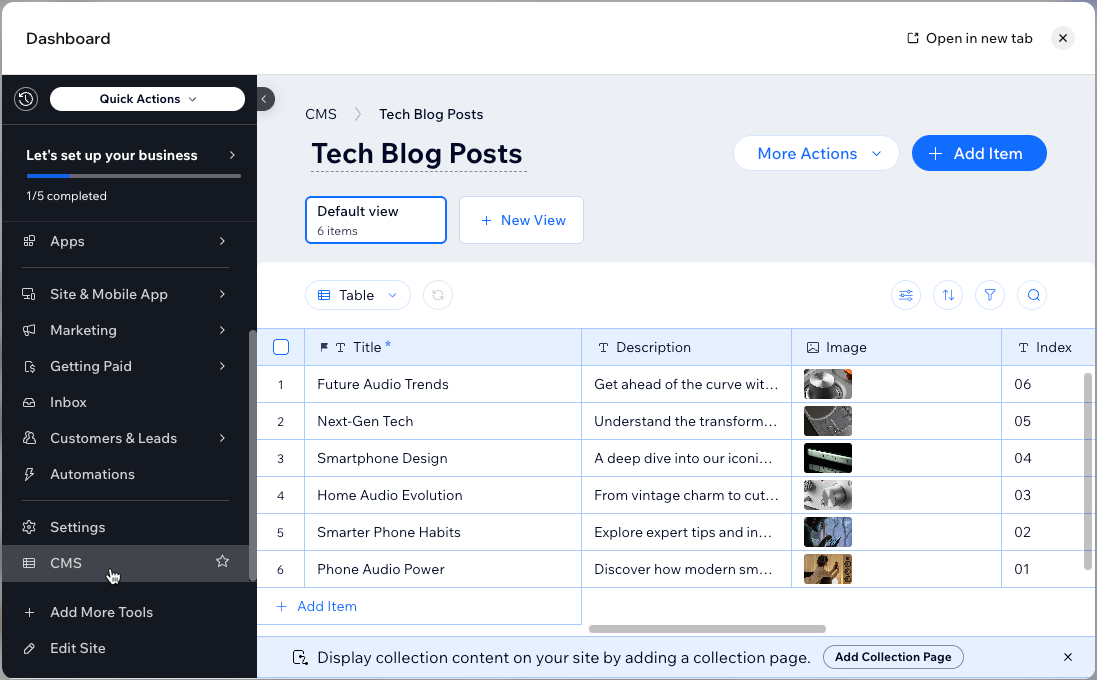
初めてこの機能を使用する際は、Wix Harmony エディタによってサンプルコンテンツが含まれたコレクションが自動的に作成されるため、独自のデータを追加する前に全体の仕組みや動作を確認することができます。このコレクションや、今後作成するすべてのコレクションは、サイトダッシュボードの「CMS」タブから管理することができます。
リピーターはコレクションに直接接続されます
Wix Harmony エディタでは、主にリピーターが CMS との接続手段となります。リピーターは、間にデータセットを挟むことなく、新しいコレクションや既存のコレクションに直接接続することができます。また、Wix Harmony エディタでは、リピーター内のテキスト、画像、ボタンが、コレクション内のフィールドと自動的に紐づけられます。これらのリピーターのデザインを構成するパーツは、ページ上のリピーターやアイテムページの任意の場所に配置して、コレクションのコンテンツを表示することができます。
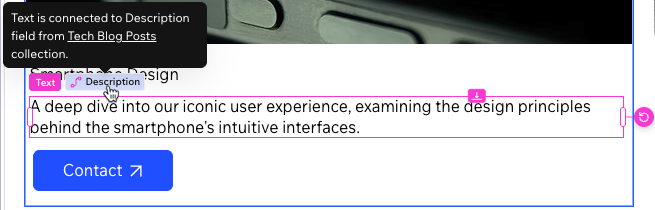
パーツに表示されるラベルの色は、そのパーツが CMS に接続されているかどうかを表しています:
ピンク色:パーツがコレクションに接続され、コンテンツは CMS から取得されています。
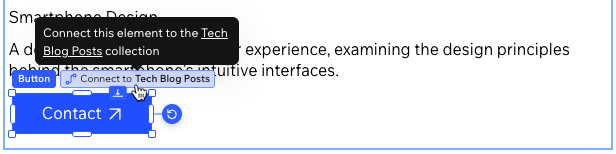
青色:静的パーツで、コンテンツはすべてのアイテムで同じものが表示されます。
このように、Wix Harmony エディタにはデータセットが存在しないため、データセットモードも存在しません。すべての接続は、サイト上にコレクションのコンテンツを表示するように設定されています。
コンテンツは、ページ上の静的パーツ自体に存在するのではなく、管理することができるコレクションの中に存在します。これには、Wix Harmony エディタには含まれない CMS 式で作成したテキストなども含まれます。(英語)
1つのパネルでコンテンツを管理する
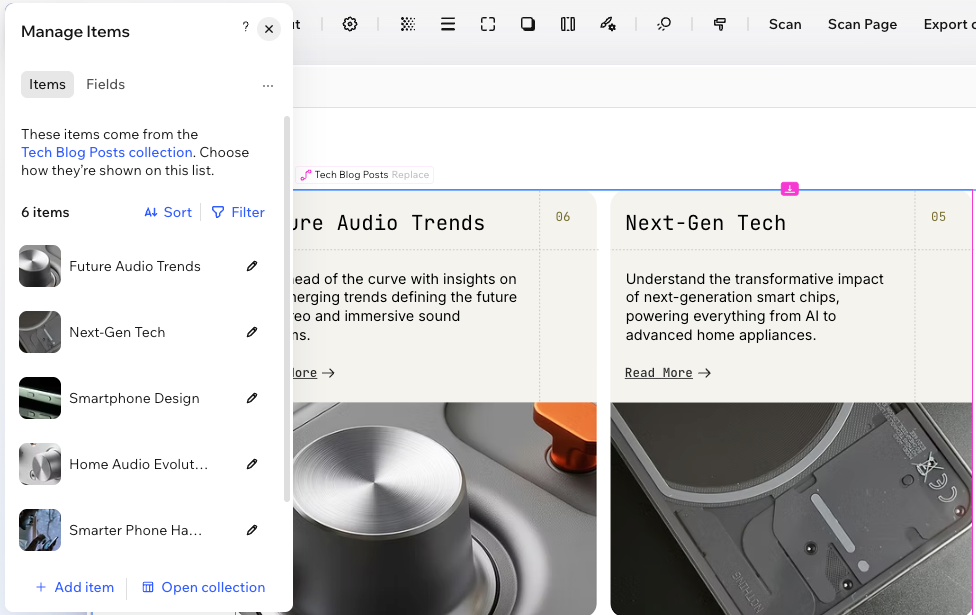
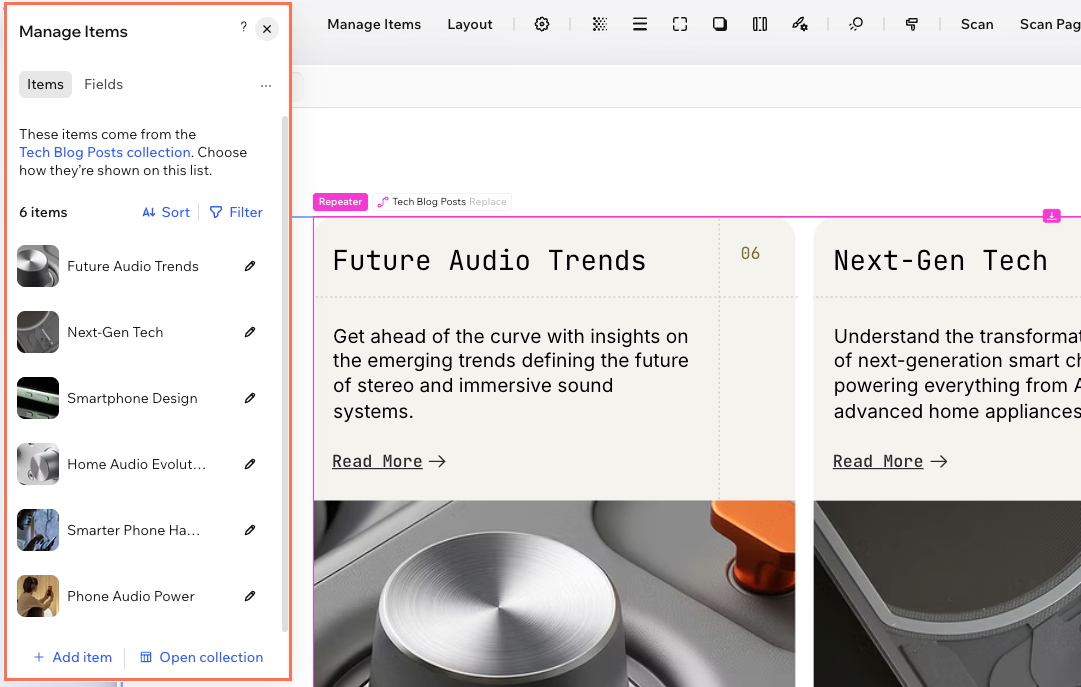
コレクションに接続されているすべてのリピーターやアイテムページには、「アイテムを管理」パネルが用意されていて、サイトをデザインしている際でもすばやくコンテンツにアクセスできるようになっています。これにより、エディタを離れることなく、いつでもアイテムを追加、編集、整理することができます。
「アイテム」タブには、リピーターに表示されるすべてのアイテムが一覧表示されます。このタブでは、アイテムを追加・編集したり、リストをフィルター・並べ替えたり、各アイテムに個別のページをリンクさせたりすることができます。リスト内のアイテムを管理する方法はこちら
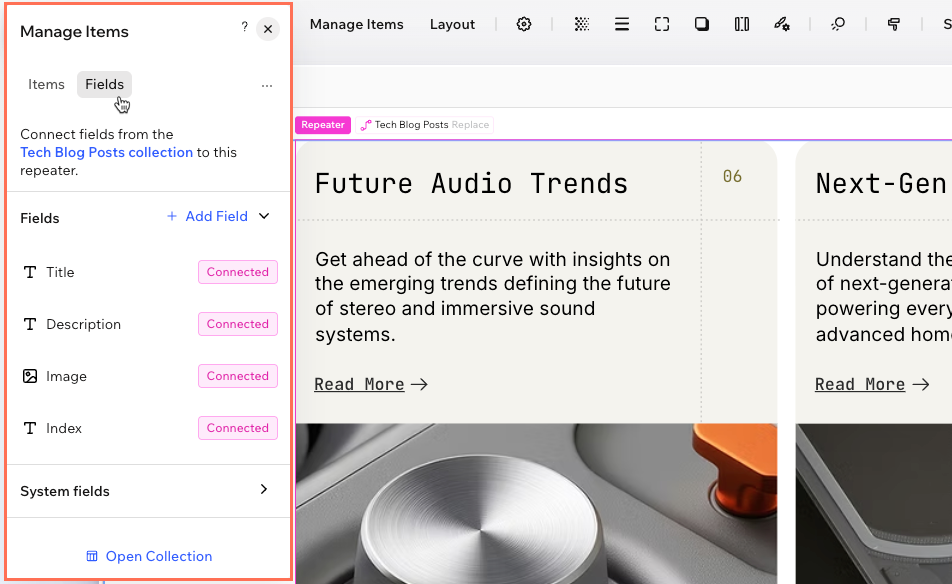
「フィールド」タブには、コレクション内のすべてのフィールドが一覧表示され、ページに表示されているフィールドにはピンク色の「接続済み」というラベルが表示されます。ここから、各フィールドの接続先を確認したり、コンテンツをさらに表示するためにパーツを追加したり、新しいフィールドを作成したりできるほか、「作成日」などのシステムフィールドを使用したりすることができます。フィールドを管理してパーツを接続する方法はこちら
いずれのタブからでも、リピーターで使用するコレクションを変更したり、各アイテム用のページを作成したりすることができます。コレクションを変更する際は、Wix Harmony エディタによって新しいフィールドと既存のパーツが自動的に照らし合わされ、「フィールドマッチング」パネルが表示されるため、確定する前に接続を確認して調整することができます。
「動的ページ」から変更となった「アイテムページ」
従来の「動的ページ」の設定は、動的リストページと動的アイテムページの区別とともに廃止され、Wix Harmony エディタでは通常の「ページ」と「アイテムページ」で作業を行います。
- リスト:リピーターを追加してそれをコレクションに接続するだけで、どのページでもコレクションのアイテムをリスト表示することができます。管理が必要な「リストページ」という独立したページは存在しません。
- アイテムページ:1つのページをデザインするだけで、コレクション内のすべてのアイテムに専用のバージョンが作成され、それぞれに独自の URL が割り当てられます。このアイテムページが、かつて「動的アイテムページ」と呼ばれていた機能に代わるものとなります。
アイテムページは、以下の方法で作成することができます:
リピーターから:リピーター内のボタンや画像を設定して、アイテムページが開くようにすることができます。アイテムページは、Wix Harmony エディタが自動で作成してくれます。
「追加」パネルから:リストを含むページを追加するか、リストページとアイテムページを同時に作成できるバンドル(セット)を追加することができます。
Aria を使用して:Wix Harmony エディタに搭載されている AI アシスタントの Aria に依頼して、静的ページをアイテムページに変換することができます。これは、すでにデザインしたページを変換する方法でもあります。
各アイテムページの URL は、そのアイテムの「スラッグ」フィールドで終わります。スラッグとは、コレクション内でメインフィールドの直後に表示される編集可能な固有の値のことを指します。Wix Harmony エディタの URL スラッグに関する詳細はこちら
Wix Harmony での動作が異なる機能
Wix エディタや Wix Studio エディタの一部のツールは、Wix Harmony エディタでは動作が異なっていたり、ツールそのものが実装されていない場合があります。しかし、Wix Harmony エディタに実装してほしい機能がある場合は、従来通り機能リクエストから投票することができます。なお、これまでのエディタで行っていた操作は、以下の方法で行うことが可能です:
単一のアイテムを表示する:Wix Harmony エディタには、「単一アイテムコレクション」というコレクションは存在しません。代わりに、リピーターをコレクションに接続して、1つのアイテムのみを表示するように設定してください。
異なるビューでコンテンツを表示する:訪問者がコンテンツをフィルターできる「ドロップダウン」などのユーザー入力要素を使用することはできません。異なるアイテムのセットを表示するには、ビューごとにリピーターを追加し、それぞれに独自のフィルター(例:「特集」や「最新」など)を設定してください。
訪問者からコンテンツを収集する:CMS の接続はコンテンツを表示するためのものであり、ユーザー入力要素を使用してカスタムフォームを作成することはできません。代わりに Wix フォームを使用すると、サイト訪問者から回答内容を収集することができます。
安全な環境で編集する:サンドボックスコレクションは用意されていないため、コンテンツは常に単一のバージョンで操作することになります。「アイテムを管理」パネルで特定のアイテムを除外する設定を行わない限り、コレクションに保存した変更内容は、公開中のサイトにそのまま反映されます。
コンテンツを表示できるユーザーを選択する:権限に関する設定は、1つの項目に統合されました。コレクションの設定で「Who can view this content on the live site?(ライブサイトでこのコンテンツを閲覧できるユーザー)」に移動し、「すべての訪問者」、「サイト会員限定」、または「管理者」のいずれかを選択してください。Wix Harmony サイトでは、コンテンツの追加、更新、削除を行えるのは、あなたと共同管理者のみとなります。
アイテムを並べ替える:コレクション内のアイテムの表示順序が、そのままサイト上での表示順序になるわけではありません。アイテムを表示する順序は、「アイテムを管理」パネルで設定する必要があります。完全に自身が指定した順序でアイテムを表示したい場合は、コレクションに「数値」フィールド(例:「表示順序」など)を追加し、その値を基準に並び替えを行ってください。
アプリコレクションを操作する:Wix ストアや Wix フォームなどの Wix アプリコレクションは、Wix Harmony エディタのリピーターに接続することはできません。
フィールドタイプを操作する:コレクションでは、特定のフィールドタイプのみを使用することができます。「参照」フィールド、「複数の参照先」フィールド、および「メディアギャラリー」フィールドなどを使用することはできません。
よくある質問
Wix Harmony エディタの CMS に関する詳細については、以下の質問をクリックしてください。