


Wix Harmony エディタ:リピーターでアイテムをフィルター・並べ替える
- リピーター内のアイテムをフィルターする
- リピーター内のアイテムを並べ替える
- よくある質問
リピーターに表示するアイテムと、アイテムを表示する順序は、細かく設定することができます。フィルターを使用して条件に一致するアイテムのみを表示したり、並び替えを使用してコレクション内の任意のフィールドに基づいてアイテムの表示順序を変更することができます。これらはリピーターの「アイテムを管理」パネルから行えるため、サイトをデザインしながらリストを調整して、その場で結果を確認することができます。
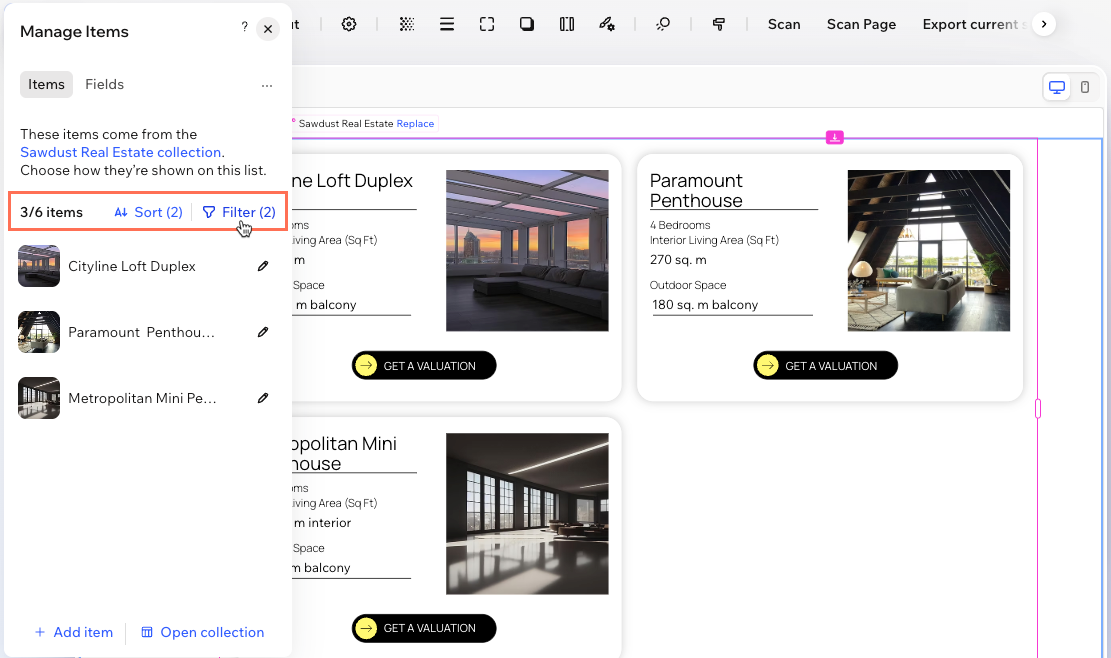
リピーター内のアイテムをフィルターする
フィルターを使用すると、設定した条件に一致するアイテムのみを表示することができます。たとえば、庭付きの物件や、タイトルが設定された記事のみを表示することができます。また、さらにフィルターを追加すると、リストをより詳細に絞り込むこともできます。
フィルターはリピーターの表示内容にのみ影響し、コレクション内のアイテムに影響することはありません。
アイテムをフィルターする方法:
エディタに移動します。
リピーターをクリックし、「アイテムを管理」をクリックします。
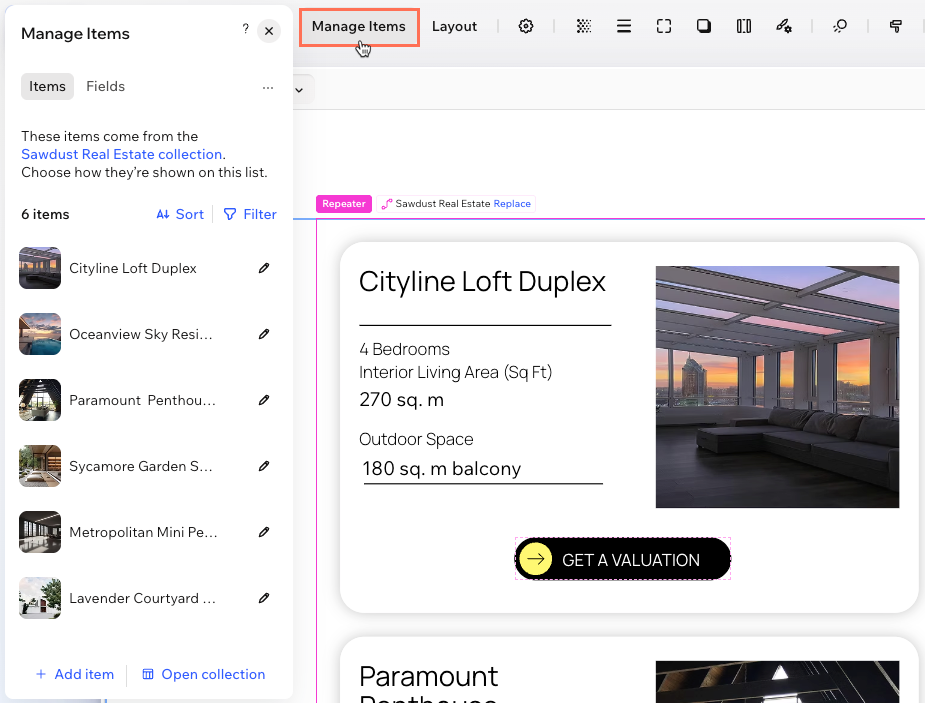
「アイテム」タブで「フィルター」をクリックします。
フィルターする項目を選択します。
アイテムと一致する条件(例:「が次を含む」や「が入力済み」など)を選択します。利用可能な条件は、フィールドの種類によって異なります。
アイテムと一致する値を入力します。「が未入力」や「が入力済み」のような条件では、値の入力は不要です。
(オプション)「 + Add another filter(+別のフィルターを追加)」をクリックし、リストをさらに絞り込めるようにします。
完了したら「適用」をクリックします。
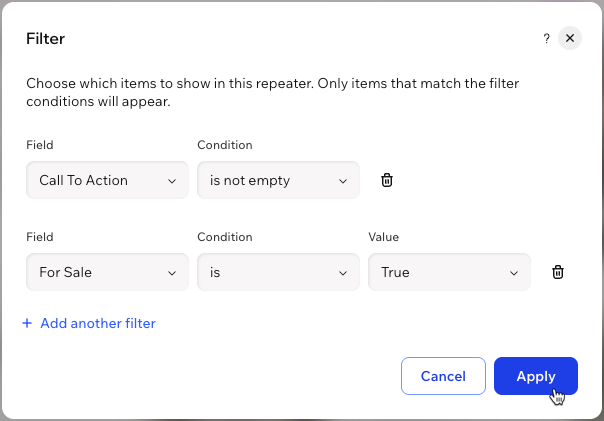
フィルターを削除する方法:フィルター横の「フィルターを削除」アイコン  をクリックし、「適用」をクリックします。
リピーター内のアイテムを並べ替える
並び替えを使用すると、アイテムが表示される順序を制御することができます。「作成日」などのシステムフィールドを含むコレクション内の任意のフィールドで並べ替えたり、複数の条件を組み合わせて順序を細かく調整したりすることができます。
アイテムを並べ替える方法:
エディタに移動します。
リピーターをクリックし、「アイテムを管理」をクリックします。
「アイテム」タブの「並び替え」をクリックします。
並べ替えるフィールドを選択します。
並び替えの順序を選択します(例:テキストフィールドの場合なら「A-Z(昇順)」または「Z-A(降順)」など)。
(オプション)「+別の並び替えを追加」をクリックし、別のフィールドでアイテムを並べ替えます。アイテムは最初の条件で並べ替えられ、条件に一致するアイテムがある場合は、リスト内の次の条件に従って並べ替えられます。
完了したら「適用」をクリックします。
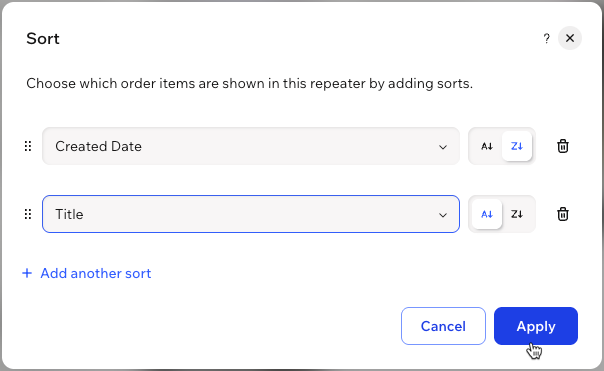
並び替えの優先度を変更する方法:ハンドルをドラッグして、最初に適用される並び替えの条件を変更します。
並び替えを削除する方法:設定した並び替え横の「Remove sort(並び替えを削除)」アイコン
をクリックし、「適用」をクリックします。
よくある質問
リピーター内のアイテムのフィルターと並び替えに関する詳細については、以下の質問をクリックしてください。