


Wix Harmony エディタ:リピーターを追加・設定する
- リピーターを追加してコレクションを接続する
- リスト内のアイテムを管理する
- フィールドを管理してパーツを接続する
- リピーターでパーツを接続する
- よくある質問
リピーターを使用すると、CMS(コンテンツ管理システム)のコレクションを、ポートフォリオ、メニュー、不動産物件一覧ページなど、あらゆるページにコンテンツをリスト表示することができます。リピーターを追加してコレクションに接続すると、サイトをデザインしながら直接コンテンツを管理することができます。
リピーターを追加してコレクションを接続する
「追加」パネルからリピーターを追加して、新しいコレクションまたは既存のコレクションに接続します。Wix Harmony エディタでは、リピーター内のパーツ(テキスト、画像、ボタンなど)が、コレクションのフィールドに自動的に接続されます。
Wix Harmony エディタでは、コレクションのコンテンツを表示しているパーツはピンク色で表示され、静的なパーツは青色で表示されます。
リピーターを追加して接続する方法:
エディタに移動します。
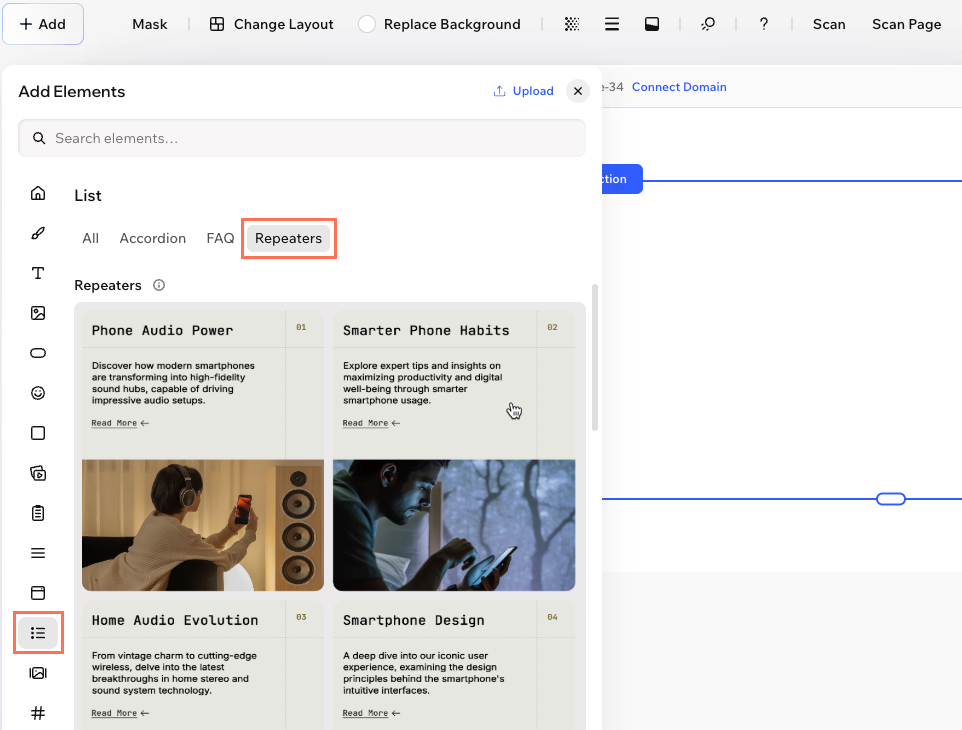
エディタ左上で「+追加」をクリックします。
「パーツ」を選択します。
エディタ左側の「リスト」をクリックします。
「リピーター」タブをクリックします。
好みのリピーターをページにドラッグします。
リピーター上で「コレクションに接続する」をクリックします。
コンテンツの取得元を選択します:
新しいコレクション:コレクションを作成して、そこに独自のコンテンツを追加します。
既存のコレクション:すでに作成しているコレクションを選択します。
リスト内のアイテムを管理する
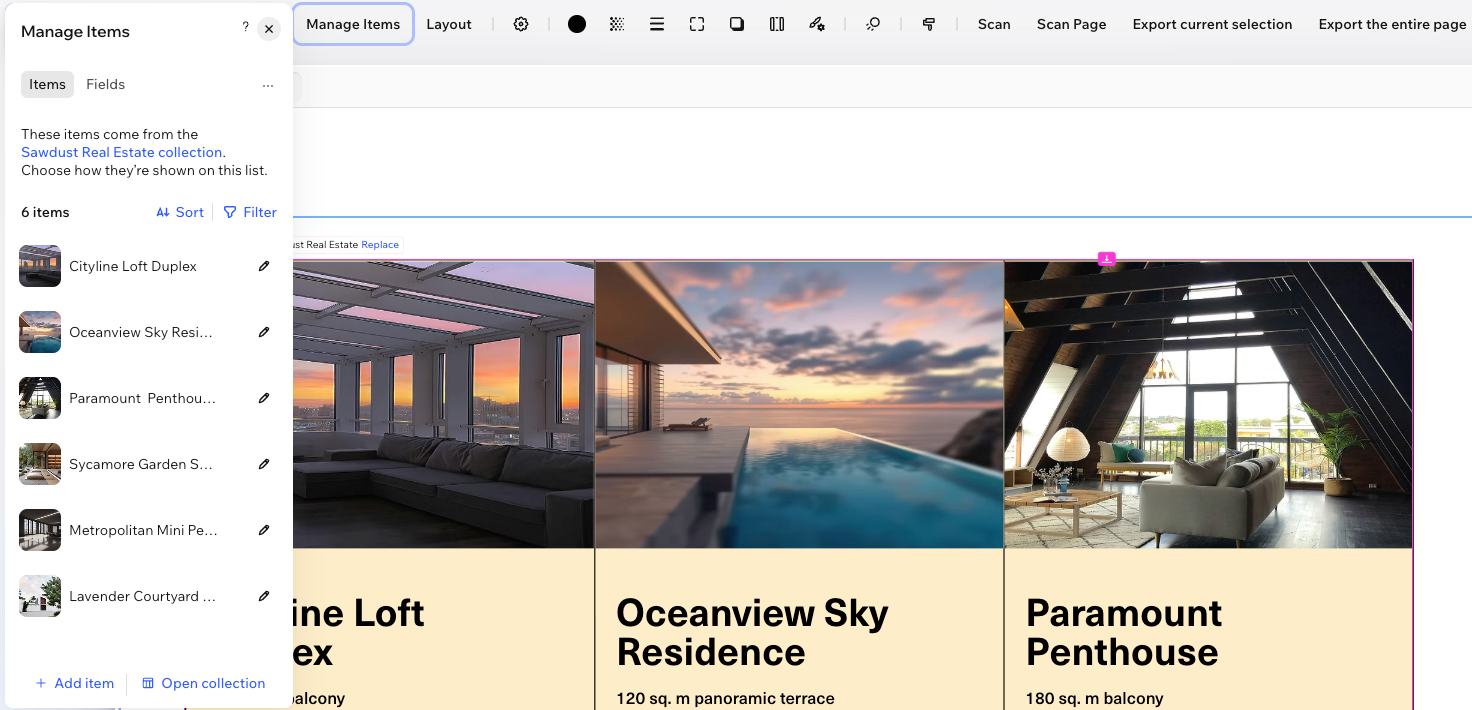
「アイテムを管理」パネルの「アイテム」タブには、リピーターに表示されるすべてのアイテムと、そのコンテンツの取得元が表示されます。これにより、エディタを離れることなく、アイテムを追加、編集、フィルター、並べ替えできるようになっています。
アイテムを管理する方法:
リピーターをクリックし、「アイテムを管理」をクリックします。
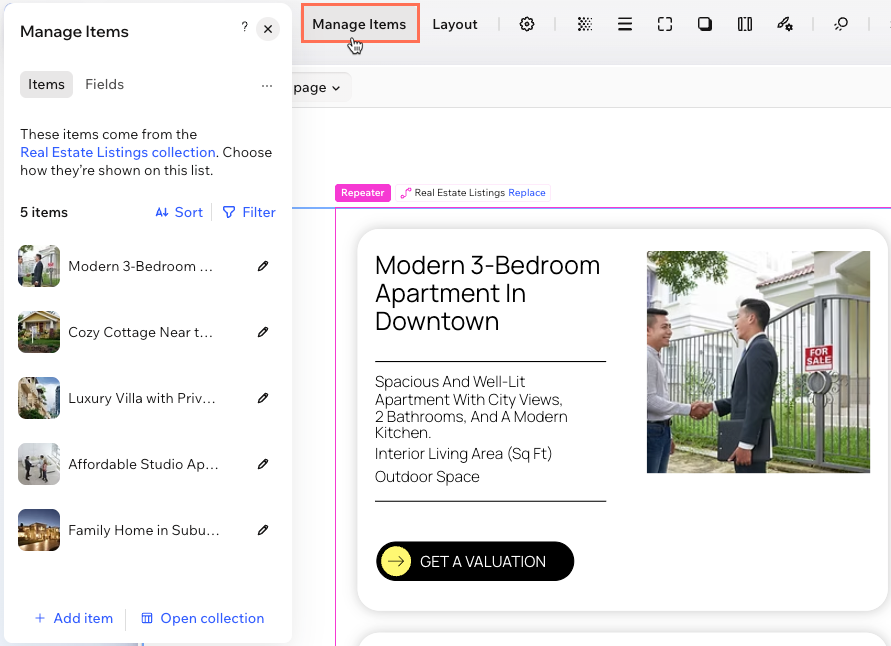
コンテンツが格納されている場所:「アイテムを管理」パネルの上部には、リストの取得元であるコレクションが表示されます。コレクション名をクリックすると、そのコレクションが開きます。
「アイテム」タブから、実行する内容を選択します:
アイテムを追加する:パネル下部の「+アイテムを追加」をクリックし、新しいコレクションアイテムを作成します。
アイテムを編集する:アイテム横の「編集」アイコン
 をクリックし、コンテンツを更新します。
アイテムをフィルターする:「フィルター」をクリックし、設定した条件と一致するアイテムのみを表示します。リピーターに表示されるアイテムをフィルターする方法はこちら
アイテムを並べ替える:「並び替え」をクリックし、アイテムを表示する順序を選択します。リピーター内のアイテムを並べ替える法はこちら
コレクションを変更する:パネル内で「その他のアクション」アイコン
 をクリックし、「コレクションを変更」を選択して別のコレクションに接続します。Wix Harmony エディタでは、新しいコレクションのどのフィールドをパーツ内の現在のフィールドと変更するかが自動的に選択されます。「フィールドマッチングを確認」をクリックして、手動で調整することもできます。完了したら「コレクションを変更」をクリックします。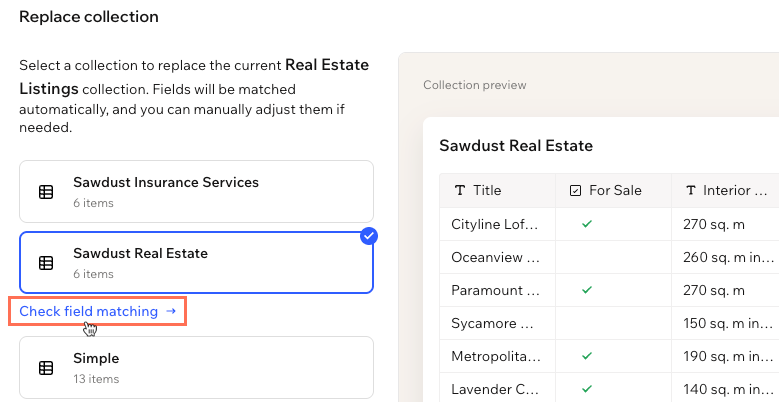
アイテムページを作成する:パネル内で「その他のアクション」アイコン
をクリックし、「Create a page for each item(各アイテムのページを作成)」を選択して、すべてのアイテムに独自のページを作成します。次に、テンプレートを選択して「追加」をクリックします。コレクションを開く:パネル下部の「コレクションを開く」をクリックし、コレクションを表示して編集します。
フィールドを管理してパーツを接続する
「フィールド」タブには、コレクション内のすべてのフィールドが一覧表示されます。ページ上に表示されているフィールドには、ピンク色の「接続済み」というラベルが表示されます。これを使用すると、ページにより多くのコンテンツを表示したり、コレクションに新しいフィールドを追加したりすることができます。
フィールドを管理する方法:
リピーターをクリックし、「アイテムを管理」をクリックします。
「フィールド」タブをクリックします。
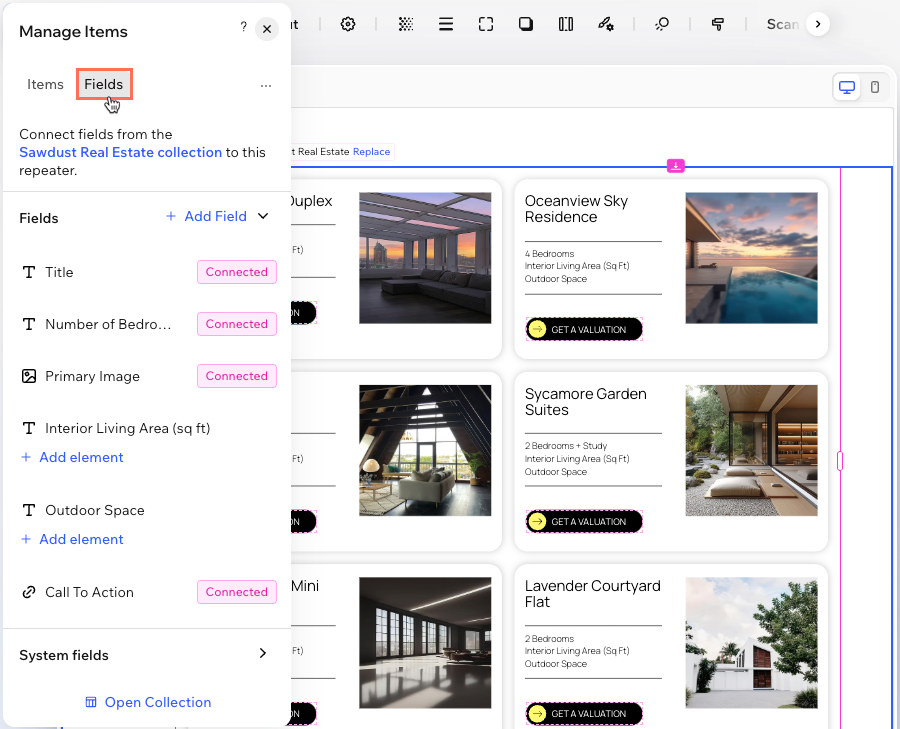
実行する内容を選択します:
接続を確認する:フィールドの「接続済み」ラベルにマウスオーバーし、どのパーツがフィールドを使用しているかを確認します。ラベルをクリックすると、接続を編集または解除することができます。
ページにフィールドを表示する:フィールド下の「+パーツを追加」をクリックし、コンテンツを表示する新しいパーツを追加します。次に、パーツをリピーター内の該当する場所にドラッグします。
新しいフィールドを追加する:「+フィールドを追加」をクリックし、フィールドタイプ(例:テキスト、数値、画像など)を選択してフィールドに名前を付け、「フィールドを追加」をクリックします。
システムフィールドを使用する:「システムフィールド」をクリックし、Wix Harmony エディタが自動的に追跡する値(ID、作成日、更新日、所有者など)を表示します。次に、いずれかの下で「+パーツを追加」をクリックして表示します。
コレクションを変更する:パネル内で「その他のアクション」アイコン
をクリックし、「コレクションを変更」を選択して別のコレクションに接続します。Wix Harmony エディタでは、新しいコレクションのどのフィールドをパーツ内の現在のフィールドと変更するかが自動的に選択されます。「フィールドマッチングを確認」をクリックして、手動で調整することもできます。完了したら「コレクションを変更」をクリックします。アイテムページを作成する:パネル内で「その他のアクション」アイコン
をクリックし、「Create a page for each item(各アイテムのページを作成)」を選択して、すべてのアイテムに独自のページを作成します。次に、テンプレートを選択して「追加」をクリックします。コレクションを開く:パネル下部の「コレクションを開く」をクリックし、コレクションを表示して編集します。
リピーターでパーツを接続する
リピーター内のテキスト、画像、ボタンパーツは、「アイテムを管理」パネルを開くことなく、ページ上で直接コレクションに接続することができます。静的ページでは、リピーター内のパーツのみをコレクションに接続することができます。一方、アイテムページでは、一度に 1つのアイテムのみが表示されるため、ページ上のどこに配置したパーツであってもコレクションに接続することができます。
パーツの上のラベルは、そのパーツがコレクションに接続されているかどうかを示しています。青色はパーツが静的でどのアイテムでも同じ内容が表示されることを意味し、ピンク色はコレクションのコンテンツが表示されていることを意味します。接続されたパーツには、「CMS」アイコン  の横に、取得元となっているコレクションフィールドの名前も表示されます。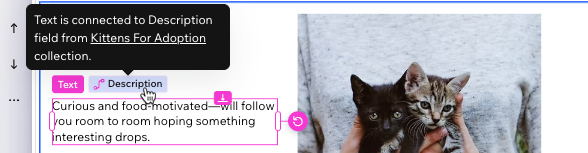
リピーターでパーツを接続する方法:
リピーターで接続したいパーツをクリックします。
パーツを CMS コレクションに接続します:
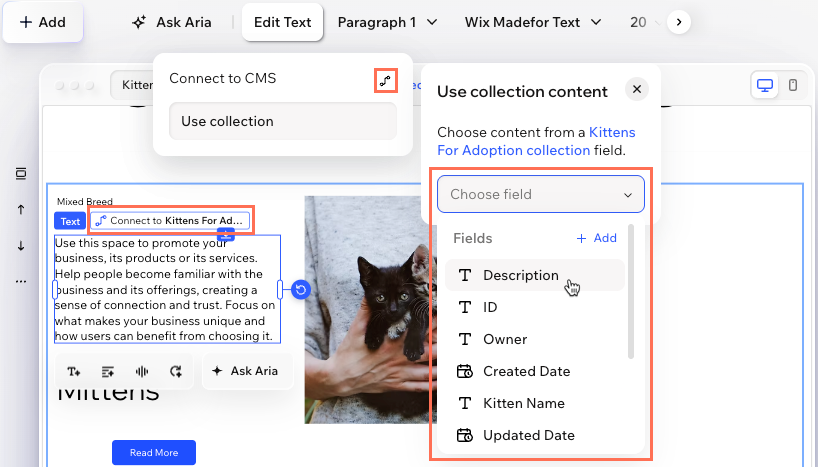
「~(コレクション名)に接続する」をクリックするか、接続されているフィールド名が表示されているピンク色のラベルをクリックします。
「コレクションのコンテンツを使用」アイコン
 をクリックします。
「フィールドを選択」ドロップダウンをクリックし、パーツに表示したいコレクションのフィールドを選択します。
よくある質問
リピーターに関する詳細については、以下の質問をクリックしてください。
 をクリックします。
 をクリックします。