header-logo
はじめましょう!Wix でサイトやビジネスを構築する方法をご紹介します。テンプレートを使用してサイトをカスタマイズしたり、パートナーに依頼してウェブプレゼンスを確立しましょう。
サイトの作成Wix エディタの使い方とサイトコンテンツの管理方法について学びましょう。訪問者のプライバシーを保護し、サイトをよりアクセシブルにします。
アカウント・お支払いアカウント設定を確認し、定期購入とプレミアムプランを管理、請求内容を把握しましょう。
Wix モバイルアプリの使用Wix Owner アプリを使用してビジネスを効率的に運営し、訪問者と関わり、コミュニティを構築しましょう。
ドメインの接続ドメインの購入・接続・移管方法と、サイトデータを安全に保つ方法について理解しましょう。
ビジネスの管理支払いの受け付け、分析、訪問者とのつながりなど、ビジネスを構築し成長させるための適切なツールを見つけましょう。
サイトの宣伝検索エンジンでサイトを宣伝し、メルマガを送信し、有料広告を掲載する方法を学びましょう。
Wix Studio・パートナー・エンタープライズWix Studio、パートナー、エンタープライズアカウントを最大限に活用し、ビジネスを拡大しましょう。
ヘルプサイトのパフォーマンスや技術的な問題を解決するための情報を入手しましょう。製品ロードマップでは今後の機能について確認できます。
placeholder-preview-image
Wix Learnコースとチュートリアルでスキルを習得する。
Wix ブログウェブデザインやマーケティングなどのヒントを得る。
SEO ラーニングハブ検索エンジンからのトラフィックを増やす方法について学ぶ。
Website developmentフルスタックプラットフォームでカスタムサイトを構築する。
Wix パートナーに依頼あなたの目標達成をサポートするエキスパートを見つけましょう。
placeholder-preview-image

Wix オートメーション:サイトの公開をスケジュールする

Wix オートメーションを使用して、特定の日時にサイトを自動的に公開します。イベント用に特別なデザインを立ち上げたり、更新したりする場合は、変更内容を手動で公開する必要はありません。「サイトを公開」アクションを「スケジュール」のトリガーと組み合わせることで、選択した日付に新しいサイトが自動的に公開され、面倒なタスクをオートメーションに任せることができます。

サイトの公開をスケジュールする方法:

  1. サイトダッシュボードの「オートメーション」にアクセスします。
  2. 右上の「+オートメーションを作成」をクリックします。
  3. +新規作成」をクリックし、始めからオートメーションを作成します。
  4. タイトルをクリックして、オートメーションに名前を付けます。
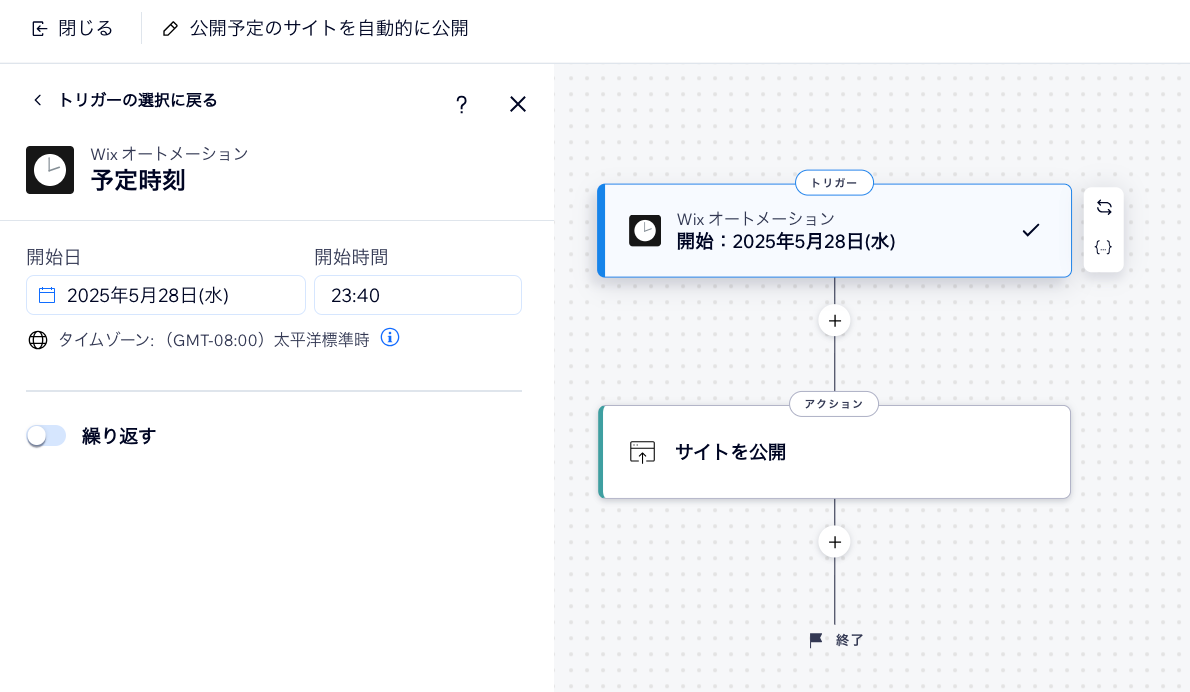
  5. トリガーとして「スケジュール」をクリックします。
  6. 開始日」を選択します。
  7. 開始時間」を選択します。
  8. (オプション)「繰り返す」トグルを有効にします:
    • トリガーが繰り返す頻度を設定します(例:日、週、月)。
    • ドロップダウンメニューをクリックし、「終了」を選択します:
      • なし:トリガーに終了日は設定されません。
      • 特定の日:トリガーが終了する特定の日付を選択します。
  9. (オプション)「条件」、「待機」、「ローカル変数」、「グローバルストレージアイテム」などを追加して、オートメーションをさらに強化します。
  10. ステップを追加」アイコン  をクリックし、「アクション」を追加します。
  11. サイトを公開」をクリックします。
  12. 右上の「有効にする」または「保存する」をクリックします。
サイトの公開をスケジュールするために設定されたオートメーションのスクリーンショット。

Helpmate

こんにちは、さん

さらにヘルプが必要ですか?
Unlock personalized helpLog in to get the most out of Helpmate.