


Wix オートメーション:オートメーションでグローバルストレージアイテムを使用する
4分
この記事内
- グローバルストレージアイテムを作成する
- オートメーションでグローバルストレージアイテムを使用する
- グローバルストレージアイテムの値を更新する
- よくある質問
グローバルストレージ機能を使用すると、すべてのオートメーション間で読み取り・更新が可能な動的グローバル値を作成することができます。これにより、オートメーションの実行中に共有した情報を記憶したり、更新したりすることができます。
たとえば、グローバルストレージアイテムでは、サイトでの新規登録数を追跡したり、ストアでのプロモーションを管理したり、1か所にビジネスフラグ(True / False などの値)を格納したりすることができます。
グローバルストレージアイテムを作成したら、任意のオートメーションで共有値として使用することができます。この値はいつでも更新でき、該当するすべてのオートメーションに適用されます。これにより、フロー間で作業を複製することなく、スケーラブルで適応性の高いロジックを構築することができます。
グローバルストレージアイテムを作成する
グローバルストレージアイテムを作成して、すべてのオートメーションで再利用および更新できる値を保存します。
グローバルストレージアイテムを作成する方法:
- 新しいオートメーションを作成するか、既存のオートメーションを編集します。
- 「ステップを追加」アイコン
 をクリックします。
 - 「カスタム値」ドロップダウンをクリックし、「グローバルストレージアイテム」を選択します。
- 「アイテム」ドロップダウンをクリックし、「+アイテムを作成」を選択します。
- アイテムのデータタイプを選択します:
- テキスト:名前や電話番号など、書式設定されていない情報に使用します。
- メールアドレス:書式設定されたメールアドレスに使用します。
- URL:リンク(「http://」または「https://」で始まる必要があります)に使用します。
- 日時:イベントの日付やアイテムが追加された際などの日時に使用します。
- 数値:ポイント、金額、割引などの数値に使用します。
- カウンター:新規登録数の追跡など、段階的に増加する値に使用します。
- ブーリアン型:国旗やプロモーションステータスなど、オン / オフなど、True(真)または False(偽)の設定に使用します。
- 「次へ」をクリックします。
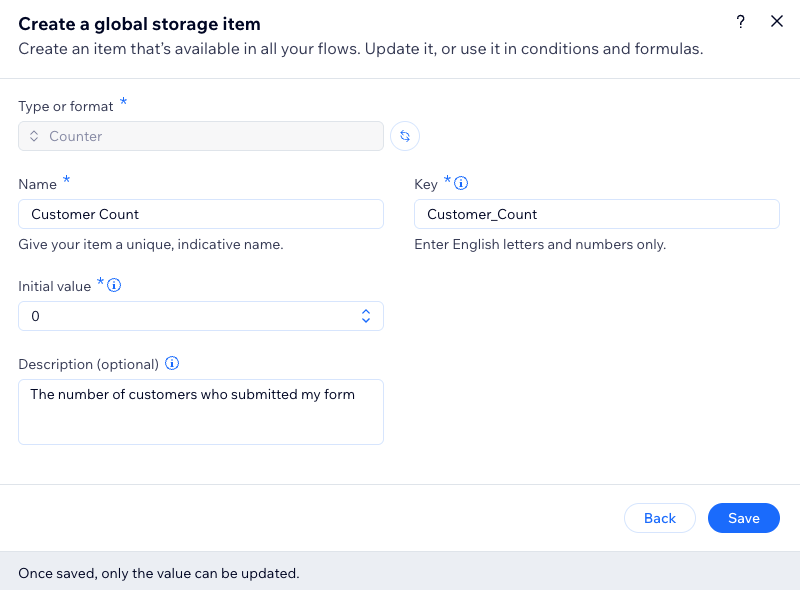
- 必要に応じてアイテムを設定します:
- 名前:アイテムに固有の名前を付けます。
- 初期値:アイテムの開始値を入力します。
- (オプション)説明文:アイテムを簡単に識別できるようにします。
- 「保存」をクリックします。
重要:
アイテムが保存されると、値のみを更新することができます。
オートメーションでグローバルストレージアイテムを使用する
アイテムの値を使用する必要があるオートメーションの任意の場所に、グローバルストレージアイテムを追加します。これらはすべてのオートメーションで利用できるため、プロモーションステータス、カウンター、予定日などの重要な情報を必要な場所で簡単に一貫して管理することができます。
オートメーションでグローバルストレージアイテムを使用する方法:
- 新しいオートメーションを作成するか、既存のオートメーションを編集します。
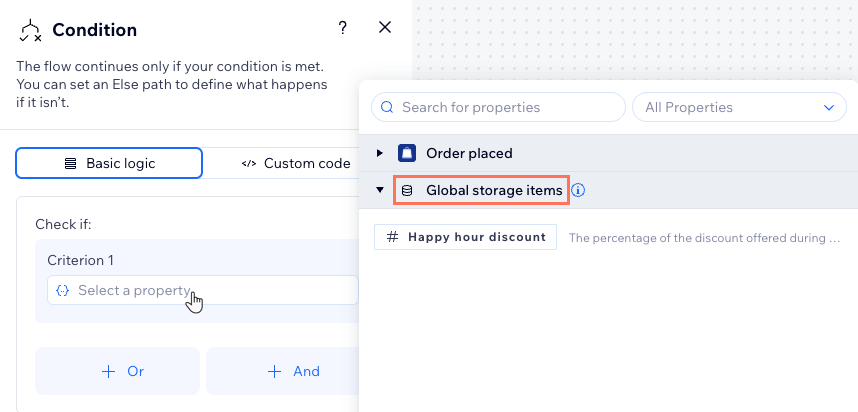
- グローバルストレージアイテムを追加する条件またはアクションをクリックします。
- 該当するフィールドをクリックしてプロパティピッカーを開きます。
- オートメーションに必要なグローバルストレージアイテムを選択します。
ヒント:プロパティピッカーの「プロパティ」タブをクリックする必要がある場合があります。 - 必要に応じてオートメーションの作成を続けます。
アクションに関する注意点:
グローバルストレージアイテムは、プロパティピッカーを使用してカスタマイズしたアクションでのみ使用できます。
グローバルストレージアイテムの値を更新する
オートメーションのニーズに合わせてグローバルストレージアイテムの共有値を更新します(例:新しいハッピーアワー割引)。
グローバルストレージアイテムの値を更新する方法:
- 新しいオートメーションを作成するか、既存のオートメーションを編集します。
- 「ステップを追加」アイコン をクリックします。
- 「カスタム値」ドロップダウンをクリックし、「グローバルストレージアイテム」を選択します。
- 「アイテム」ドロップダウンをクリックし、グローバルストレージアイテムを選択します。
- 必要に応じてアイテム値を更新します。

よくある質問
詳細については、以下の質問をクリックしてください。
グローバルストレージアイテムを削除することはできますか?
アイテムはいくつまで作成することができますか?
グローバルストレージアイテムとローカル変数の違いは何ですか?
データの種類と適した使用方法の例にはどのようなものがありますか?