


Wix オートメーション:概要
この記事内
- サイトの成長に合わせてオートメーションリストを管理する
- ビジネスにおすすめのオートメーションを活用する
- オートメーションを一か所で表示・管理する
- 自動メールで顧客に連絡し、結果を追跡する
- トリガーとアクションを簡単に発見する
- より大きく複雑なフローを作成する
- よくある質問
Wix オートメーションは、わずか数回のクリックで作業プロセスを効率化し、時間を節約する強力なツールです。訪問者に自動メールを送信したり、請求書について通知したり、チームのタスクを作成したりできます。オートメーションはさまざまなアプリで機能し、各アプリの動作に基づいてカスタマイズされたオプションを提供します。
オートメーションをゼロから作成するか、おすすめのオートメーションをカスタマイズすることができます。オートメーションビルダーは、事前の要件なしでサイトのダッシュボードから利用できます。
サイトの成長に合わせてオートメーションリストを管理する
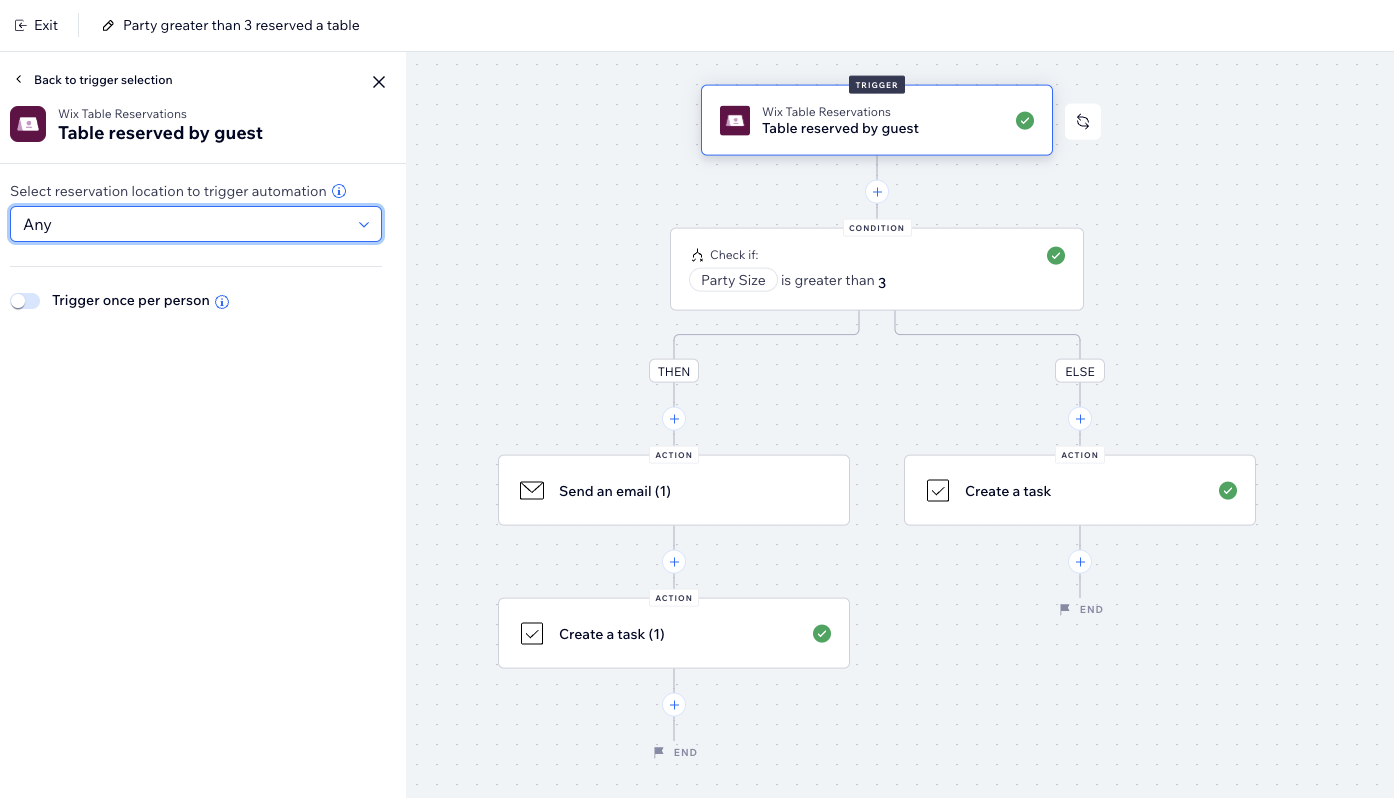
すべてのビジネスは性質が異なるものであり、それぞれ異なるオートメーションの恩恵を受けます。サイトを構築すると、Wix は使用しているアプリに固有のオートメーションをインストールします。
たとえば、サイトに Wix ブログを追加すると、メンバーには新しい記事、フォロワーには新しいコメントが自動的に通知されます。
始める準備はできましたか?
ビジネスにおすすめのオートメーションを活用する
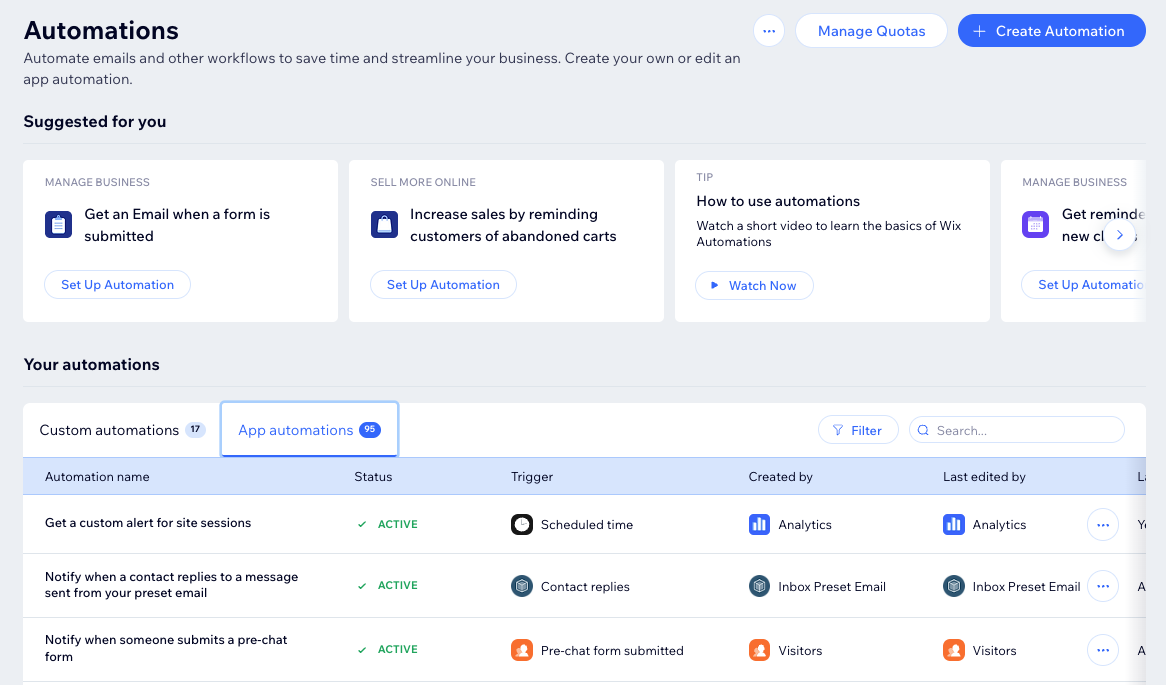
アプリオートメーションに加え、作成を開始すると Wix が推奨するオートメーションが表示されます。これらは、あなたのビジネスタイプとサイトに追加したアプリに固有のものです。「オンライン売上アップ」、「顧客との交流」などのビジネス特典ごとにリストされています。おすすめを参考にするか、独自のオートメーションをゼロから作成することができます。
オートメーションを一か所で表示・管理する
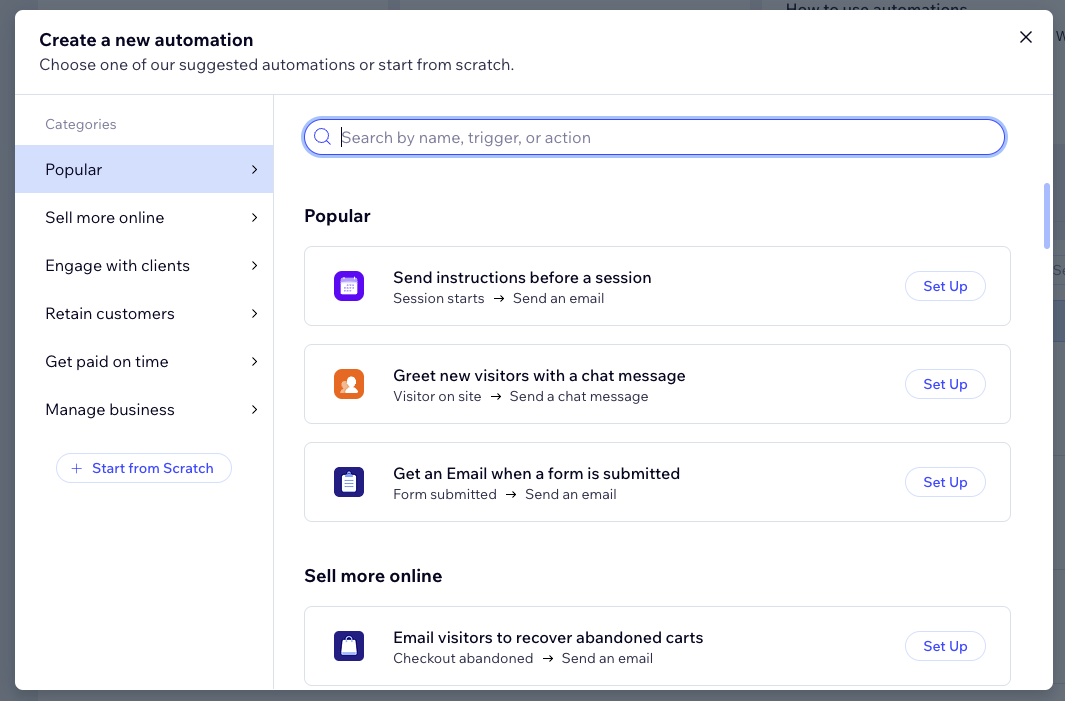
オートメーションが接続されているアプリに関係なく、オートメーションページにはすべてのオートメーションが表示されます。ここでは、オートメーションの概要と、トリガーの総数や最新のトリガー日などの重要な情報を確認できます。また、オートメーションリストを編集したり、有効化または無効化したり、フィルタリングしたりすることもできます。
自動メールで顧客に連絡し、結果を追跡する
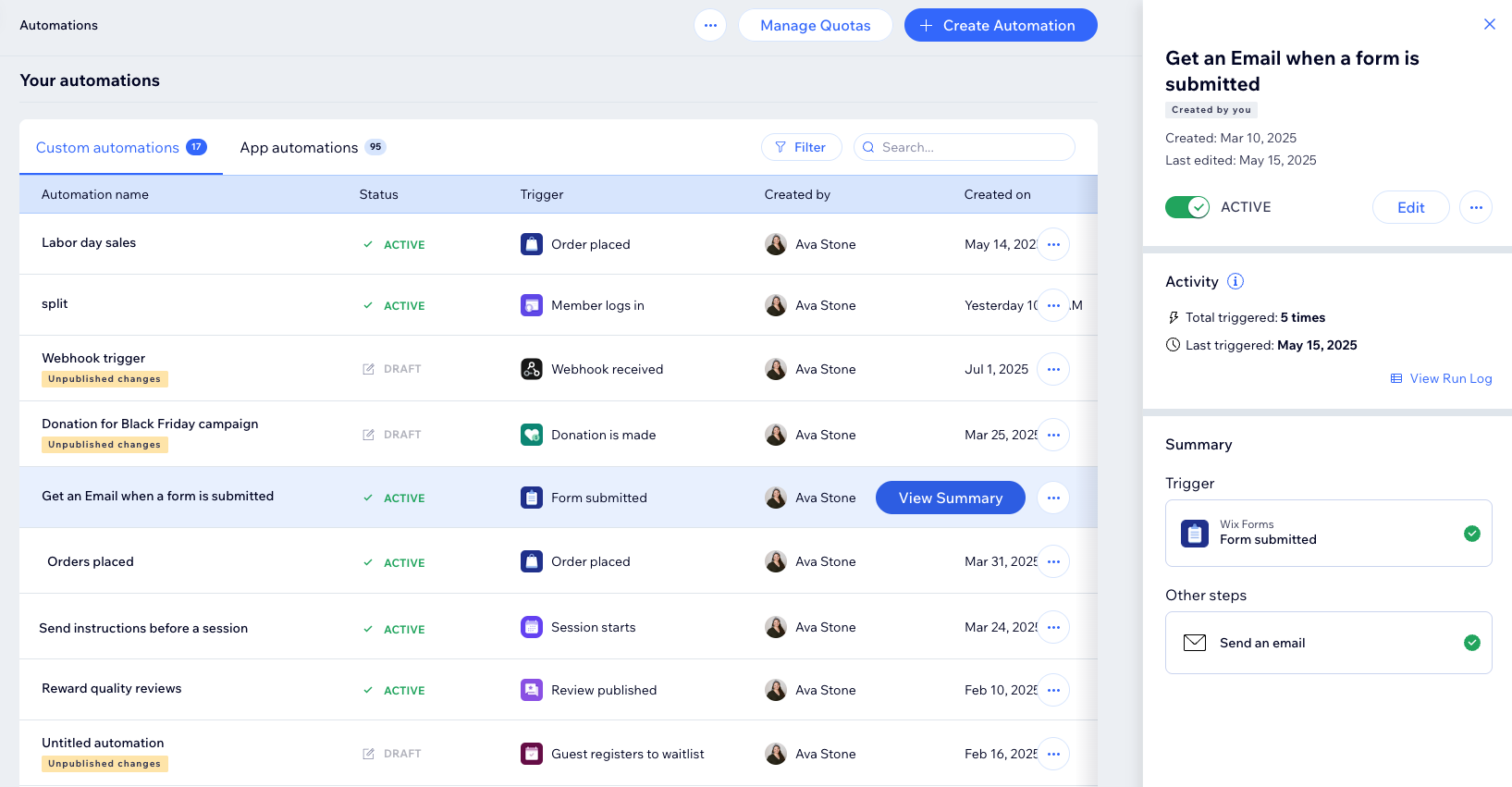
メール送信プロセスの自動化は、最も人気のあるオートメーションのひとつです。フォームの送信を確認したり、カゴ落ちがあることを顧客に通知したりするためのメールを自動的に送信します。
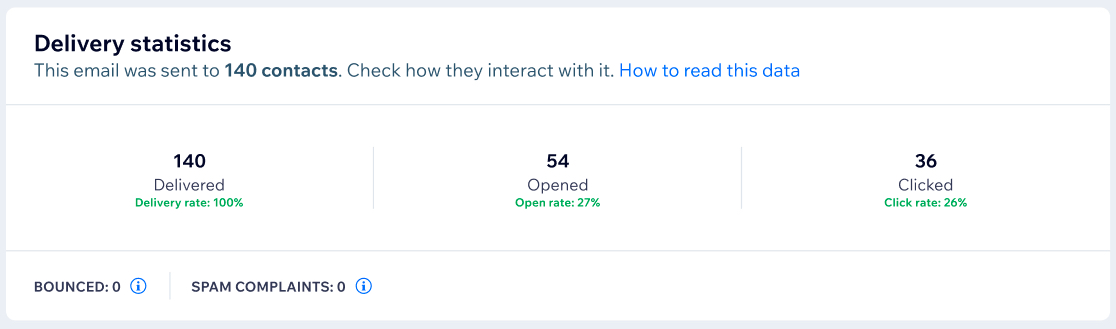
すべてのメールオートメーションについて、配信レポートが作成されます。このレポートは、メールの成功率や受信者とのやり取りに関する貴重な情報を提供するものです。
自動メールのカスタマイズと
統計の確認についてはそれぞれのリンク先をご覧ください。
トリガーとアクションを簡単に発見する
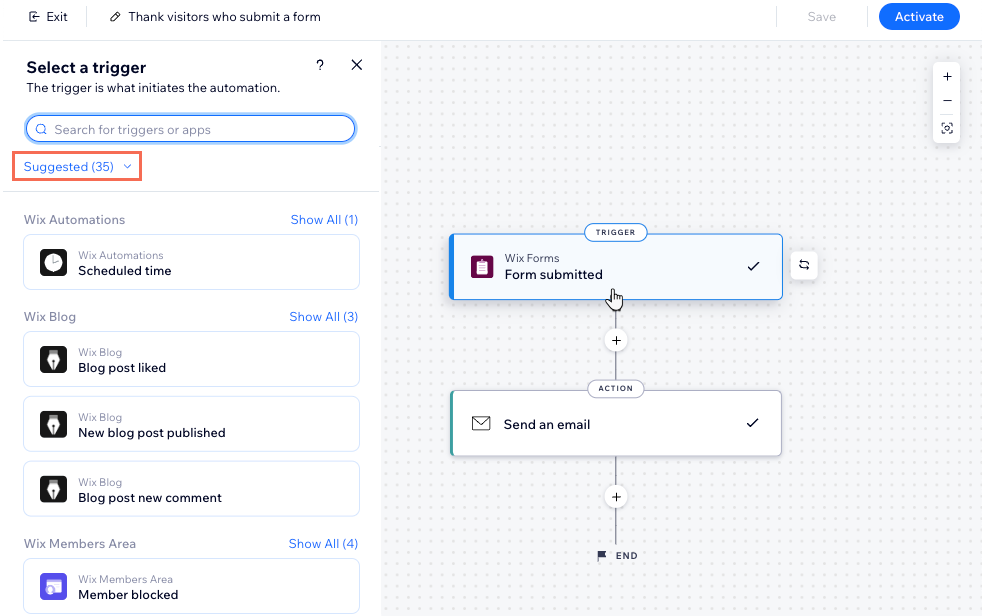
オートメーションの作成を開始し、手順をクリックして設定すると、左側にガイドとなるパネルが表示されます。このパネルは、オートメーションを設定する際に何ができるかを理解するのに役立ちます。また、プロセスの各ステップで設定する必要がある内容を視覚的に説明します。
このパネルには、必要なトリガーやアクションを見つけることができる新しい検索機能が含まれています。すべてのトリガーを使用してアプリを検索することも、特定のトリガーを検索することもできます。フィルタードロップダウンメニューを使用して、さらにトリガーやアプリを見つけることもできます。
より大きく複雑なフローを作成する
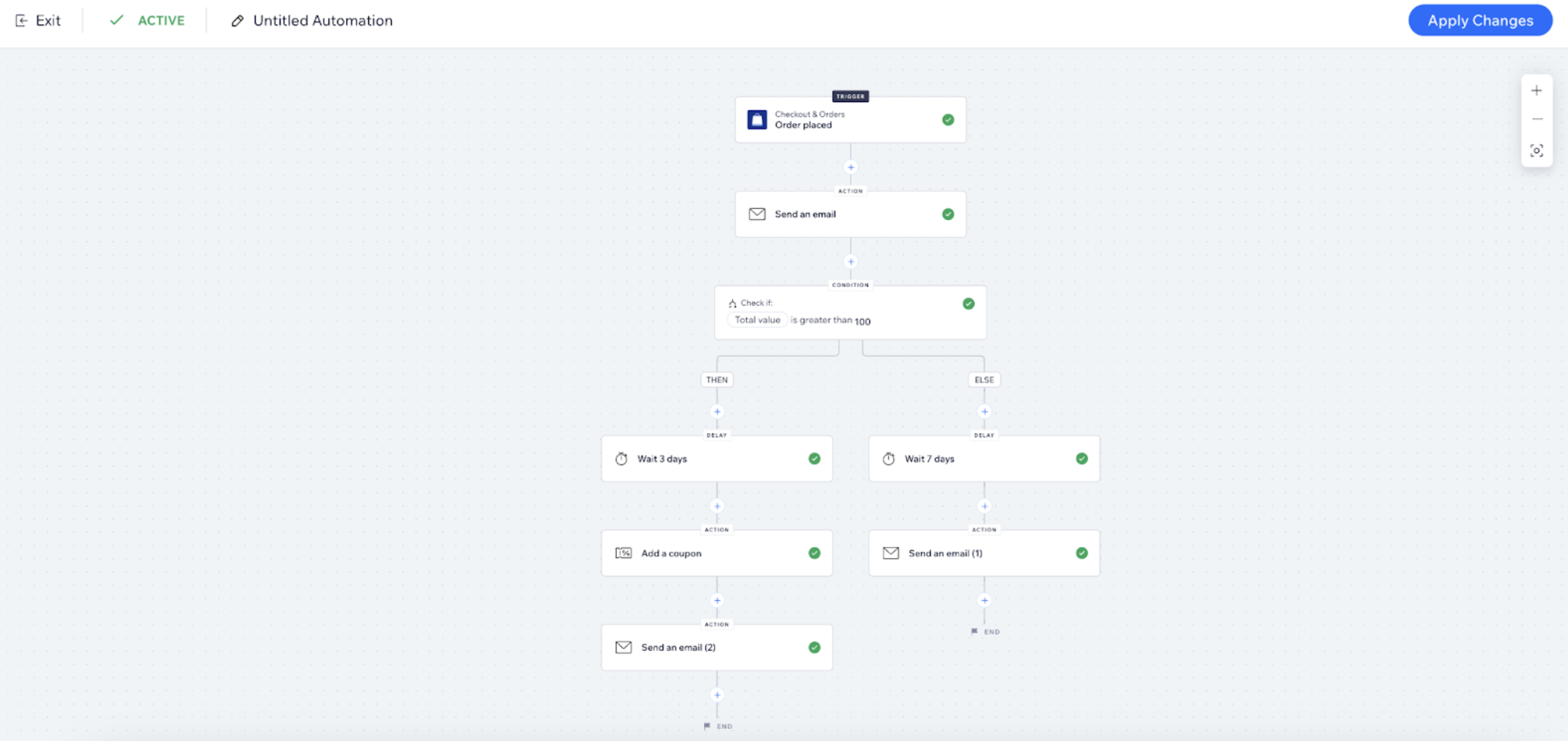
オートメーションビルダーは、ビジネスロジックに合わせた IF/ELSE 条件を使用した、大規模で複雑なフローに対応しています。オートメーションフローを作成する際に、各ステップが他のステップにどのように影響するかを正確に確認できます。また、条件が満たされない場合の動作を簡単に定義することも可能です。
たとえば、あなたがネットショップを経営しているとします。顧客が注文をするたびに自動でお礼のメールが送信されるよう、オートメーションを設定することができます。
その後、条件を使用してフローを強化できます。条件を追加して、注文の合計金額が 100 を超える場合(IF)、前のメールから 3日後にクーポンが顧客に送信されるよう設定します。合計購入額が 100 未満の場合(ELSE)、サイトに戻って次の注文を促すよう招待メールを送信するなど、別のアクションを選択できます。
よくある質問
オートメーションに関するよくある質問:
利用可能なオートメーションを確認するにはどうすればよいですか?
オートメーションを使用して顧客エンゲージメントを改善するにはどうすればよいですか?
オートメーションのパフォーマンスを追跡することはできますか?
Wix サイト外で使用しているアプリにオートメーションを接続することはできますか?