Wix ブッキング:プライベート予約を作成する
- ステップ 1 | プライベート予約を作成する
- ステップ 2 | 料金と支払方法を設定する
- ステップ 3 |(オプション)追加オプションを作成する
- ステップ 4 | スタッフと予約可能時間を設定する
- ステップ 5 |(オプション)備品・設備を追加する
- ステップ 6 | 場所を追加する
- ステップ 7 | プライベート予約に画像を追加する
- ステップ 8 | 予約設定をカスタマイズする
- よくある質問
ステップ 1 | プライベート予約を作成する
まず、サイトダッシュボードの「商品・サービス」下の「ブッキングサービス」から新しいプライベート予約を作成します。「サービス内容」セクションに詳細な説明文や画像を追加すると、顧客にプライベート予約の内容をより明確に伝えることができます。
プライベート予約を作成する方法:
サイトダッシュボードの「ブッキングサービス」タブにアクセスします。
右上の「+新しいサービスを追加」をクリックします。
「プライベート予約」下で、実行する内容を選択します:
該当するプライベート予約テンプレート下の「編集」をクリックします。
空白のテンプレートを使用するには、「+自分で一から作成する」をクリックします。
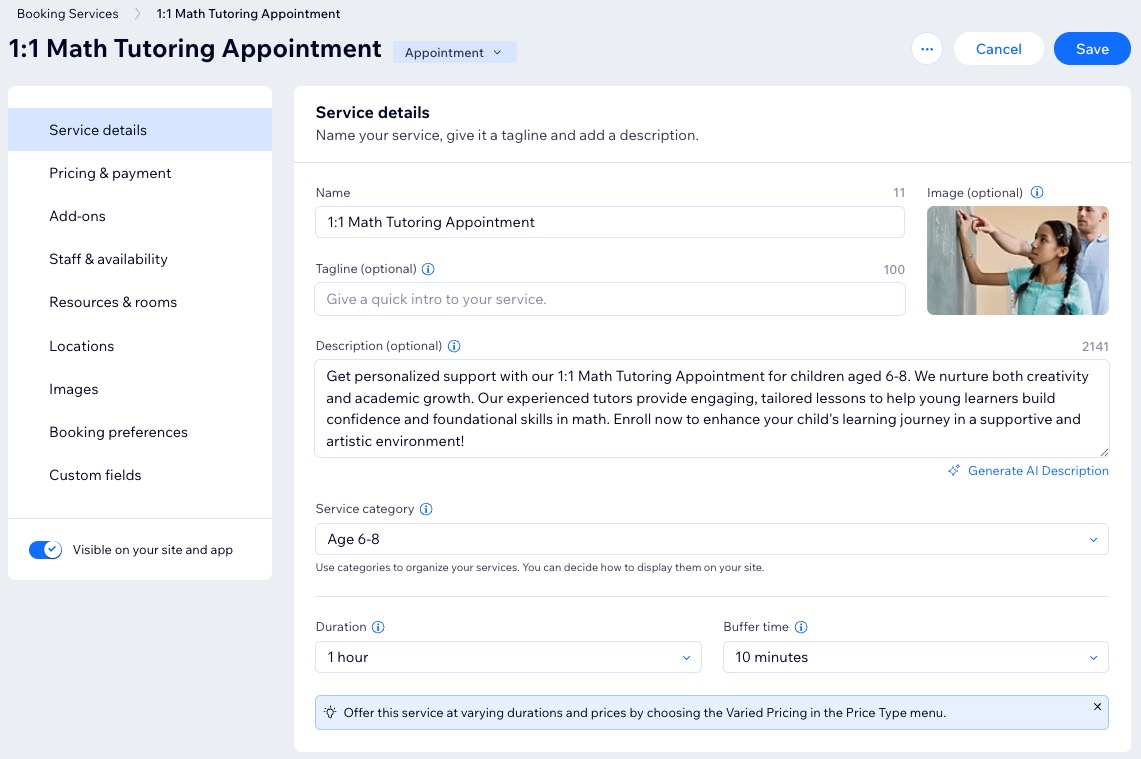
「サービス内容」を入力します:
名前:サービスの名前を入力します。
タグライン(オプション):サイトのサービス名の下に表示されるタグラインを入力します。
説明文(オプション):サイトのサービスページに表示される説明文を入力します。
ヒント:「AI で説明文を生成」をクリックすると、AI(人工知能)に説明文の作成を支援してもらうことができます。画像(オプション):顧客がサービスリストを閲覧した際に表示される画像を追加します。
サービスカテゴリー:顧客が目的のサービスを見つけやすいよう、カテゴリー(例:「ヨガ」など)ごとにサービスをグループ化します。「+新しいカテゴリーを追加」を選択すると、新しいカテゴリーを作成することができます。
所要時間:セッションの所要時間を設定します。
ヒント:複数日にわたるセッションを作成する場合は、ドロップダウンで「カスタム」を選択し、複数日にわたる時間(最大 99時間)を設定します。バッファタイム:各セッションの後に設ける短い休憩時間を設定します。
ステップ 2 | 料金と支払方法を設定する
サービス内容を作成したら、次に料金を設定します。料金の種類は、「固定料金」、「カスタム料金」、「変動料金」、または「無料」から選択することができます。また、サービスの料金は、セッションごとに支払えるようにしたり、会員制プランやチケット制プランで支払えるようにしたり、それら両方で支払えるようにして、顧客に柔軟な支払い方法を提供することができます。
価格と支払いの詳細を設定する方法:
- 「料金・支払い」セクションをクリックします。
- 「サービスの支払い方法を選択します」下で、該当するオプションを選択します:
- セッションごとに支払う:顧客は指定された料金をセッションごとに支払います。
- プランで支払う:顧客は会員制プランまたはチケット制プランを購入してセッションを予約します。
- 両方で支払う:顧客はセッションごとに支払うか、会員制プランまたはチケット制プランを使用して支払います。
- 選択した支払い方法に応じて、以下の手順に従って設定します:

ステップ 3 |(オプション)追加オプションを作成する
追加オプションを作成すると、顧客はプライベート予約を予約する際に追加オプションを選択して、サービスをパーソナライズできるようになります。追加オプションはサービスごとにグループ表示されるため、顧客はその中から希望するオプションを簡単に見つけて追加することができます。ただし、追加オプションは、メインのサービスを予約することなく単体で利用することはできません。
- プライベート予約には、最大で 3つの追加オプションのグループを含めることができ、各グループには、最大で 7つの追加オプションを含めることができます。
- 追加オプションは、無料のサービス、および、販売プランでのみ利用できるサービスにはご利用いただけません。
追加オプションを作成する方法:
「追加オプション」セクションをクリックします。
「Get Started(今すぐはじめる)」(初回のみ)、または「新しいグループを作成」をクリックします。
このサービスにグループと追加オプションを設定します:
グループ名:グループの名前を入力します。
グループ詳細:顧客にこのグループの追加オプションについて説明するテキストを入力します。
「このグループに含まれる追加オプションを選択」下で:
「+新規追加オプションを作成」をクリックし、詳細を入力します:
Add-on name(追加オプション名):追加オプションに名前を付けます(例:「プライベート予約用の追加オプション」など)。
料金:追加オプションの料金を入力するか、無料にする場合は 0 のままにします。
追加設定:追加オプションに関する制限を選択します:
Additional time(追加時間):追加オプションによってサービスの時間が延びる場合は、これを選択します(例:顧客がスペシャルトリートメントの追加オプションを選択した場合、そのサービスを提供するのに 10分かかる場合など)。
選択可能数:顧客が追加オプションの数量を選択できるようにしたい場合は、これを選択します(例:追加オプションに「水(ボトル)」があり、顧客が最大 2本追加オプションとして選択できるようにしたい場合など)。
注意:「所要時間の延長」と「選択可能数」は、いずれか一方のみを設定することができます。
「保存する」をクリックします。
(オプション)これらの手順を繰り返し、このグループにさらに追加オプションを作成します。次に、「サービスごとの最大追加オプション数」ドロップダウンをクリックし、顧客がこのグループで選択できる追加オプションの最大数(例:「制限なし」または 1つなどの特定の数字)を選択します。
「保存」をクリックします。
(オプション)「新しいグループを作成」をクリックし、このプライベート予約に別の追加オプションのグループを設定します。その後、上記と同じ手順に従って設定を完了します。
注意:新しい追加オプションを作成することも、すでに作成した追加オプションを選択することもできます。
ステップ 4 | スタッフと予約可能時間を設定する
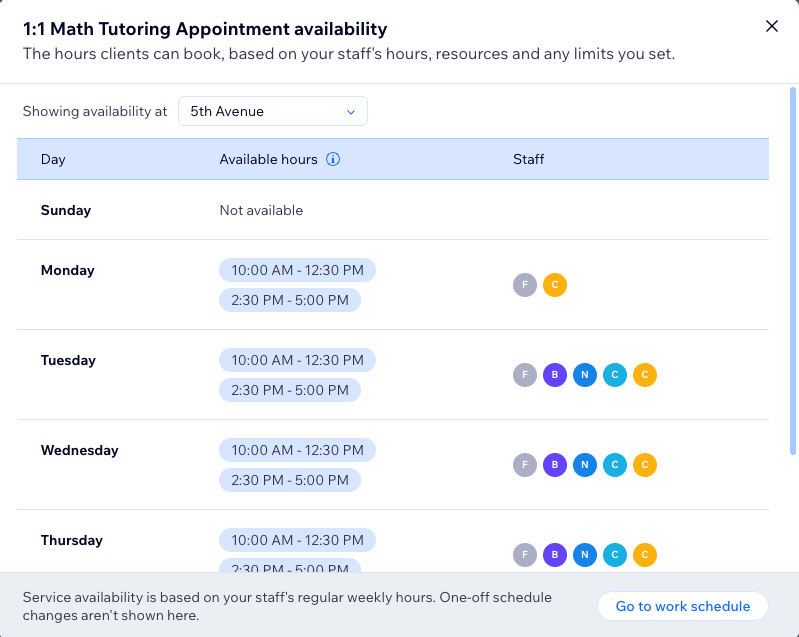
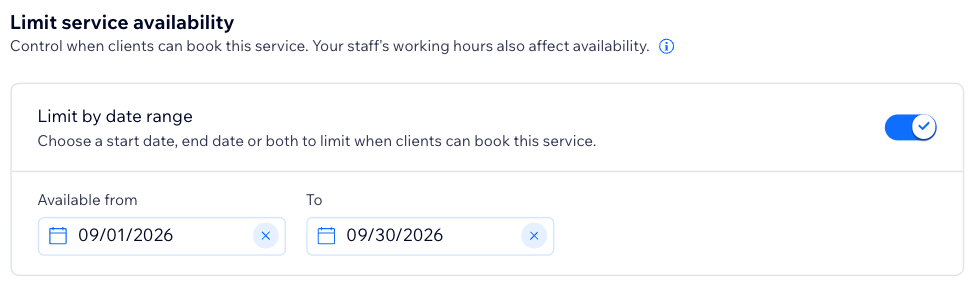
デフォルトでは、担当スタッフが勤務している時間帯であれば、顧客はいつでもプライベート予約を予約することができます。たとえば、スタッフが月曜日から金曜日まで勤務している場合なら、顧客はそれらの曜日の勤務時間に予約を行うことができます。
また、予約可能時間は、プライベート予約の種類ごとに個別に設定することもできます。たとえば、ジムのインストラクターが火曜日のみヨガの予約を受け付けられるようにして、それ以外の曜日はカウンセリングやパーソナルトレーニングの予約を受け付けられるように設定することも可能です。
スタッフと予約可能時間を設定する方法:
 をクリックし、別の時間帯を追加します。
 をクリックし、他の曜日にその時間をコピーします。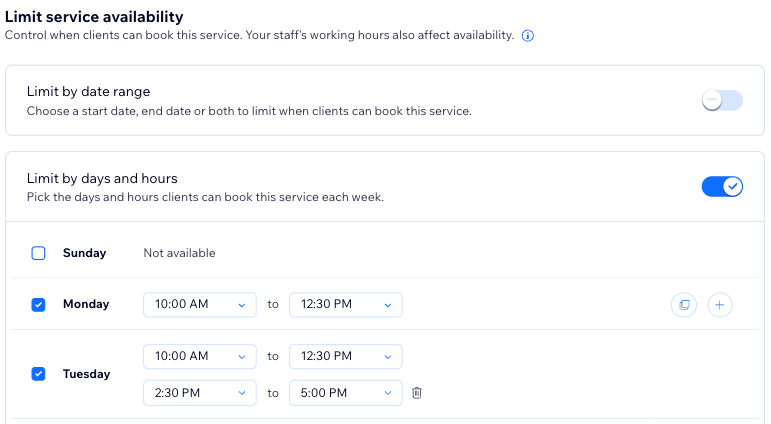
「保存」をクリックします。
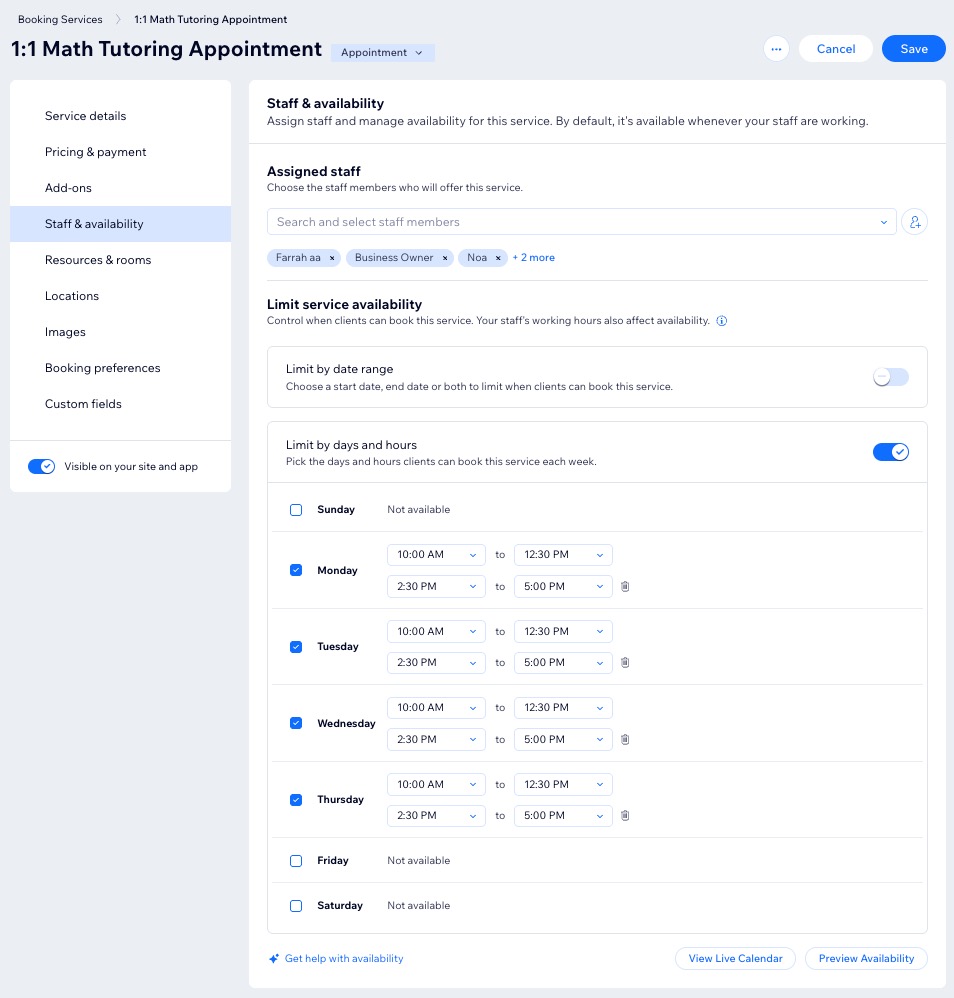
プライベート予約を予約できる時間帯は、スタッフの勤務時間やその他の要因によって異なります。プライベート予約の予約可能時間に影響を与える要因についてはこちら
サイトダッシュボードの「ブッキングカレンダー」タブの「勤務スケジュール」でも、スタッフの週の勤務時間を確認・管理することができます。
ステップ 5 |(オプション)備品・設備を追加する
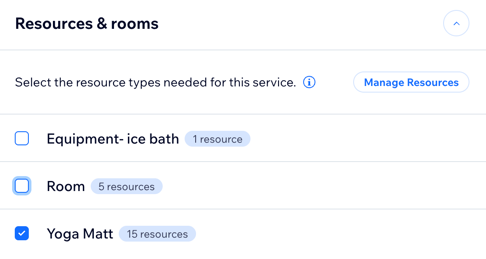
プライベート予約に備品・設備を追加する方法:
- 「備品・設備」セクションをクリックします。
- サービスに必要な備品・設備タイプ横のチェックボックスをクリックします。
注意:顧客がこのサービスを予約するには、選択した備品・設備タイプごとに、少なくとも 1つの備品・設備が利用可能である必要があります。
ステップ 6 | 場所を追加する
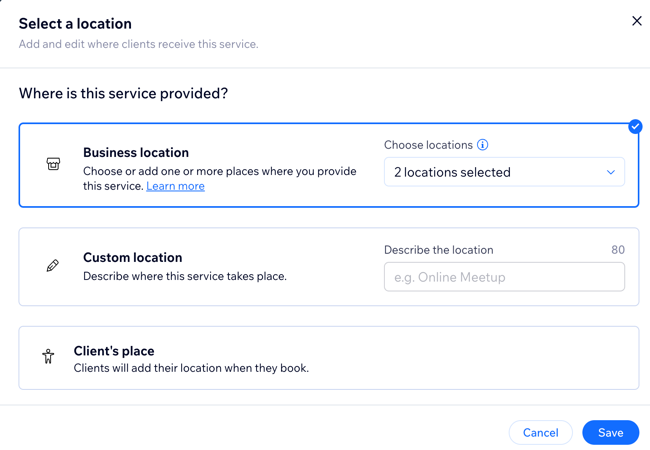
場所を追加する方法:
「場所」セクションをクリックします。
「編集」をクリックしてサービスを提供する場所を選択します:
ビジネス所在地:「場所を選択」ドロップダウンをクリックし、このサービスを提供する場所を選択します。
ヒント:「+場所を追加」をクリックすると、新しいビジネス所在地を追加することができます。その他の場所:場所の詳細を入力します(例:「オンライン」など)。
顧客の指定場所:この場所は、顧客がサービスを予約する際に入力します。
「保存」をクリックします。
(オプション)ビデオ会議を追加して、このサービスをオンラインで提供できるようにします:
「ビデオ会議」横の「追加」をクリックします。
注意:すでにビデオ会議を追加している場合は、トグルをクリックして有効にします。該当するオプションを選択し、「続行」をクリックします。オンラインサービスを作成する方法はこちら
このサービスの税金の計算方法を選択します:
注意:サイトの税金設定で、税金の徴収方法を選択していることを確認してください。ビジネスの所在地に基づいて:ビジネスの場所を使用して消費税が計算されます。
顧客の請求先住所に基づいて:顧客の請求先住所を使用して消費税が計算されます。
ステップ 7 | プライベート予約に画像を追加する
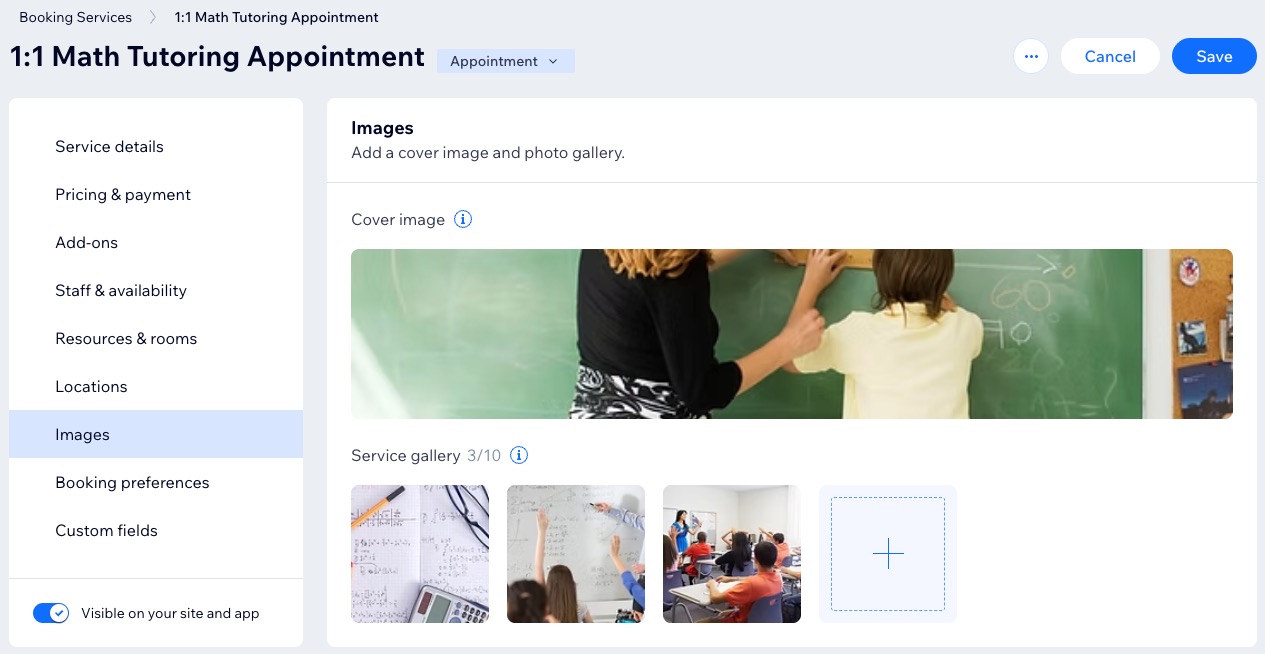
サービス内容を示す高解像度の画像を追加して、顧客の予約を促します。
プライベート予約に画像を追加する方法:
- 「画像」セクションをクリックします。
- プライベート予約に以下の種類の画像を追加します:
- カバー画像:サービスページのヘッダーの背景に使用する画像を選択します。
- サービスギャラリー:サービスページのギャラリーに使用する高解像度の画像を選択します。ギャラリーのレイアウトとデザインは、エディタからカスタマイズすることができます。
- (オプション)「+代替テキストを追加」をクリックして、検索エンジンやスクリーンリーダー用に、画像の内容を説明する代替テキストを追加します。
ステップ 8 | 予約設定をカスタマイズする
予約設定をカスタマイズする方法:
- 「予約設定」セクションをクリックします。
- ドロップダウンから「予約ポリシー」を選択するか、実行する内容を選択します:
- 新しいポリシーを追加する:「+ポリシーを追加」をクリックし、新しい予約ポリシーを作成します。
- ポリシーを編集する:「ポリシーを編集する」をクリックして、既存の予約ポリシーに変更を加えます。
- 「オンライン予約」トグルを有効にして、顧客がプライベート予約をオンラインで予約できるようにします:
注意:「オンライン予約」トグルを無効にすると、プライベート予約が閲覧専用になります。- ドロップダウンから使用したい「予約フォーム」を選択します:
- カスタムフォーム:「カスタム予約フォーム」をクリックし、このサービス用に新しい予約フォームを作成します。
- フォームを編集する:「フォームを編集する」をクリックして、予約フォームに変更を加えます。
- 「予約リクエスト」の受付方法を選択します(このオプションはオンライン予約を有効にした場合のみ表示されます):
- 利用可能な場合、すべての予約を自動的に許可する:顧客はあなたの承認を必要とすることなく予約を行うことができます。
- 予約リクエストを手動で承認または拒否する:顧客の予約を手動で承認または却下する必要があります。
注意:このオプションは、プライベート予約が会員制プランまたはチケット制プランに接続されていない場合にのみご利用いただけます。- (オプション)「複数の顧客が同じ予約枠をリクエストできるようにする」トグルを有効にして、顧客が他の人と重なっている時間帯でも予約をリクエストできるようにします。
- ドロップダウンから使用したい「予約フォーム」を選択します:
- 「保存」をクリックします。
 をクリックします。

 をクリックします。