


Wix ブッキング:備品・設備と部屋を管理する
この記事内
- 備品・設備タイプを作成する
- 備品・設備タイプの名前を変更または削除する
- 備品・設備タイプに備品・設備を追加する
- 備品・設備を編集または削除する
- 備品・設備をサービスに接続する
- よくある質問
サービスに必要な備品・設備を割り当てます。部屋や機材などの備品・設備は、特定のスタッフまたは場所に割り当てることができます。
プライベート予約のサービスの場合、備品・設備は、選択した時間に必要な部屋や機材が利用できるようにすることで、二重予約を防止することもできます。
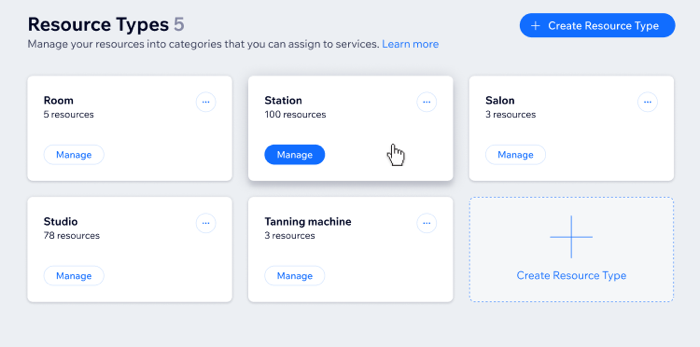
備品・設備を使用して予約可能時間を管理する様子を示したスクリーンショット。
備品・設備タイプを作成する
スタッフがサービスを提供するために、特定の備品や設備が必要となる場合があります。これには、特定の部屋、機械、その他の備品・設備が含まれます。ビジネス用の備品・設備は、最大 10点まで作成することができます。作成した備品・設備タイプには、個別の備品・設備を追加することができます。
重要:
- 備品・設備は、あなたとスタッフのみが内部で使用するためのものです。顧客には表示されません。
- デフォルトでは、備品・設備は24時間365日利用することができます。現在、備品・設備の利用可能時間を編集することはできません。
- 提供できる備品・設備の種類と数は、プランによって異なります。追加の備品・設備を作成する必要がある場合は、サイトをアップグレードするか、Wix Studio プランをアップグレードしてください。
備品・設備タイプを作成する方法:
- サイトダッシュボードの「備品・設備」にアクセスします。
- (初回のみ)「今すぐはじめる」をクリックします。
- 「+備品・設備タイプを作成」をクリックします。
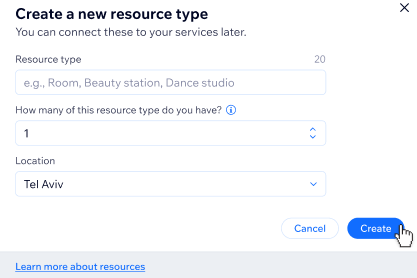
- 「備品・設備タイプ」を入力します。
ヒント:段落番号は備品・設備タイプの横に自動的に表示されます。 - この備品・設備タイプの数を入力します。
- (オプション)複数の場所でサービスを提供している場合は、この備品・設備タイプに「場所」を割り当てます。
- 「作成」をクリックします。
備品・設備タイプの名前を変更または削除する
ビジネスの成長に合わせて、既存の備品・設備タイプの名前を変更または削除する必要があるかもしれません。その場合、備品・設備は、サイトダッシュボードからいつでも更新することができます。
注意:
- 備品・設備を削除しても、すでにその備品・設備でスケジュールされたセッションはブッキングカレンダーに残ります。
- 各備品・設備タイプには少なくとも 1点の備品・設備を含める必要があります。
備品・設備タイプの名前を変更する方法:
- サイトダッシュボードの「備品・設備」にアクセスします。
- 該当する備品・設備タイプ横の「その他のアクション」アイコン
 をクリックします。
 - 該当するオプションを選択します:
- 名前を変更:
- 「名前を変更」をクリックします。
- 新しい名前を入力します。
- 「保存」をクリックします。
- 削除:
- 「削除」をクリックします。
- 再度「削除」をクリックして確定します。
- 名前を変更:
備品・設備タイプに備品・設備を追加する
サイトダッシュボードの「備品・設備」セクションから、該当する備品・設備タイプに備品・設備を追加します。備品・設備を追加する際は、それらが必要な場所に割り当てるようにしてください。
備品・設備を追加する方法:
- サイトダッシュボードの「備品・設備」にアクセスします。
- 該当する備品・設備タイプ下で「管理」をクリックします。
- 「備品・設備を追加」をクリックします。
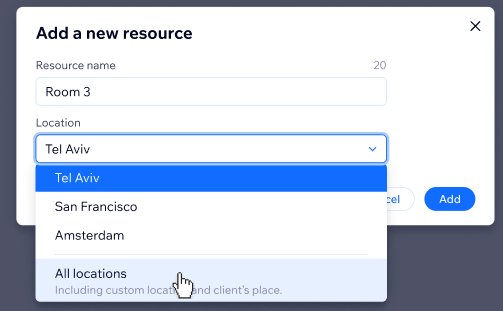
- 「備品・設備名」を入力します。
- (オプション)複数の場所で備品・設備が必要なサービスを提供している場合は、「場所」をクリックして選択します。
注意:「すべての場所」を選択した場合は、重複予約することなく、必要な場所でこの備品・設備を提供できるようにしてください。
備品・設備を編集または削除する
ビジネスの成長に合わせて、新しい備品・設備と交換するために既存の備品・設備を編集または削除する必要が生じる場合があります。
注意:
備品・設備を削除しても、すでにスケジュールされている既存のセッションからは削除されません。ブッキングカレンダーのセッションから手動で備品・設備を削除することができます。
既存の備品・設備を編集または削除する方法:
- サイトダッシュボードの「備品・設備」にアクセスします。
- 該当する備品・設備タイプ下で「管理」をクリックします。
- 実行する内容を選択します:
- 編集:
- 該当する備品・設備にマウスオーバーし、「編集」をクリックします。
- 新しい「備品・設備名」を入力します。
- ドロップダウンから、該当する「場所」を選択します。
- 「保存」をクリックします。
- 削除:
- 該当する備品・設備にマウスオーバーし、「削除」アイコン
 をクリックします。
 - 「削除」をクリックして確定します。
- 該当する備品・設備にマウスオーバーし、「削除」アイコン
- 編集:
備品・設備をサービスに接続する
備品・設備の種類を作成して備品・設備を追加したら、それらを該当するサービスに割り当てることができます。これにより、あなたとスタッフがサービスごとに必要な部屋、機器、資材などを追跡することができます。
プライベート予約の場合、備品・設備は予約可能時間に影響します。顧客は、必要な備品・設備が利用可能な場合にのみ予約することができます。クラスとコースの場合、備品・設備は予約可能時間に影響したり、二重予約を防止したりすることはできません。
重要:
- 備品・設備は内部で使用するためのもので、顧客には表示されません。
- 複数の備品・設備タイプを接続する場合、顧客が選択した時間にサービスを予約するには、各備品・設備タイプの少なくとも 1点の備品・設備が利用可能である必要があります。
- 該当するサービスと場所に正しい備品・設備を割り当て、あなたとスタッフが必要なものを把握できるようにしてください。
- 1つのサービスにつき、最大 3つの備品・設備タイプを接続できます。
- 備品・設備はサービスと同じ場所で利用できる必要があります。
備品・設備をサービスに接続する方法:
- サイトダッシュボードの「ブッキングサービス」にアクセスします。
- 該当するサービスにマウスオーバーし、「編集」をクリックします。
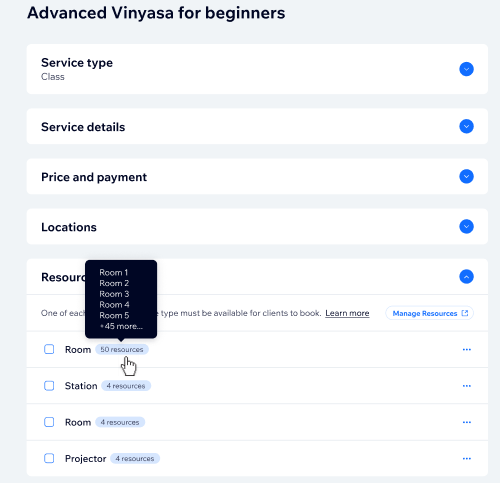
- 「備品・設備」セクションまでスクロールダウンします。
- サービスに割り当てたい備品・設備の横にあるチェックボックスを選択します。
- 「保存」をクリックします。
よくある質問
詳細については、以下の質問をクリックしてください。
顧客がサービスを予約できない場合はどうすればよいですか?
顧客が特定の時間帯に備品・設備を必要とするサービスのみを予約できるようにすることはできますか?