


Wix ブッキング:予約ポリシーを設定する
この記事内
- 動画ガイド(英語)
- 新しいポリシーを追加する
- 接続済みサービスを管理する
- 既定のポリシーを設定する
- ポリシーを削除する
- よくある質問(FAQ)
予約ポリシーを設定すると、顧客がセッションを予約、キャンセル、またはスケジュールを変更できるタイミングを管理することができます。事前にセッションを予約できる期間や、セッション開始のどれくらい前であれば予約を変更できるかなどのルールを、まとめて設定することができます。
サービスによっては、グループ予約やセッションが始まった後でも顧客が予約できるようにすることができます。また、顧客に支払いの詳細を追加してもらい、キャンセルや無断欠席に対して料金を請求することも可能です。
重要:
サマータイム(夏時間)は予約ポリシーに影響します。たとえば、時間が変更されると、顧客がセッションを予約、キャンセル、または予約日時を変更するまでの期間が短くなったり長くなります。
動画ガイド(英語)
動画チュートリアルを確認するか、スクロールダウンして記事全文をお読みください。
新しいポリシーを追加する
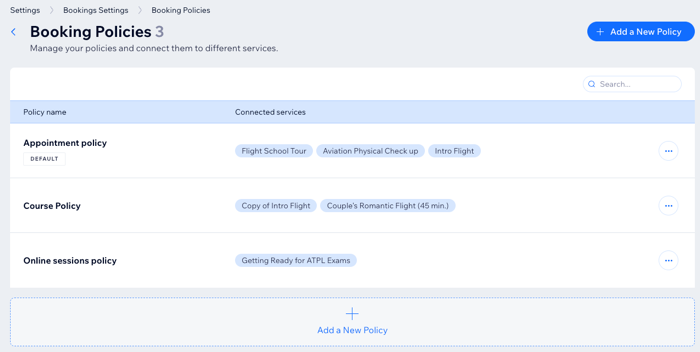
新しいポリシーはいつでも追加でき、ニーズに合わせてカスタマイズできます。サービスごとに異なる予約ポリシーを提供したり、複数のサービスを同じポリシーに接続することができます。この機能は、スタッフが準備に必要な時間を十分確保し、できるだけ満員の状態を確保するのに最適です。
注意:
- 特定のポリシールールとオプションは、クラスやコースなどの特定のサービスタイプにのみ適用されます。
- 新しいポリシーを追加すると、そのポリシールールは、接続されている現在および今後の予約のすべてのサービスで有効になります。
- 予約ポリシーに加えて、サイトに購入手続きのポリシーを追加することもできます。
新しい予約ポリシーの例
新しいポリシーを追加する方法:
- サイトダッシュボードの「ブッキング設定」にアクセスします。
- スクロールダウンして「予約ポリシー」をクリックします。
- 「+ポリシーを追加する」をクリックします。
- 予約ポリシーをカスタマイズします:
ポリシー詳細
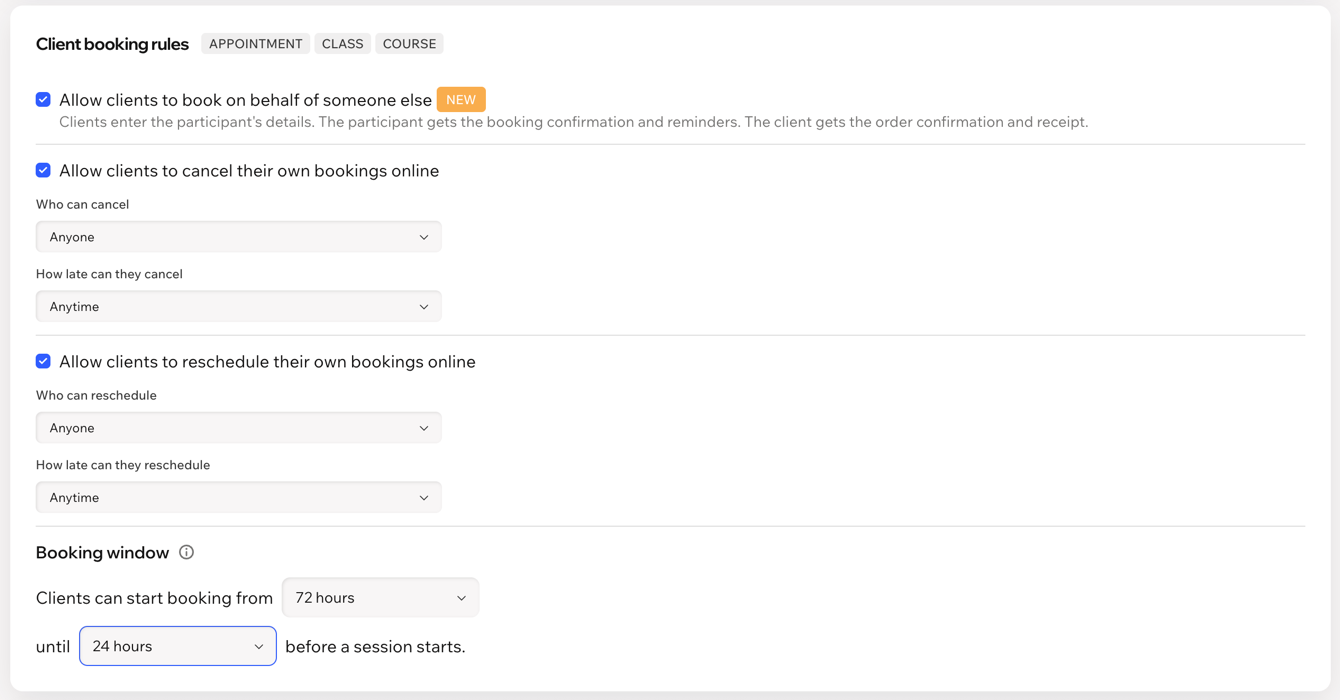
顧客の予約ルール
スタッフの自動割り当て
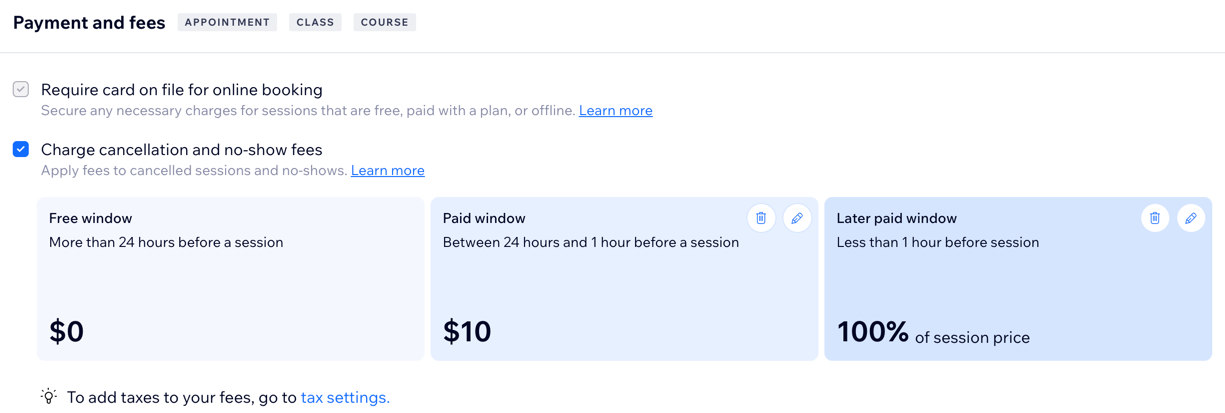
支払いと手数料
キャンセル待ち
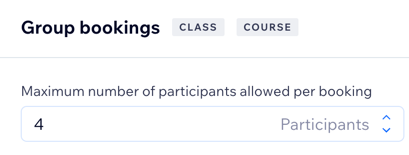
グループ予約
開始日以降にコースを予約
5.「保存する」をクリックします。
ヒント:
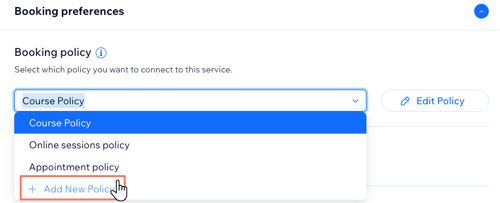
新しいサービスの作成中に新しいポリシーを追加することもできます。サービス作成フォームで「予約設定」までスクロールダウンし、「予約ポリシー」下のドロップダウンをクリックします。「+ポリシーを追加」をクリックし、上記の手順に従って新しいポリシーの作成を完了します。
接続済みサービスを管理する
サービスはいつでも別のポリシーに移動・接続することができます。例えば、特定のサービスの需要が急増し、予約数を管理するためにより厳格なポリシーが必要な場合などに最適です。
接続済みサービスを管理する方法:
- サイトダッシュボードの「ブッキング設定」にアクセスします。
- 「予約ポリシー」をクリックします。
- 該当するポリシー横の「その他のアクション」アイコン
 をクリックします。
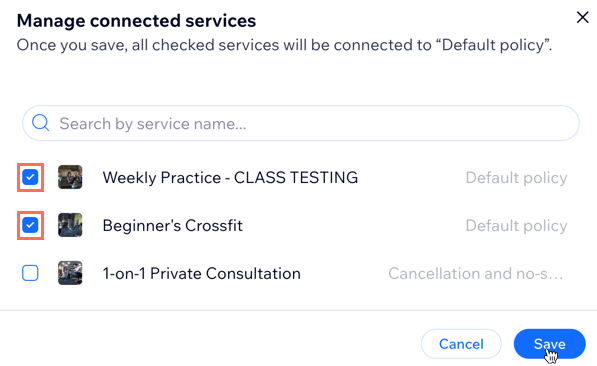
 - 「接続済みサービスを管理」をクリックします。
- ポリシーに接続したい各サービスの横にあるチェックボックスを選択します。
- 「保存する」をクリックします。
既定のポリシーを設定する
すべてのサービスに自動的に適用したいポリシーを選択します。これは、ビジネスの成長に合わせて新しいサービスを追加する際に便利です。以後、いつでも必要に応じてよりカスタマイズされたポリシーにサービスをリンクすることが可能です。
重要:
- 既定のポリシーは削除できません。ただし、別のポリシーを既定にして、元の既定ポリシーを削除することは可能です。
- 既定のポリシーを変更し、元のポリシーを削除すると、すべてのサービスが新しい既定のポリシーに自動的にリンクされます。
既定のポリシーを設定する方法:
- サイトダッシュボードの「ブッキング設定」にアクセスします。
- 「予約ポリシー」をクリックします。
- 該当するポリシー横の「その他のアクション」アイコン をクリックします。
- 「既定のポリシーに設定」をクリックします。

ポリシーを削除する
ビジネスの成長やニーズの変化に応じて、古い予約ポリシーを削除することができます。
ポリシーはいつでも削除できますが、必要のなくなったポリシーを削除する前に、既定のポリシーが選択されていることを確認してください。ポリシーを削除すると、接続されているすべてのサービスが既定のポリシーに移動します。常に少なくとも 1つの予約ポリシーが必要です。
予約ポリシーを削除する方法:
- サイトダッシュボードの「ブッキング設定」にアクセスします。
- 「予約ポリシー」をクリックします。
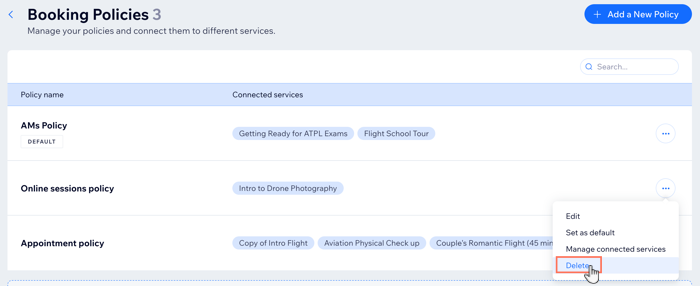
- 該当するポリシー横の「その他のアクション」アイコン をクリックします。
- 「削除」をクリックします。
- 確認画面で「削除する」をクリックします。
よくある質問(FAQ)
詳細については以下の質問をクリックしてください。
サイトに新しいサービスを追加する際に、新しいポリシーを作成することはできますか?
既存の予約ポリシーを編集することはできますか?
複数のルールを含む予約ポリシーの例とその仕組みを確認することはできますか?


Wix ブッキングサイトに専用の購入手続きポリシーを追加することはできますか?