


Wix ブッキング:プライベート予約のキャンセル待ちを追加・設定する
この記事内
- ダッシュボードにプライベート予約のキャンセル待ちを追加する
- ライブサイトにプライベート予約のキャンセル待ちを追加する
- プライベート予約のキャンセル待ちに顧客を追加する
- プライベート予約のキャンセル待ちの顧客を管理する
- よくある質問
プライベート予約のキャンセル待ちを追加・設定すると、直前のキャンセルや予約変更によって発生したスケジュールの空きを埋め、当日の見込み収益をリカバリーすることができます。また、キャンセル待ちを追加しておくと、キャンセルを待つ顧客からも予約の希望を受け付けて、常にスケジュールを予約で満たすことができます。
たとえば、ヘアサロンを経営している場合なら、顧客が希望する日時にヘアカットの予約ができなかった場合でも、顧客はキャンセル待ちとして予約を登録することができるようになります。キャンセルが発生した場合は、すぐにキャンセル待ちの顧客に連絡して予約を行うことができます。
ダッシュボードにプライベート予約のキャンセル待ちを追加する
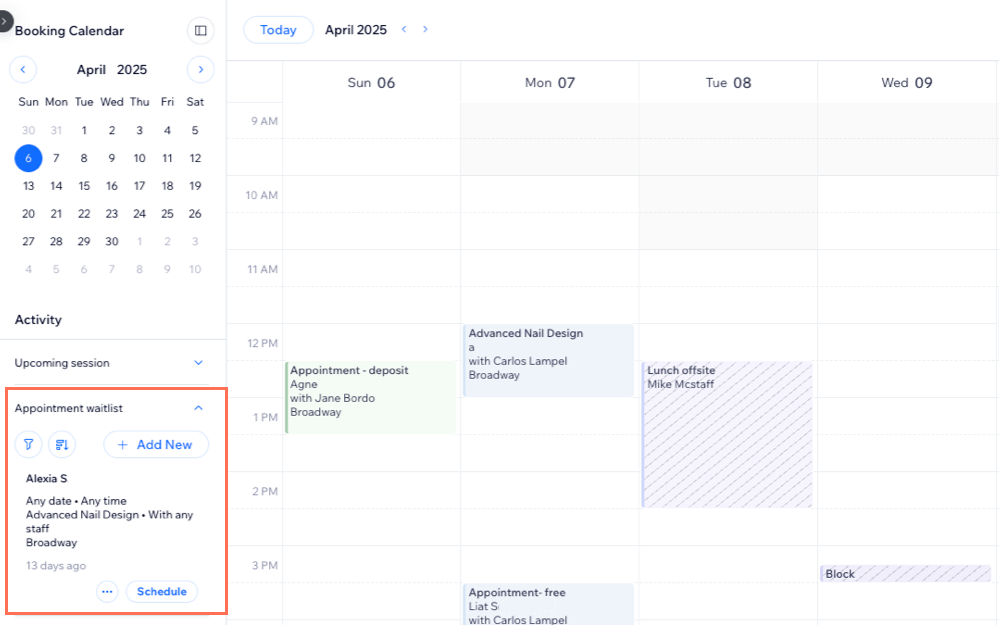
ダッシュボードのブッキングカレンダーには、スタッフのみが使用できるプライベート予約のキャンセル待ちを追加することができます。これにより、突然キャンセルや予約変更が発生した場合でも、その予約枠にキャンセル待ちの顧客を入れて、日々の見込み収益を安定させることができます。
顧客が自身をプライベート予約のキャンセル待ちに追加できるようにする方法:
顧客が自身をプライベート予約のキャンセル待ちに追加できるようにするには、ライブサイトにキャンセル待ちのプラグインを追加する必要があります。詳細については、次のセクションをご参照ください。
ダッシュボードにプライベート予約のキャンセル待ちを追加する方法:
- サイトダッシュボードの「ブッキングカレンダー」にアクセスします。
- 左側の「アクティビティ」パネルで「プライベート予約キャンセル待ちリスト」をクリックします。
- 「有効化」をクリックします。
- 「プラグインを追加」をクリックします。
- 実行する内容を選択します:
- エディタに移動する:サイトを公開して、キャンセル待ちプラグインを公開します。
- 後で公開する:キャンセル待ちを追加して、後で公開します。サイトを公開するまで、キャンセル待ちは顧客に表示されません。
ライブサイトにプライベート予約のキャンセル待ちを追加する
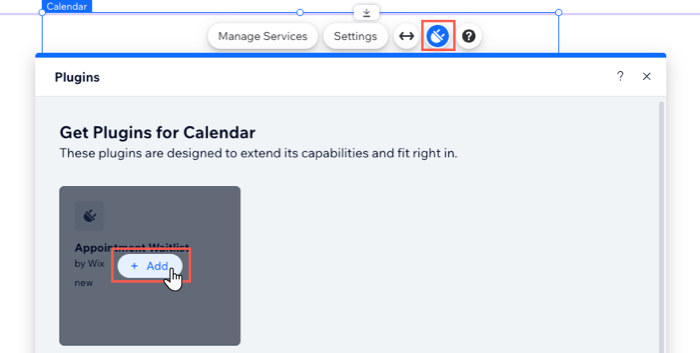
ライブサイトの「ブッキングカレンダー」要素にキャンセル待ちのプラグインを追加すると、顧客が希望する日時に予約ができなかった場合でも、キャンセル待ちに登録することができるようになります。
ライブサイトにプライベート予約のキャンセル待ちを追加する方法:
Wix エディタ
Wix Studio エディタ
- エディタにアクセスします。
- 「ブッキングカレンダー」ページに移動します:
- エディタ左側で「ページ・メニュー」
 をクリックします。
 - 「ブッキングページ」をクリックします。
- 「ブッキングカレンダー」ページをクリックします。
- エディタ左側で「ページ・メニュー」
- ページ上の「ブッキングカレンダー」パーツをクリックします。
- 「プラグイン」アイコン
 をクリックします。
 - 「プライベート予約キャンセル待ち」にマウスオーバーし、「+追加」をクリックします。
プライベート予約のキャンセル待ちに顧客を追加する
サイトダッシュボードのブッキングカレンダーから、いつでもプライベート予約のキャンセル待ちに顧客を追加することができます。
プライベート予約のキャンセル待ちに顧客を追加する方法:
- サイトダッシュボードの「ブッキングカレンダー」にアクセスします。
- 左側の「アクティビティ」パネルで「プライベート予約キャンセル待ちリスト」をクリックします。
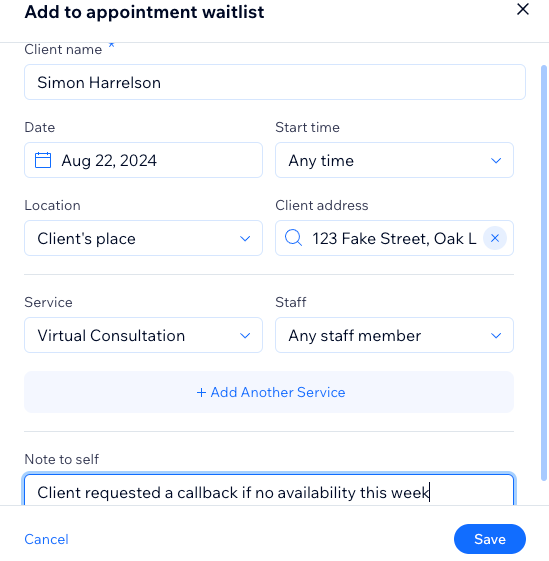
- 「+新規追加」をクリックします。
- 「顧客名」を入力します。
- 「日付」、「開始時間」、「場所」などのプライベート予約の詳細を入力します。
- 「サービス」ドロップダウンから、該当するプライベート予約を選択します。
- 「スタッフ」ドロップダウンから、担当するスタッフを選択します。
- (オプション)顧客が別のサービスのキャンセル待ちも希望している場合は、「+その他のサービスを追加」をクリックし、上記の手順 4〜7 を繰り返します。
- (オプション)「備考」の欄を入力します(例:「来週のプライベート予約の予約枠が空いた場合は、その旨を顧客に電話する」など)。
プライベート予約のキャンセル待ちの顧客を管理する
プライベート予約のキャンセル待ちの一覧をフィルターして並べ替えると、より効率的に管理を行うことができます。また、キャンセル待ちの一覧では、顧客から希望があったプライベート予約のサービスカレンダーを共有して、顧客と別の日時を調整することもできます。
プライベート予約のキャンセル待ちの顧客を管理する方法:
- サイトダッシュボードの「ブッキングカレンダー」にアクセスします。
- 右上の「キャンセル待ち」アイコン
 をクリックします。
 - 実行する内容を選択します:
プライベート予約のキャンセル待ちをフィルターして並べ替える
 をクリックします。
プライベート予約のキャンセル待ちの予約をスケジュールする

よくある質問
詳細については、以下の質問をクリックしてください。
顧客がサービスのプライベート予約キャンセル待ちに自分を追加するにはどうすればよいですか?


キャンセル待ちの顧客は希望する時間帯を変更することはできますか?
プライベート予約にキャンセルが発生した場合、キャンセル待ちの顧客は自動で予約されますか?
顧客が自身をキャンセル待ちに追加できないようにすることはできますか?
スタッフがキャンセル待ちを管理できるようにすることはできますか?