


Wix ブッキング:Wix アプリを使用してプライベート予約を作成する
10分
この記事内
- ステップ 1 | Wix アプリでプライベート予約を作成する
- ステップ 2 | サービス内容を入力する
- ステップ 3 | 料金と支払方法を設定する
- ステップ 4 | サービスの詳細を編集または追加する
- よくある質問
Wix アプリを使用すると、外出先でもモバイル端末から新しいプライベート予約を作成することができます。
プライベート予約とは、利用可能な時間帯であればいつでも顧客が予約できるサービスのことです。たとえば、午前9時から午後7時まで営業している美容院の場合、顧客はまだ予約がされていない時間帯を予約することができます。
ステップ 1 | Wix アプリでプライベート予約を作成する
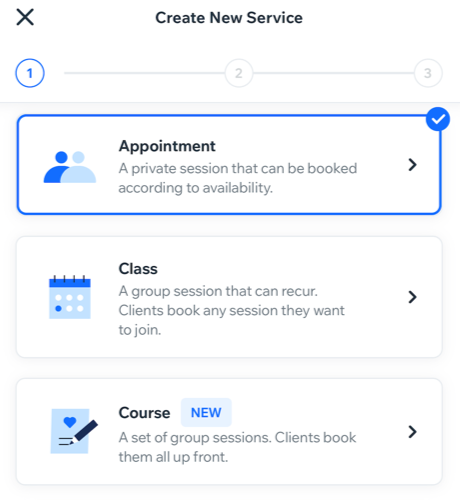
新しいサービスを作成し、「プライベート予約」を選択して開始します。
Wix アプリ
Wix Studio アプリ
- Wix アプリでサイトにアクセスします。
- 下部にある「管理」
 をタップします。
 - 「ブッキングサービス」または「商品・サービス」をタップし、「ブッキングサービス」を選択します。
- 下部の「+サービスを作成」をタップします。
- 「プライベート予約」をタップします。
ステップ 2 | サービス内容を入力する
プライベート予約の内容を入力します。ここでは、プライベート予約の名前、カテゴリー、タグライン、説明文のほか、セッションの所要時間や次のセッションの準備にかかるバッファタイムを設定することができます。
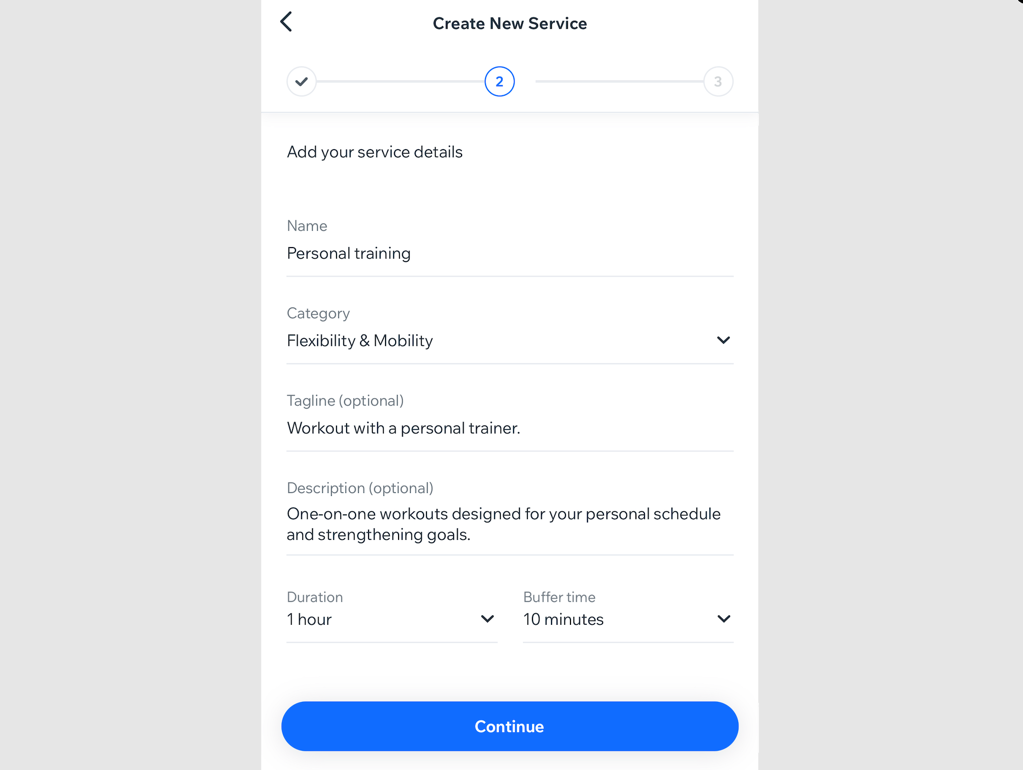
サービス内容を入力する方法:
- サービス内容を追加します:
- 名前:プライベート予約の名前を入力します。
- カテゴリー:ドロップダウンからカテゴリーを選択します(カテゴリーを作成している場合)。
- タグライン(オプション):アプリでサービス名の下に表示されるタグラインを入力します。
- 説明文(オプション):アプリのサービスページに表示される説明文を入力します。
- 所要時間:ドロップダウンからセッションの所要時間を選択します。
- バッファタイム:次のセッションの前に、準備時間や休憩時間のために確保するバッファタイムを設定します。
注意:所要時間とバッファタイムは、プライベート予約の予約可能時間に影響します。プライベート予約の予約可能時間に影響を与える各種要因についてはこちら
- 「続行する」をタップします。
ステップ 3 | 料金と支払方法を設定する
プライベート予約の料金と顧客の支払い方法を設定します。支払い方法では、顧客がセッションごとに支払えるようにすることも、プランを利用して支払えるようにすることも、それらのいずれかの方法を選択できるようにすることもできます。料金は、「固定料金」、「カスタム料金」、「無料」から選択して設定するか、デスクトップから「変動料金」を選択して設定することが可能です。

料金と支払い方法を設定する方法:
サービス料金の支払い方法を選択します:
セッションごとに支払う
プランで支払う
両方で支払う
ステップ 4 | サービスの詳細を編集または追加する
画像を追加し、サービスを提供する場所を選択し、備品・設備を割り当ててサービスの詳細を完成させます。作成したプライベート予約をすぐにサービスリストに表示するか、予約を受け付ける準備ができるまで非表示にするかは、自由に決めることができます。顧客をすばやく引き付けたい場合は、サービスの詳細が完成したらすぐにリストに表示することをおすすめします。
サービスの詳細を編集または追加する方法:
- 編集または追加する内容を選択します:
画像を追加
サービス情報
料金・支払い
場所

備品・設備
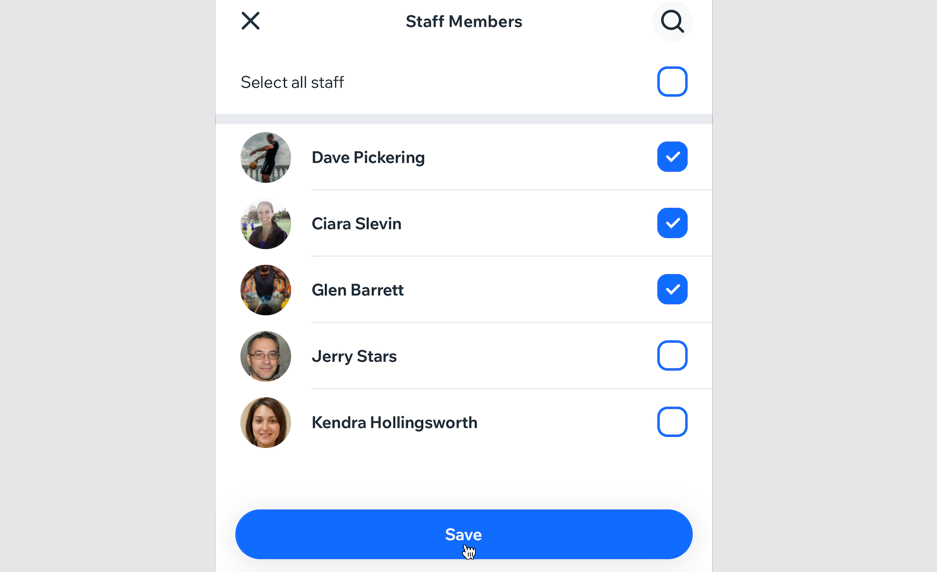
スタッフ
画像
 をタップし、サービスページの説明文の下に表示するギャラリー画像を選択して、「次へ」をタップします。
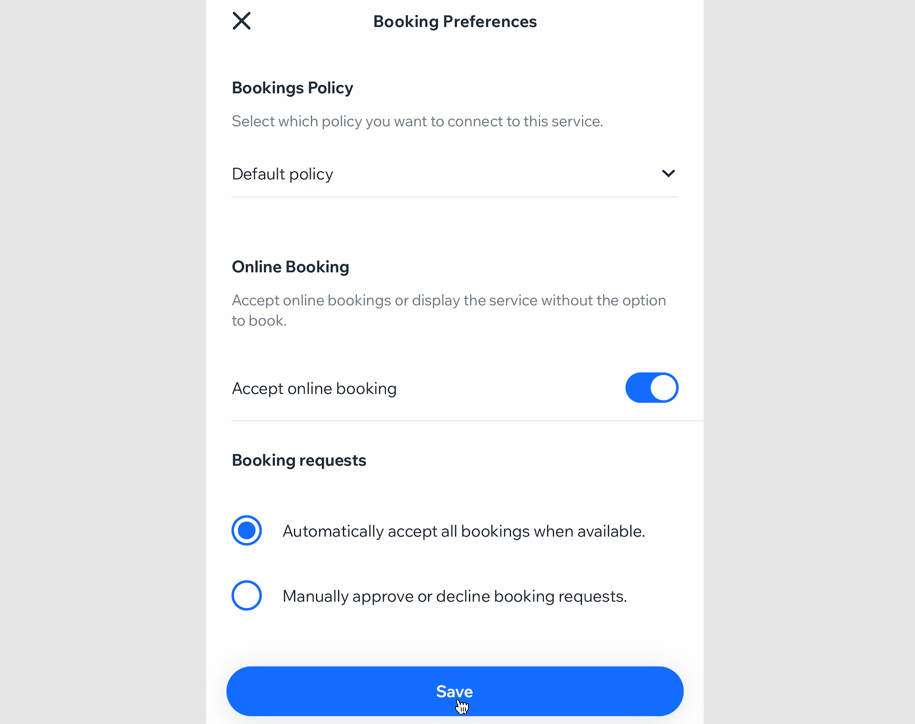
予約設定
2. サイトにプライベート予約を表示する準備ができたら、上部の「表示」アイコン  をタップします。
をタップします。3.「閉じる」をタップします。
よくある質問
Wix アプリでのプライベート予約の作成に関する詳細については、以下の質問をクリックしてください。
サービスを共有するにはどうすればよいですか?
 をタップし、「サービスを共有」を選択すると共有することができます。
Wix アプリでサービスを表示または非表示にするにはどうすればよいですか?
 をタップします。
提供しなくなったサービスを削除するにはどうすればよいですか?
サービスを複製するにはどうすればよいですか?
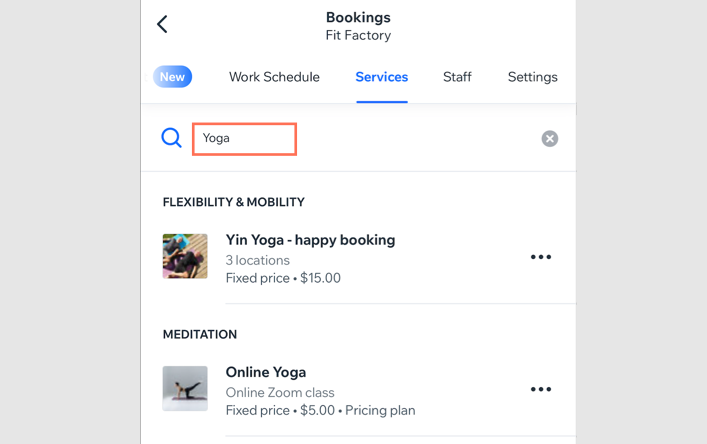
Wix アプリのサービス画面で、特定のサービスをすばやく見つけるにはどうすればよいですか?
Wix アプリで複数日にわたるプライベート予約を作成することはできますか?