


Wix フォーム:お問い合わせサービスに関する項目を追加する
9分
この記事内
- ステップ 1 | サイトにフォームを追加する
- ステップ 2 | フォームにお問い合わせサービスに関する項目を追加する
- よくある質問
Wix フォームにお問い合わせサービスに関する項目を追加すると、ニーズのあるサービスについて情報を収集したり、リードを獲得したり、顧客との初回ミーティングを設定したりすることができます。お問い合わせサービスに関する項目には、リードとのつながりを構築してワークフローをスムーズに管理できるよう、「サービスピッカー」と「プライベート予約」の 2つの項目が用意されています。
「サービスピッカー」の項目では、リードが興味のあるサービスを選択できるため、潜在顧客に直接アプローチすることができます。「プライベート予約」の項目では、顧客が特定の時間を予約して、電話やビデオ会議で初回ミーティングを行うことができます。問い合わせ内容は直接 Wix Inbox に送信され、スケジュールされたプライベート予約はブッキングカレンダーに表示されるため、いつでも内容や予定を確認することができます。
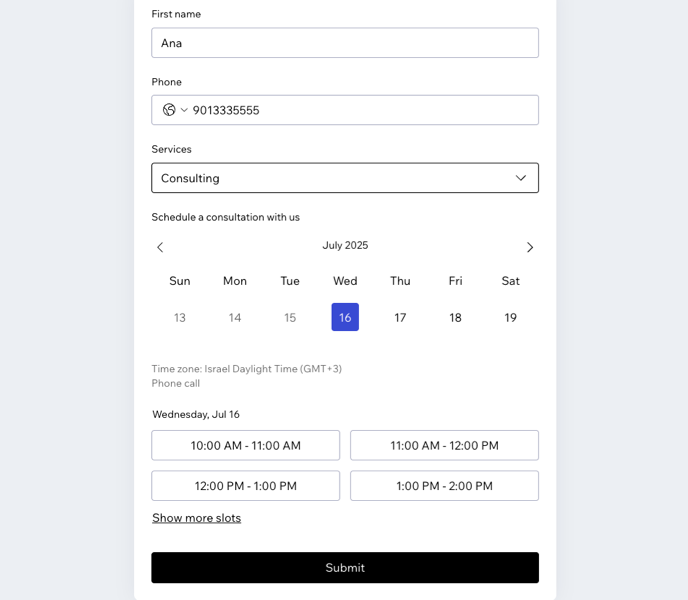
お問い合わせサービスに関する項目を追加すると、まだ Wix サービスをインストールしていない場合は、Wix サービスをインストールするよう求められます。
ステップ 1 | サイトにフォームを追加する
サイトにフォームを追加すると、訪問者がお問い合わせの送信、ニュースレターの購読、購入などを行った際に、貴重なインサイトを収集することができます。
Wix エディタ
Wix Studio エディタ
- エディタに移動します。
- エディタ左側で「パーツを追加」
 をクリックします。
 - 「フォーム」をクリックします。
- 次のオプションから選択します:「新規フォームを作成」、「既存フォームを追加」、または「事前作成フォーム」。
- 希望のフォームをクリックしてページに追加します。

ステップ 2 | フォームにお問い合わせサービスに関する項目を追加する
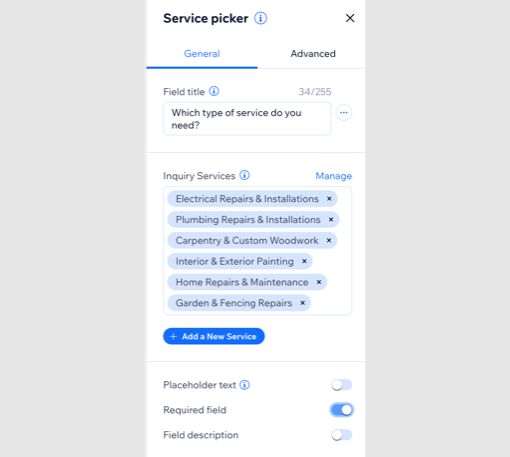
お問い合わせフォームに「プライベート予約」の項目を追加すると、リードが電話やビデオ会議でミーティングを行えるようになります。「サービスピッカー」の項目を追加すると、リードを Wix サービスアプリの特定のサービスに関連付けることができます。
フォームにお問い合わせサービスに関する項目を追加する方法:
- 「新規フォームを作成」を選択した場合、以下の手順 3 に進んでください。
- 追加したフォームをクリックし、「フォームを編集」をクリックします。
- 「お問い合わせサービス」をクリックし、追加する項目を選択します:
プライベート予約
 をクリックすると、項目のタイトルを非表示にすることができます。
サービスピッカー
次のステップ:
予約フォームに項目を追加して、必要な情報を収集しましょう。リードへのフォローアップに使用する連絡先項目(「姓」、「名」、「メールアドレス」、「電話番号」など)を追加したり、顧客のニーズを把握できるようカスタムの質問を追加したりすることができます。項目の追加が完了したら、ブランドに合わせてフォームのデザインや背景をカスタマイズしてみましょう。
よくある質問
詳細については、以下の質問をクリックしてください。
「サービスピッカー」の項目と「プライベート予約」の項目の違いは何ですか?
サービスピッカーのサービスで、利用可能なオプションを表示するにはどうすればよいですか?
フォームからスケジュールされたプライベート予約を確認・管理するにはどうすればよいですか?

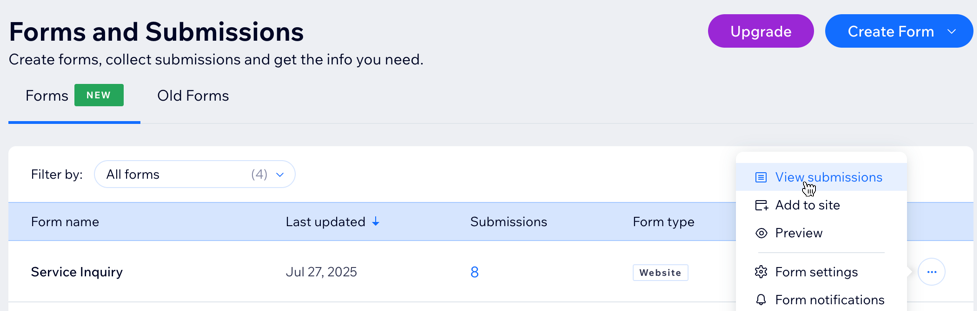
お問い合わせサービスに関するフォームの回答内容はどこで確認することができますか?
プライベート予約を手動で承認することはできますか?

1つのプライベート予約に複数のスタッフを割り当てることはできますか?
プライベート予約は支払い処理のためにに eコマースに接続されていますか?
フォーム経由で行われたプライベート予約を個人用カレンダーに同期させることはできますか?
プライベート予約の予約受付時間帯をカスタマイズするにはどうすればよいですか?
フォームから項目を削除するにはどうすればよいですか?
 をクリックします。