


CMS:画像をデータセットに接続する
この記事内
- 画像をデータセットに接続する
- よくある質問
画像要素をデータセットに接続すると、CMS コレクションの画像をサイトに表示することができます。データセットでは、画像元、代替テキスト、リンクなど、画像のさまざまな部分にどのコレクションのフィールドを接続するかを指定することができます。これは、
リピーターのある動的リストページで特に役立ちます。各リピーターには異なるコレクションのコンテンツを表示できるため、サイトコンテンツを簡単に管理・更新することができます。
画像をデータセットに接続する
エディタで画像要素を選択し、表示したいコレクションの画像にバインドするデータセットに接続します。次に、画像元、代替テキスト、リンクを、該当するコレクションのフィールドまたはアクションに接続します。必要に応じて新しいコレクションのフィールドを追加し、訪問者が画像をクリックした際の動作(リンクの開き方や rel 属性の設定など)を指定します。
Wix エディタ
Wix Studio エディタ
- エディタで該当するページに移動します。
- CMS に接続したい画像をクリックします。画像を追加する方法はこちら
- 「CMS に接続」アイコン
 をクリックします。
 - 「データセットを選択」ドロップダウンをクリックし、コレクションに接続する既存のデータセットを選択します。または、「データセットを追加」をクリックし、接続したいコレクションを選択し、データセット名を入力して「作成」をクリックします。
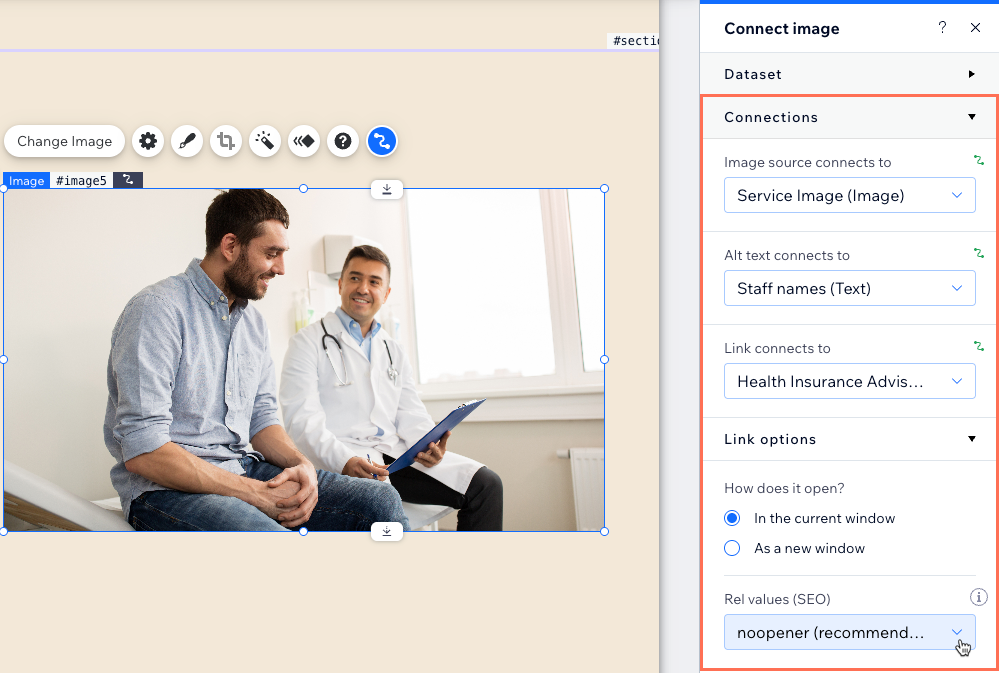
- 「接続」下のドロップダウンをクリックし、画像の各部分を該当するコレクションのフィールドに接続します。「+追加する」をクリックすると、 新しいコレクションのフィールドを作成して接続することができます。
- 画像元の接続先:接続する「画像」フィールドを選択します。
- 代替テキストの接続先:画像の代替テキストとして使用するフィールドを選択します。「テキスト」、「数値」、「日付」、「日時」、「住所」、「タグ」フィールドから選択することができます。CMS の代替テキストに関するベストプラクティスはこちら
- リンクの接続先:訪問者が画像をクリックした際の動作を選択します。アクション、動的ページ、またはフィールドセクションから、「送信」、「もっと見る」、「文書」、「URL」、「画像」、「動画」などのオプションを選択することができます。
注意:ページや URL にリンクさせる場合は、リンクの開き方を選択し、rel 属性を設定します。
- 「プレビュー」をクリックし、接続をテストします。
- 変更内容を公開する準備ができたら、「公開」をクリックします。
よくある質問
画像の CMS コレクションへの接続に関するよくある質問と回答については、以下をクリックしてください。
画像の代替テキストには何を使用すればよいですか?
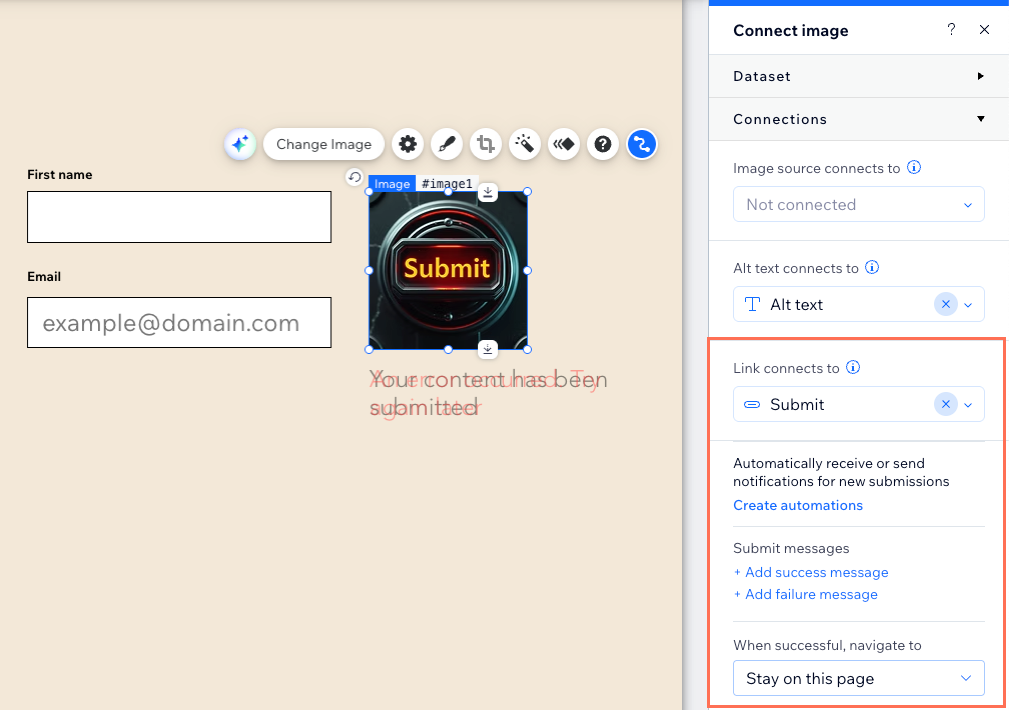
画像をカスタム CMS フォームの「送信」ボタンとして使用することはできますか?
訪問者が画像にマウスオーバーした際に表示されるツールチップを追加することはできますか?
セクション背景に CMS の画像や動画を表示することはできますか?
データセットとはどのようなものですか?
複数の画像を同じデータセットに接続することはできますか?